
Excel 縦と横を入れ替える方法:転置で簡単変換!
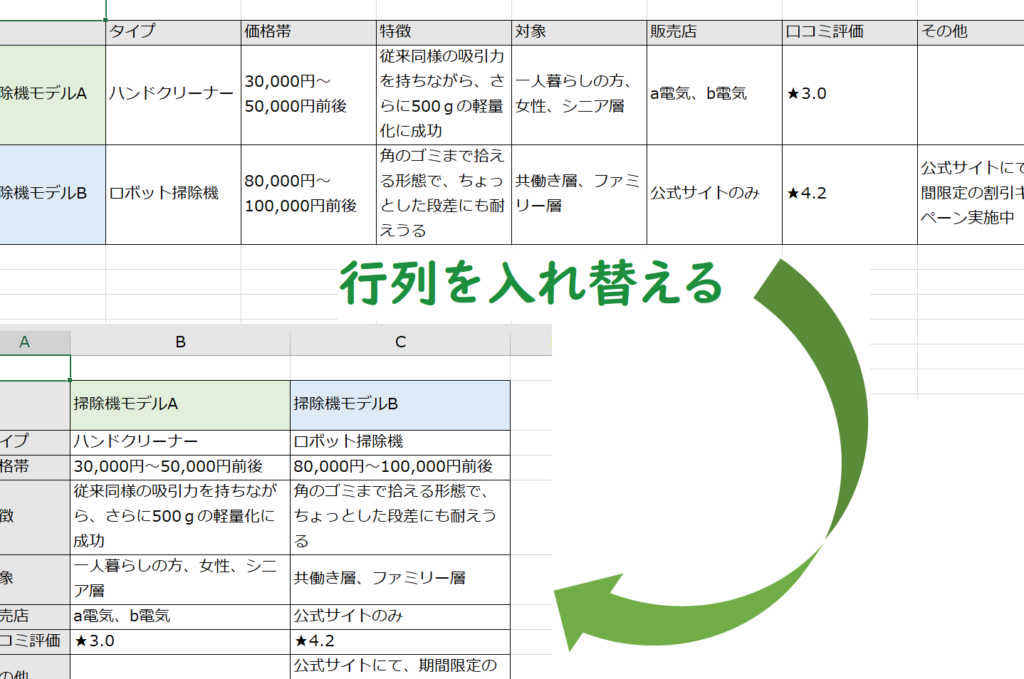
Excelでは、データの縦と横を入れ替える方法として「転置」機能が利用できます。この機能を使うことで、縦方向のデータを横方向に、またはその逆に変換することが簡単にできます。本記事では、Excelの転置機能を活用する方法と、そのメリットを詳しく解説します。転置を活用することで、データの分析や集計がより効率的になります。また、グラフ作成時のデータ整理にも役立ちます。是非、本記事を参考に、Excelでのデータ操作をよりスムーズに行えるようになりましょう。
Excelで縦と横を入れ替える方法:転置で簡単変換!
Excelでデータの縦と横を入れ替える方法について説明します。転置機能を使って簡単に変換できるようになります。
転置の基本
転置とは、行と列を入れ替える操作のことです。Excelでは、転置機能を使って簡単に縦と横を入れ替えることができます。
この記事が役に立つかもしれません。 Excel 縦横入れ替え:データの向きを変更!
転置の使い方
1. 転置したいデータを選択します。 2. コピーします(Ctrl+C)。 3. 転置先のセルを選択し、右クリックして「貼り付け特殊」を選びます。 4. 「転置」のチェックボックスにチェックを入れ、OKをクリックします。 これで、縦と横が入れ替わったデータが貼り付けられます。
転置の注意点
転置を行う際は、以下の点に注意してください。 - 転置先のセルに既にデータがある場合は、上書きされますのでご注意ください。 - 数式を含むセルは、転置後も参照が保持されます。必要に応じて、数式を修正してください。
縦と横のデータをまとめて転置する方法
複数の縦と横のデータをまとめて転置したい場合、以下の手順で行います。 1. 転置したいデータをすべて選択します。 2. コピーし、転置先のセルで「貼り付け特殊」を選択します。 3. 「転置」にチェックを入れ、OKをクリックします。 これで、選択した複数のデータが一括で縦と横が入れ替わります。
転置を使ったデータの分析
転置は、データの分析にも役立ちます。例えば、縦方向のデータを横方向に転置することで、ピボットテーブルで分析しやすくなります。また、グラフ作成時には、縦と横のデータを適切な形で配置することで、見やすいグラフを作成することができます。
この記事が役に立つかもしれません。 Excel 計算:基本的な計算方法
| 機能 | 説明 |
|---|---|
| 転置 | 行と列を入れ替える |
| 貼り付け特殊 | コピーしたデータを特殊な形式で貼り付けられる |
| ピボットテーブル | データを要約して分析する機能 |
エクセルで縦と横を入れ替えるには?

エクセルで縦と横を入れ替えるには、「行と列を入れ替える」を使用します。これは、データの縦と横を簡単に切り替えることができる便利な機能です。以下の手順で行ってください。
- 縦と横を入れ替えたいデータを選択します。
- ホームタブの「クリップボード」グループにある「コピー」をクリックします。
- 次に、縦と横を入れ替えたい場所にカーソルを置き、右クリックをします。
- 表示されるメニューから「行と列を入れ替える」を選択します。
縦と横の入れ替えの利点
縦と横を入れ替えることで、データの見え方が変わるため、以下のような利点があります。
- データの解釈がしやすくなる場合があります。
- グラフを作成する際に、縦と横の軸を切り替えずに済むことがあります。
- データの入力や編集が楽になる場合があります。
縦と横の入れ替えの注意点
縦と横を入れ替える際には、以下の点に注意してください。
この記事が役に立つかもしれません。 Excel 開かない原因と対策:ファイルが開けない時の対処法
- 元のデータが上書きされないように、新しい場所にペーストすることをお勧めします。
- データに縦と横の関係性がある場合は、入れ替えた後のデータが意味をなすか確認してください。
- フォーミュラを含むセルがある場合は、入れ替え後も正確に計算されるかチェックしてください。
縦と横の入れ替え後の調整
縦と横を入れ替えた後、以下の点を調整することで、データの見やすさが向上します。
- セルの幅と高さを調整して、データが収まるようにします。
- 必要に応じて、行や列の追加や削除を行って、データを整理します。
- フォントや文字サイズ、文字色などを変更して、データを強調します。
Excelのシートの縦横の向きはどうやって変えますか?
Excelのシートの縦横の向きを変更する方法は以下の通りです。
ページレイアウトを使用する方法:
1. ページレイアウトタブを開く
2. 「方向」ボタンをクリックする
3. 縦方向または横方向を選択する
 Google Excel:スプレッドシートを使ってみよう!
VBAを使用する方法:
1. デベロッパータブを開く
2. VBAエディターを起動する
3. 適切なコードを入力して実行する
キーボードショートカットを使用する方法:
1. 縦方向に変更するには、Alt + P + O + Rを押す
2. 横方向に変更するには、Alt + P + O + Lを押す
ページレイアウトを使用したシートの縦横向きの変更方法
ページレイアウトタブを開くことで、シートの縦横向きを変更することができます。具体的には、「方向」ボタンをクリックし、縦方向または横方向を選択します。これにより、シートの向きが変更されます。
- ページレイアウトタブを開く
- 「方向」ボタンをクリックする
- 縦方向または横方向を選択する
VBAを使用したシートの縦横向きの変更方法
VBAを使用してシートの縦横向きを変更することもできます。まず、デベロッパータブを開き、VBAエディターを起動します。その後、適切なコードを入力し、実行します。これにより、シートの向きが変更されます。
- デベロッパータブを開く
- VBAエディターを起動する
- 適切なコードを入力して実行する
キーボードショートカットを使用したシートの縦横向きの変更方法
キーボードショートカットを使用して、シートの縦横向きを素早く変更することができます。縦方向に変更するには、Alt + P + O + Rを押します。横方向に変更するには、Alt + P + O + Lを押します。これにより、シートの向きがすぐに変更されます。
- 縦方向に変更するには、Alt + P + O + Rを押す
- 横方向に変更するには、Alt + P + O + Lを押す
Excelで縦のデータを横に並べるには?
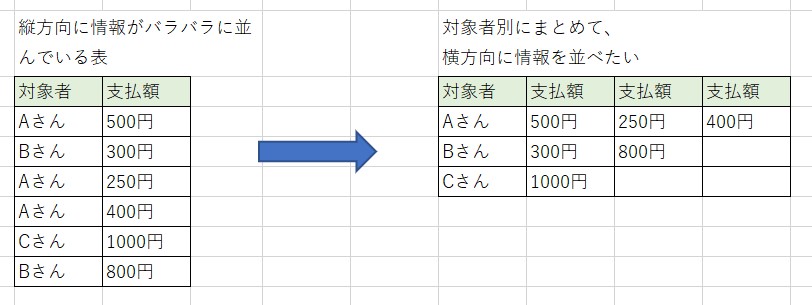
Excelで縦のデータを横に並べる方法は以下の通りです。
まず、縦方向に並んでいるデータを選択します。そして、「ホーム」タブの「クリップボード」グループにある「コピー」をクリックします。次に、データを横に並べたいセルを選択し、「ホーム」タブの「クリップボード」グループにある「貼り付け」の下にある「縦/横」のアイコンをクリックします。これで、縦方向のデータが横方向に並べ替えられます。
縦データを横に並べる手順
- データの選択:縦方向に並んでいるデータを選択します。
- データのコピー:選択したデータをコピーします。
- 縦/横変換での貼り付け:データを横に並べたいセルを選択し、「縦/横」変換で貼り付けます。
縦データを横に並べるときの注意点
- データの形式:縦データが数値や文字列であるか確認しましょう。数値データは縦横変換しても問題ないですが、日付や時刻データは変換後に形式が変わることがあります。
- データの範囲:変換するデータの範囲を正確に選択することが重要です。間違えた範囲を選択すると、意図しないデータが変換されてしまうことがあります。
- 貼り付け先のセル:データを横に並べたいセルを選択する際には、既存のデータが上書きされないように注意しましょう。
縦横変換の応用
- グラフ作成:縦横変換を利用して、縦方向のデータから横方向のデータに変換し、グラフを作成することができます。
- データ分析:縦方向と横方向のデータを比較して分析する際に、縦横変換が役立ちます。
- データの整理:縦方向に並んでいるデータを横方向に変換することで、データの整理や並べ替えが容易になります。
縦のセルを横に変換する関数は?
縦のセルを横に変換する関数は、Excelでは「トランスポーズ」関数を使用します。この関数を使用することで、縦方向のデータを横方向に、またはその逆に変換することが可能です。
トランスポーズ関数の使い方
トランスポーズ関数を使用するには、以下の手順に従います。
- 変換したい縦方向のデータを選択します。
- 別のセルをクリックし、「=TRANSPOSE(」と入力します。
- 選択した縦方向のデータの範囲を指定し、括弧を閉じてEnterキーを押します。
縦横変換の注意点
縦横変換を行う際には、以下の点に注意してください。
- 変換先の範囲は、変換元のデータと同じサイズである必要があります。
- 変換先の範囲に既存のデータがある場合は、上書きされますのでご注意ください。
- 変換先の範囲を選択した状態でEnterキーを押すことで、縦横変換が反映されます。
縦横変換の活用例
縦横変換は、以下のような場面で活用できます。
- 縦方向のデータをグラフ作成に適した横方向に変換する。
- データの入力や編集が容易な横方向から縦方向に変換する。
- データの分析や集計で縦横の方向を調整する。
よくある質問
Excelで縦と横を入れ替える方法は何ですか?
Excelで縦と横を入れ替えるには、「転置」機能を利用します。この機能を使うことで、行と列を入れ替えることができます。具体的な手順は以下の通りです。
転置の手順を教えてください。
転置機能を使って縦と横を入れ替える手順は以下の通りです。
1. まず、入れ替えたいデータの範囲を選択します。
2. コピーするためにCtrl+Cを押します。
3. 次に、入れ替え先のセルを選択し、右クリックから「貼り付けのオプション」を選びます。
4. 「転置」を選ぶと、縦と横が入れ替わります。
転置機能はどのバージョンのExcelで利用可能ですか?
転置機能は、Excel 2007以降のバージョンで利用可能です。バージョンが古い場合は、アップデートすることをお勧めします。
転置を行う前に注意すべき点は何ですか?
転置を行う前に、以下の点に注意してください。
- 転置先の範囲に既存のデータがある場合は上書きされます。重要なデータが削除されないよう、事前にバックアップを取っておくことが重要です。
- 数式を含むセルは、転置後にもとの数式が保持されない場合があります。転置後は数式を再度設定する必要があるかもしれません。
Excel 縦と横を入れ替える方法:転置で簡単変換! に類似した他の記事を知りたい場合は、Excel 基礎操作 カテゴリにアクセスしてください。
関連記事