
Excel 改ページ:印刷レイアウトを整える

Excelの改ページ機能は、印刷レイアウトを整える上で非常に便利な機能です。この機能を活用することで、印刷する前にページ区切りを調整し、見やすいレイアウトを作成することができます。改ページ機能は、ページ設定やプレビューなど、Excelのさまざまな場所で利用できます。本記事では、Excelの改ページ機能について詳しく解説し、改ページの設定方法や使い方、トラブルシューティングなどを紹介します。Excelを使って資料やレポートを作成する方にとって、改ページ機能は必須の知識です。是非、本記事を参考にして、Excelでの印刷レイアウトを効率的に整える方法をマスターしましょう。
Excel 改ページ:印刷レイアウトを整える
Excelで印刷する際、改ページ位置を調整してレイアウトを整えることが非常に重要です。改ページを効果的に使用することで、印刷物の見やすさやプロフェッショナル性を大幅に向上させることができます。この記事では、Excelの改ページ機能について詳しく説明し、効果的な印刷レイアウトの作成方法を紹介します。
改ページの種類と設定方法
Excelには、自動改ページと手動改ページの2種類があります。自動改ページは、Excelがデータの量やセルのサイズに基づいて自動的に行います。手動改ページは、ユーザーが任意の位置に改ページを挿入することができます。手動改ページを設定するには、「ページレイアウト」タブの「改ページ」オプションを使用します。
この記事が役に立つかもしれません。 Excel 印刷範囲 点線:印刷範囲を確認
| 自動改ページ | Excelが自動的に行う改ページ |
| 手動改ページ | ユーザーが任意の位置に設定する改ページ |
改ページプレビューの活用
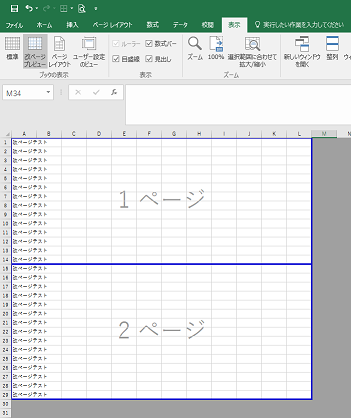
改ページプレビューを使って、印刷時のページ区切りを確認することができます。改ページプレビューは、「表示」タブの「改ページプレビュー」ボタンをクリックすると表示されます。このビューでは、改ページ位置を Drag&Drop で簡単に調整できるため、印刷レイアウトの微調整が容易になります。
印刷範囲の設定
印刷する範囲を指定することで、必要なデータのみを印刷することができます。印刷範囲を設定するには、印刷したい範囲を選択し、「ページレイアウト」タブの「印刷範囲」グループで「印刷範囲を設定」ボタンをクリックします。設定した印刷範囲は、改ページプレビューでも確認できます。
| 印刷範囲 | 印刷するセル範囲を指定する機能 |
ページ設定の調整
ページ設定を使って、紙サイズ、向き、余白などを調整することができます。これらの設定は、「ページレイアウト」タブの「ページ設定」グループで行います。適切なページ設定を選択することで、印刷物の見やすさやプロフェッショナル性を向上させることができます。
| 紙サイズ | 印刷に使用する用紙のサイズを指定します。 |
| 向き | 印刷物の向きを縦か横に設定します。 |
| 余白 | ページの余白を調整します。 |
スケールの調整
Excelでは、印刷されるデータのスケールを調整することができます。これにより、より多くのデータを1ページに収めることが可能になります。スケールの調整は、「ページレイアウト」タブの「スケール」グループで行います。ただし、スケールを小さくしすぎると、印刷物が読みにくくなることがあるので注意が必要です。
この記事が役に立つかもしれません。 Excel 差し込み印刷:宛名ラベルなどを簡単に作成!
| スケール | 印刷されるデータの拡大率を調整します。 |
Excelで印刷範囲をどのように整えますか?
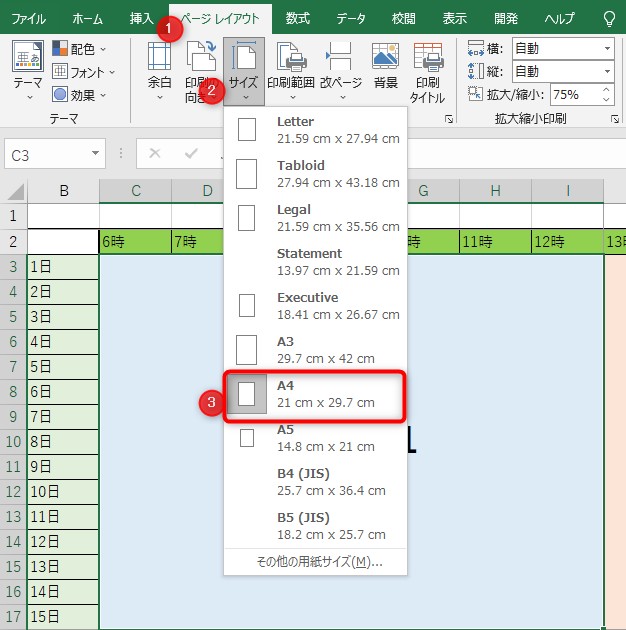
Excelで印刷範囲を整えるには、以下の手順に従ってください。
1. まず、印刷したいセル範囲を選択します。
2. 「ページレイアウト」タブを開き、「印刷範囲」をクリックします。
3. 「印刷範囲の設定」を選択し、選択したセル範囲が印刷範囲として設定されます。
これで、選択した範囲だけが印刷されるようになります。
この記事が役に立つかもしれません。 Excel から PDFへ変換する方法!印刷設定と注意点
印刷範囲の設定
印刷範囲を設定することで、必要な部分だけを印刷することができます。設定方法は以下の通りです。
- セル範囲を選択する。
- ページレイアウトタブを開く。
- 印刷範囲をクリックし、印刷範囲の設定を選択する。
印刷範囲の変更
設定した印刷範囲を変更する必要がある場合は、以下の手順で変更できます。
- ページレイアウトタブを開く。
- 印刷範囲をクリックし、印刷範囲のクリアを選択する。
- 新しいセル範囲を選択し、再度印刷範囲の設定を行う。
印刷範囲の確認
設定した印刷範囲を確認する方法は以下の通りです。
- ファイルタブを開く。
- 印刷をクリックする。
- プレビューで印刷範囲を確認する。
Excelで印刷するページを均等にするには?
 Excel ページ区切りで印刷レイアウトを整える!改ページ設定
Excelで印刷するページを均等にするには、以下の手順を実行します。
ページ設定の調整
ページ設定で紙の向きや余白、倍率を適切に設定することで、印刷するページを均等にします。
- ページレイアウトタブを開き、ページ設定をクリックします。
- ページタブで、紙の向きを縦または横に設定します。
- 余白タブで、上下左右の余白を適切に調整します。
- シートタブで、印刷範囲を設定し、必要に応じて縦と横の倍率を調整します。
印刷範囲の設定
印刷する範囲を指定することで、必要な部分だけを均等に印刷することができます。
- 印刷したい範囲をセルで選択します。
- ページレイアウトタブで、印刷範囲をクリックし、印刷範囲の設定を選択します。
- 選択した範囲が印刷範囲として設定されます。
プレビューで確認
印刷プレビューでページの均等さを確認し、必要に応じて調整を繰り返します。
- ファイルタブをクリックし、印刷を選択します。
- 印刷プレビューでページの均等さを確認します。
- 必要に応じて、ページ設定や印刷範囲を調整し、再度プレビューで確認します。
改ページプレビューとページレイアウトビューの違いは?

改ページプレビューとページレイアウトビューの違いは、主に表示される内容と目的が異なることです。
ページレイアウトビューの目的
ページレイアウトビューは、文書のレイアウトやデザインを編集するためのビューです。このビューでは、ヘッダー、フッター、余白、カラムなど、ページのレイアウトに関する要素を編集することができます。また、オブジェクトの配置やサイズ変更も行えます。
- 文書のレイアウトを編集するために使用される
- ヘッダー、フッター、余白、カラムなどを編集できる
- オブジェクトの配置やサイズ変更が可能
改ページプレビューの目的
改ページプレビューは、文書の印刷イメージを確認するためのビューです。このビューでは、実際に印刷された際のページ切り替わりがどうなるかを確認することができます。また、ページ番号や改ページ位置を調整することが可能です。
- 文書の印刷イメージを確認するために使用される
- ページ切り替わりの確認ができる
- ページ番号や改ページ位置を調整できる
ビューの使い分け
ページレイアウトビューは文書のデザインやレイアウトを編集する場合に適しており、改ページプレビューは印刷イメージを確認し、ページ設定を調整する場合に適しています。目的によって適切なビューを使い分けることで、効率的な文書作成が可能になります。
- 文書のデザインやレイアウト編集にはページレイアウトビューを使用
- 印刷イメージの確認やページ設定の調整には改ページプレビューを使用
- 目的によって適切なビューを使い分けることが重要
Excelの印刷範囲がずれる原因は何ですか?

Excelで印刷範囲がずれる主な原因は以下の通りです。
1. マージン設定の誤り
印刷範囲がずれる原因の一つは、マージン設定の誤りです。マージンが適切に設定されていないと、印刷範囲が意図した位置からずれてしまうことがあります。
- マージンの設定を確認し、適切な値に設定してください。
- ページ設定で「印刷範囲」をチェックし、必要に応じて調整してください。
- 印刷プレビューで確認し、マージンが適切に設定されているかどうかを検証してください。
2. セルサイズや行・列の高さ・幅の変更
セルサイズや行・列の高さ・幅が変更された場合にも、印刷範囲がずれることがあります。セルの内容が大きすぎると、印刷時にずれて表示されることがあります。
- セルサイズや行・列の高さ・幅を適切に調整してください。
- 「テキストの折り返し」機能を使って、セル内のテキストを適切に表示するようにしてください。
- 必要に応じて、「印刷範囲の調整」機能を使って、印刷範囲を変更してください。
3. 印刷スケールの設定
印刷スケールの設定が適切でない場合にも、印刷範囲がずれることがあります。スケールが大きすぎるか、小さすぎると、印刷範囲が意図した通りに表示されないことがあります。
- 「ページ設定」で印刷スケールを確認し、適切な値に設定してください。
- 必要に応じて、「ページ ajuste de margen no es apropiado
- En la vista previa de impresión, verifique que la página se ajuste correctamente y que los márgenes sean los adecuados.
よくある質問
Excelで改ページを挿入する方法は?
Excelで改ページを挿入するには、まず改ページを挿入したいセルを選択します。次に、「ページレイアウト」リボンを開き、「改ページ」ボタンをクリックします。そして、「改ページを挿入」を選択します。これにより、選択したセルの前に改ページが挿入されます。
印刷レイアウトで改ページを確認する方法は?
印刷レイアウトで改ページを確認するには、「表示」リボンを開き、「印刷レイアウト」をクリックします。これにより、ワークシートが印刷される際のレイアウトが表示されます。改ページは、破線で表示されます。これを確認して、必要に応じて改ページの位置を調整できます。
Excelで改ページを削除する方法は?
Excelで改ページを削除するには、まず削除したい改ページのあるセルを選択します。次に、「ページレイアウト」リボンを開き、「改ページ」ボタンをクリックします。そして、「改ページを削除」を選択します。これにより、選択したセルの前の改ページが削除されます。
Excelで自動改ページの設定を変更する方法は?
Excelで自動改ページの設定を変更するには、「ページレイアウト」リボンを開き、「改ページプレビュー」をクリックします。これにより、ワークシートが改ページプレビューで表示されます。自動改ページは破線で表示されます。これをクリックし、ドラッグして位置を変更できます。また、「改ページ」ボタンをクリックし、「自動改ページの設定」を選択することで、自動改ページの詳細設定を変更することもできます。
Excel 改ページ:印刷レイアウトを整える に類似した他の記事を知りたい場合は、Excel 印刷 カテゴリにアクセスしてください。
関連記事