
Excel 引き算関数:使い方と応用事例
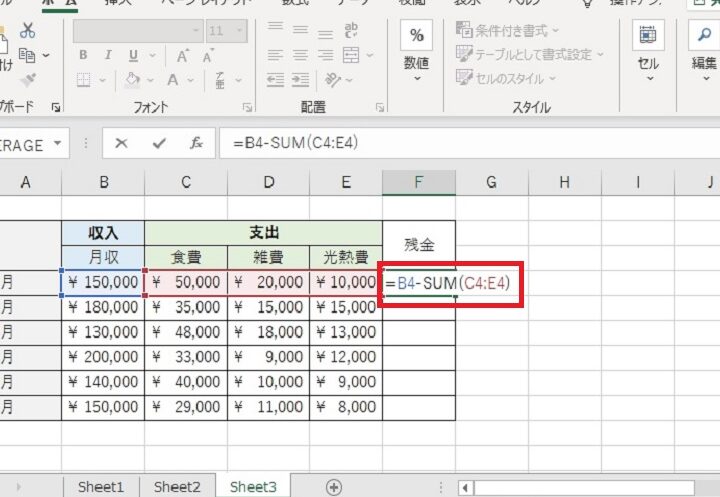
Excelの引き算関数は、セル内の数値から別の数値を減算するための機能です。この関数はビジネス、会計、データ解析など、さまざまな分野でよく使用されています。しかし、その使い方や応用事例については、初心者にとって少し難しいと感じるかもしれません。この記事では、Excelの引き算関数の基本的な使い方から、より複雑な応用事例までを詳しく説明します。例えば、セル参照を利用した引き算や、複数の条件を満たす引き算、そしてVLOOKUP関数との組み合わせなど、さまざまなシチュエーションでの使い方を解説します。この記事を読めば、Excelの引き算関数を最大限に活用できるようになるでしょう。
Excel 引き算関数:使い方と応用事例
Excelで引き算を行う場合、基本的には「-」記号を用いて数値を引くことができます。しかし、より複雑な計算や条件を加える場合には、Excelの関数を活用することで効率的に計算を行うことが可能です。この記事では、Excelの引き算関数の使い方と応用事例を詳しく解説します。
基本的な引き算
基本的な引き算を行う場合、単純に「=」記号を使って引かれる数から引く数を引くだけで計算が可能です。例えば、セルA1からセルB1を引く場合、次のように入力します。
この記事が役に立つかもしれません。 Excel 文字列:操作方法と便利な機能
| 関数 | 説明 |
|---|---|
| =A1-B1 | セルA1の値からセルB1の値を引く |
IF関数を利用した条件引き算
IF関数を利用することで、特定の条件を満たす場合のみ引き算を行うことができます。これは、データの整理や分析で非常に便利です。例えば、セルA1の値が10より大きい場合にだけセルB1から10を引く場合は、次のように入力します。
| 関数 | 説明 |
|---|---|
| =IF(A1>10, B1-10, B1) | セルA1が10より大きい場合、B1から10を引く。そうでなければ、B1の値を返す。 |
SUM関数との組み合わせ
SUM関数と組み合わせることで、複数のセルの値を合計した後に引き算を行うことができます。これは、合計額から特定の値を引く必要がある場合に便利です。例えば、セルA1からA5までの値の合計から、セルB1を引く場合は、次のように入力します。
| 関数 | 説明 |
|---|---|
| =SUM(A1:A5)-B1 | セルA1からA5までの合計から、セルB1の値を引く |
ABS関数を利用した絶対値での引き算
ABS関数を利用することで、引き算の結果を絶対値で取得することができます。これは、差の絶対値を求める場合に便利です。例えば、セルA1とセルB1の差の絶対値を求める場合、次のように入力します。
| 関数 | 説明 |
|---|---|
| =ABS(A1-B1) | セルA1とセルB1の差の絶対値を返す |
DMINUS関数
Excelには、直接的な引き算関数は存在しませんが、データベース関数であるDMINUS関数を用いることで、条件に基づいて特定のフィールドの値を減算することができます。この関数は、条件に一致するレコードの指定したフィールドの値を減算します。
この記事が役に立つかもしれません。 Excel 検索関数:目的のデータを見つけよう!
| 関数 | 説明 |
|---|---|
| =DMINUS(データベース、フィールド、条件) | 条件に一致するレコードの指定したフィールドの値を減算する |
エクセルでひき算をするにはどうすればいいですか?
エクセルには、引.kotlin算関数を使用することで、様々な計算を実現することができます。引.kotlin算関数は、基本的にA1セルに値を指定し、関数の形式に従って計算結果を取得することができます。例えば、SUM関数を使用して、A1〜A10セルの値を合計する場合は、=SUM(A1:A10)と入力します。
引.kotlin算関数の基礎知識
引.kotlin算関数を使用するためには、まず関数の形式を理解する必要があります。引.kotlin算関数は、必ずしもA1セルに値を指定する必要はありません。例えば、A1〜A10セルの値を合計する場合は、=SUM(A:A)と入力することもできます。
- 引.kotlin算関数の基本形式:=関数名(値)
- 値の指定方法:A1セルやA1:A10セルなどの範囲指定
- 関数の種類:SUM、AVERAGE、MAX、MINなど多数あり
引.kotlin算関数の応用事例
引.kotlin算関数には、様々な応用事例があります。例えば、財務諸表の作成や、データの分析などに使用することができます。また、VLOOKUP関数やINDEX/MATCH関数を使用することで、データの検索や参照も実現することができます。
- 財務諸表の作成:SUM関数やAVERAGE関数を使用して、収入や支出を計算
- データの分析:MAX関数やMIN関数を使用して、最大小値を抽出
- データの検索:VLOOKUP関数やINDEX/MATCH関数を使用して、データを検索
エラーハンドリングの重要性
引.kotlin算関数を使用する際には、エラーハンドリングが非常に重要です。関数の形式が間違っていたり、値が指定されていない場合にはエラーが発生します。そのため、エラーハンドリングを念頭に置いて、 関数の使用方法を学ぶ必要があります。
この記事が役に立つかもしれません。 Excel 関数 反映されない原因と対策
- エラーの種類:VALUE!、REF!、NAME!など
- エラーハンドリングの方法:IFERROR関数やIFBLANK関数を使用
- テストの重要性:関数の動作をテストすることで、エラーを発見
Excelで引き算をする関数は?
Excelで引き算をする関数は、SUBTRACT関数やMINUS関数を使用することができます。SUBTRACT関数は、2つの数値を引き算するために使用され、MINUS関数は、数値から指定された値を引き算するために使用されます。
SUBTRACT関数の使い方
SUBTRACT関数の基本的な構文は、`SUBTRACT(number1, number2)`です。number1には、引き算される数値を指定し、number2には、引き算する数値を指定します。例えば、A1セルには10、A2セルには5が入っている場合、`SUBTRACT(A1, A2)`を使用すると、5が返されます。
- 数値同士の引き算:SUBTRACT関数を使用して、2つの数値を引き算することができます。
- セル参照による引き算:SUBTRACT関数を使用して、セル参照を指定することで、セル値を引き算することができます。
- 複数の数値の引き算:SUBTRACT関数を使用して、複数の数値を引き算することができます。
MINUS関数の使い方
MINUS関数の基本的な構文は、`MINUS(number, subtract)`です。numberには、引き算される数値を指定し、subtractには、引き算する数値を指定します。例えば、A1セルには10、5を引き算する場合、`MINUS(A1, 5)`を使用すると、5が返されます。
- 数値から固定値の引き算:MINUS関数を使用して、数値から固定値を引き算することができます。
- セル参照による引き算:MINUS関数を使用して、セル参照を指定することで、セル値を引き算することができます。
- 計算結果の引き算:MINUS関数を使用して、計算結果から数値を引き算することができます。
引き算関数の応用事例
引き算関数は、日常の計算や会計、経営などの分野で広く使用されます。例えば、売上高から費用を引き算して利益を計算することができます。また、在庫数から販売数を引き算して在庫残を計算することができます。
この記事が役に立つかもしれません。 Excel COUNTIF 複数条件:複数の条件でカウント!
- 会計における引き算:利益や損失の計算に引き算関数を使用することができます。
- 経営における引き算:生産コストや原価を計算するために引き算関数を使用することができます。
- 日常の計算における引き算:家計や金銭計算に引き算関数を使用することができます。
エクセルでセル同士で引き算するにはどうすればいいですか?
エクセルでセル同士で引き算するには、セル参照や数式を使用する必要があります。まず、引き算するセルを選択し、数式バーに「=」記号を入力します。次に、引き算するセルの値を指定するために、セル参照を使用します。例えば、A1セルとB1セルの値を引き算するには、`=A1B1`と入力します。
セル参照の種類
- 相対参照:セル参照のデフォルトの方式です。相対参照では、セル参照が移動すると、参照先も移動します。
- 絶対参照:参照先のセルが固定される方式です。絶対参照では、セル参照が移動しても、参照先は変わません。
- 混合参照:相対参照と絶対参照を組み合わせた方式です。混合参照では、行や列が固定されることがあります。
数式の記述方法
- 単純な引き算:`=A1B1`のように、引き算するセルの値を直接指定します。
- 複雑な引き算:`=SUM(A1:A10)SUM(B1:B10)`のように、複数のセルの値を引き算することができます。
- 条件付き引き算:`=IF(A1>10,A1B1,)`のように、条件に応じて引き算を実行することができます。
エラーの対処
- VALUE!:数式に誤りがある場合に発生します。数式を再度確認してください。
- REF!:参照先のセルが存在しない場合に発生します。参照先のセルを確認してください。
- NAME?:名前が不明な場合に発生します。名前を確認してください。
指定したセルから引き算するにはどうすればいいですか?
指定したセルから引き算するには、OFFSET関数やINDEXMATCH関数を使用することができます。両方の関数を使用することで、指定したセルから柔軟に引き算することができます。
OFFSET関数を使用する方法
OFFSET関数は、指定したセルからの相対的な位置に基づいて値を引き算することができます。
- まず、指定したセルを選択します。
- 次に、OFFSET関数を使用して、指定したセルからの相対的な位置に基づいて値を引き算します。
- 例えば、A1セルが指定されたセルであり、1行下のセル値を引き算する場合、=OFFSET(A1,1,0)と入力します。
INDEXMATCH関数を使用する方法
INDEXMATCH関数は、指定したセルに対応する値を引き算することができます。
- まず、指定したセルに対応する値を検索するためのMATCH関数を使用します。
- 次に、INDEX関数を使用して、検索結果に基づいて値を引き算します。
- 例えば、A1セルが指定されたセルであり、A列に対応する値を引き算する場合、=INDEX(A:A,MATCH(A1,A:A,0))と入力します。
実際の例
実際の例では、指定したセルから引き算する必要がある場合、OFFSET関数やINDEXMATCH関数を組み合わせて使用することができます。
- 例えば、A1セルが指定されたセルであり、1行下のセル値を引き算する場合、=OFFSET(A1,1,0)と入力します。
- また、A1セルが指定されたセルであり、A列に対応する値を引き算する場合、=INDEX(A:A,MATCH(A1,A:A,0))と入力します。
- このように、指定したセルから引き算するには、多くの場合、OFFSET関数やINDEXMATCH関数を使用することができます。
エクセルで引き算に使われる関数は?
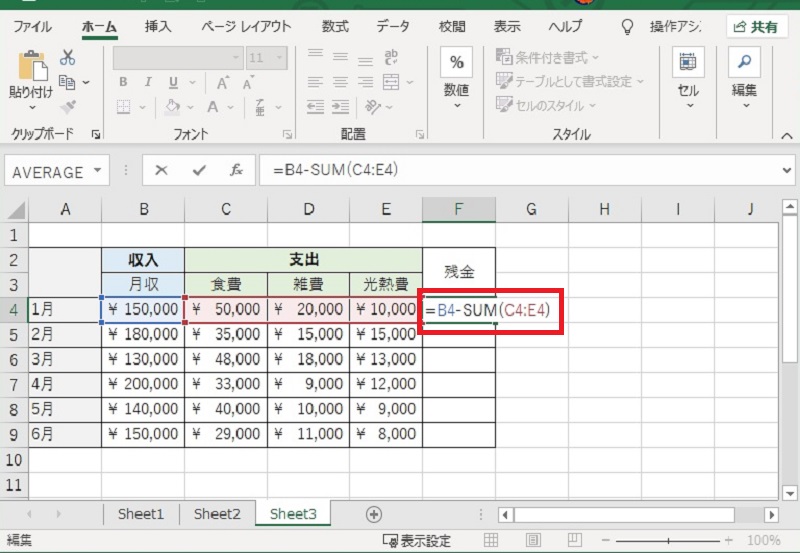
エクセルで引き算に使われる関数は「SUM」関数です。しかし、「SUM」関数は本来、 数値の合計を計算するための関数であり、引き算を行うためには、引く数にマイナス符号(-)を付ける必要があります。例えば、セルA1からセルA2を引く場合、式は「=SUM(A1,-A2)」と記述します。
SUM関数を使った引き算の方法
「SUM」関数を使って引き算を行うには、引く数にマイナス符号を付けることで実現できます。これは、「SUM」関数が数値の合計を計算するため、負の数を加えることで引き算と同じ効果を得ることができるからです。
- まず、引く数にマイナス符号(-)を付けます。
- 次に、「SUM」関数を使用して、元の数とマイナスにした数を合計します。
- これにより、引き算が実行されます。
引き算のために使用されるその他の関数
エクセルでは、「SUM」関数の他にも引き算を行うための関数があります。
- MINUS関数: この関数は、2つの数値の引き算を行います。例えば、=MINUS(10, 3)と入力すると、10から3を引いた結果が返されます。
- IF関数: この関数は、条件を満たす場合に引き算を行うことができます。例えば、=IF(A1>B1, A1-B1, 0)と入力すると、A1がB1より大きい場合にのみ、A1からB1を引いた結果が返されます。
- SUMPRODUCT関数: この関数は、複数の範囲の要素ごとに引き算を行い、その結果を合計します。例えば、=SUMPRODUCT(A1:A5,-B1:B5)と入力すると、A1からA5までの各要素からB1からB5までの対応する要素を引いた値の合計が返されます。
引き算の計算でよくある間違い
引き算を行う際に、よくある間違いとして、単純な引き算の式を「=A1-A2」のように記述するのを忘れないことが重要です。この式は、「SUM」関数を使用せずに直接引き算を行うことができます。
- 引き算の式を正しく記述する: 「=A1-A2」のように、引き算を行いたいセルを正確に指定することが重要です。
- 引く数の符号に注意する: 引く数にマイナス符号を付けるのを忘れると、意図した結果が得られません。
- 関数の使い分けを理解する: 「SUM」関数は合計を計算するための関数であり、引き算を行うためには正しくマイナス符号を使用する必要があります。
Excelで引き算したい時はどうすればいいですか?
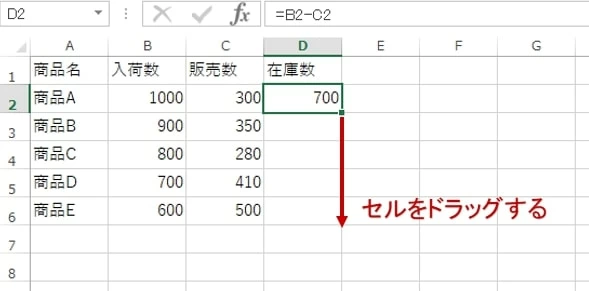
Excelで引き算を行う方法は以下のようになります。
セルの参照を使用した引き算
セルに数値を入力し、それらのセルを参照することで引き算を行うことができます。
- セルA1に10、セルB1に5と入力します。
- セルC1に「=A1-B1」と入力します。
- Enterキーを押すと、セルC1には5(10-5の結果)が表示されます。
数値を直接入力して引き算
数式内に直接数値を入力して引き算を行う方法もあります。
- 任意のセルに「=10-5」と入力します。
- Enterキーを押すと、そのセルに5(10-5の結果)が表示されます。
複数のセルの引き算
複数のセルを参照して引き算を行うこともできます。
- セルA1に10、セルB1に5、セルC1に3と入力します。
- セルD1に「=A1-B1-C1」と入力します。
- Enterキーを押すと、セルD1には2(10-5-3の結果)が表示されます。
Excelでオートサムを使った足し算は?

Excelでオートサムを使った足し算は、数値の合計を迅速に計算するための便利な機能です。おおまかな手順は以下の通りです。
オートサムの起動方法
オートサムを利用するには、まず合計を求めたいセルの範囲を選択し、リボンメニューの「ホーム」タブにある「オートサム」ボタンをクリックします。または、キー操作で「Alt」+「=」を押しても起動できます。
オートサムの機能
オートサムは、選択されたセルの数値の合計を自動的に計算し、結果を表示します。計算対象のセル範囲を変更する場合は、オートサム欄で直接範囲を指定することができます。オートサムは、数値以外のデータが含まれている場合でも、数値だけを自動的に選択して計算してくれます。
オートサムの活用方法
オートサムは、売上や経費などの金額データを集計する際に非常に便利です。また、数値データの入力が完了した際に、すぐに合計を確認することができるため、エラーの早期発見や、データの整合性チェックにも役立ちます。
- オートサムの起動方法
- オートサムの機能
- オートサムの活用方法
エクセルでセルから数字を引くには?
エクセルでセルから数字を引く方法は以下の通りです。
セルから直接数字を引く
セルから直接数字を引くには、該当するセルを選択し、数式バーに「=元の数値-引く数値」と入力します。例えば、セルA1から5を引きたい場合は、数式バーに「=A1-5」と入力し、Enterキーを押します。
- 該当するセルを選択
- 数式バーに「=元の数値-引く数値」と入力
- Enterキーを押す
別のセルを使用して数字を引く
別のセルを使用して数字を引くには、引く数値を別のセルに入力し、結果を表示するセルに「=元の数値のセル-引く数値のセル」と入力します。例えば、セルA1からセルB1の数値を引きたい場合は、結果を表示するセルに「=A1-B1」と入力し、Enterキーを押します。
- 引く数値を別のセルに入力
- 結果を表示するセルに「=元の数値のセル-引く数値のセル」と入力
- Enterキーを押す
セルの数値から一定の数を引く
複数のセルの数値から一定の数を引くには、「元の数値のセル-引く数値」の数式を使用し、必要な範囲に適用します。例えば、セルA1からA10までの数値からすべて5を引きたい場合は、セルB1に「=A1-5」と入力し、Fill Handleを使用してセルB2からB10まで数式をコピーします。
- セルに「=元の数値のセル-引く数値」の数式を入力
- Fill Handleを使用して数式をコピー
- 必要な範囲に数式を適用
よくある質問
Excelの引き算関数とは何ですか?
Excelの引き算関数は、セル内の数値から別の数値を引き算するために使用される便利な機能です。この関数を使用すると、複数のセルの値を簡単に引き算できます。Excelでは、引き算を行うために特定の関数はありませんが、「-」 演算子を使用して引き算を実行します。
引き算関数を使用する方法を教えてください。
引き算関数を使用するには、まず「=」記号を入力し、引き算を行いたいセルの参照を入力します。その後、「-」記号を入力し、引き算される数値またはセルの参照を入力します。例えば、=A1-B1 と入力すると、セルA1の値からセルB1の値を引き算できます。
複数のセルの値を引き算する方法は?
複数のセルの値を引き算するには、引き算を行いたいセルの参照を「-」記号で区切って入力します。例えば、A1からB1とC1の値を引き算する場合は、=A1-B1-C1 と入力します。このように、「-」記号を使用して、複数のセルの値を連続して引き算することができます。
引き算関数を応用した例を教えてください。
引き算関数を応用すると、さまざまな計算が可能です。例えば、売上の総額から費用を引き算して利益を計算することができます。売上の総額がセルA1に、費用がセルB1にある場合は、=A1-B1 と入力することで、利益を簡単に計算できます。また、在庫管理において、初期在庫から販売数量を引き算して残りの在庫を計算することもできます。これらの応用例は、ビジネスにおいて非常に役立ちます。
Excel 引き算関数:使い方と応用事例 に類似した他の記事を知りたい場合は、Excel 関数 カテゴリにアクセスしてください。
関連記事