
Excel 年齢計算:自動計算で簡単!

Excelを利用して年齢計算を自動化する方法を紹介します。この機能を使うことで、誕生日からの年齢計算を簡単に行うことができます。Excelの便利な関数を活用し、日付から年齢を自動計算する方法を解説します。この方法を使えば、複数の人々の年齢を一度に計算したり、毎年の誕生日を忘れずに計算したりすることが可能になります。また、Excelの基本的な操作方法も説明するので、初心者でも安心して取り組める内容になっています。この記事を参考に、手間のかかる年齢計算を効率的に行えるようになりましょう。
エクセルで年齢の計算式は?
エクセルで年齢の計算式は、`=YEAR(TODAY())YEAR(A1)` または `=INT((TODAY()A1)/365.25)` です。ここで、A1には生年月日を入力します。
エクセルでの年齢計算のメリット
エクセルでの年齢計算は、自動計算によって簡単に年齢を計算することができます。また、日付の変更によって自動的に年齢も更新されるため、手動での計算ミスを避けることができます。
この記事が役に立つかもしれません。 Excel 引き算関数:使い方と応用事例
- 自動計算による簡単な年齢計算
- 日付の変更による自動更新
- 手動での計算ミスを避けることができます
エクセルでの年齢計算の注意点
エクセルでの年齢計算には、注意点があります。例えば、うるう年の計算や、生年月日の入力形式によって計算結果が異なる場合があるため、注意しておく必要があります。
- うるう年の計算に注意
- 生年月日の入力形式によって計算結果が異なる
- 計算結果を確認する必要があります
エクセルでの年齢計算の応用
エクセルでの年齢計算は、様々なシーンで応用することができます。例えば、人事管理や顧客管理など、様々なビジネスシーンでの年齢計算に役立ちます。
- 人事管理での年齢計算
- 顧客管理での年齢計算
- 様々なビジネスシーンでの年齢計算
エクセルで満年齢を求める計算式は?
エクセルで満年齢を求める計算式は、生年月日から満年齢を自動計算することができます。例えば、生年月日が1990年1月1日生的場合、現在の年齢を計算するには、以下の計算式を使用することができます。 =YEAR(TODAY())YEAR(A1)+IF(MONTH(TODAY()) エクセルで誕生日から年齢を求める関数は、YEARFRAC関数やDATEDIF関数、TODAY関数を組み合わせて使用することができます。 YEARFRAC関数は、2つの日付の差を年単位で計算する関数です。誕生日から現在までの年齢を計算するには、誕生日の年月日とTODAY関数を使用して現在の日付を取得し、YEARFRAC関数に渡すことができます。 DATEDIF関数は、2つの日付の差を指定の間隔単位で計算する関数です。誕生日から現在までの年齢を計算するには、誕生日の年月日とTODAY関数を使用して現在の日付を取得し、DATEDIF関数に渡すことができます。 TODAY関数は、現在の日付を取得する関数です。誕生日から現在までの年齢を計算するには、誕生日の年月日とTODAY関数を使用して現在の日付を取得し、計算することができます。 Excelを利用して年齢を自動計算する方法について解説します。この機能を活用することで、誕生日から現在の年齢を瞬時に算出することが可能です。以下に、Excelでの年齢計算に関する詳細な情報を紹介します。 Excelには、DATEDIF関数という年齢計算に特化した関数があります。この関数を使用することで、誕生日と現在の日付から年齢を自動的に計算することができます。DATEDIF関数の構文は以下のとおりです。 DATEDIF(開始日, 終了日, 単位) YEARFRAC関数を使用して、誕生日から現在までの経過年数を計算し、INT関数で整数部分を取り出します。 INT(YEARFRAC(誕生日, 現在の日付, 基準)) TODAY関数を使用すると、今日の日付を自動的に取得できます。この関数を年齢計算の式に組み込むことで、常に最新の年齢を表示することができます。 INT(YEARFRAC(誕生日, TODAY(), 基準)) 誕生日が未来の日の場合、年齢計算の式はエラーを返すことがあります。その場合は、IFERROR関数を使ってエラーメッセージを適切な文言に置き換えることができます。 IFERROR(年齢計算式, 未来の日付です) 条件付書式を利用することで、年齢計算の結果に応じてセルの色や文字色を変えることができます。これにより、特定の年齢に達した人を一目で把握することが可能になります。条件付書式の設定方法は、以下の通りです。 1. 年齢が表示されたセルを選択。 2. ホームタブの「条件付き書式」>「新しいルール」をクリック。 3. 「数式を使用して、書式設定するセルを決定」を選択。 4. 数式に年齢に関する条件を入力(例:=D1>=60)。 5. 「書式」をクリックし、セルや文字の色を設定。 6. 「OK」をクリックしてルールを適用。 Excelで年齢を自動計算する方法は以下の通りです。 ExcelのDATEDIF関数を使用すると、生年月日と現在の日付から年齢を自動計算することができます。 YEARFRAC関数とINT関数を組み合わせて使用することで、生年月日から年齢を計算することができます。 生年月日と現在の日付から年、月、日をそれぞれ抽出し、計算して年齢を求める方法もあります。 Excelで自動的に計算するには、次の手順を実行します。 数式を使用して、Excelで自動的に計算を行うことができます。セルに数式を入力すると、Excelは自動的に計算を行い、結果を表示します。数式は、算術演算子(たとえば、足し算の「+」、引き算の「-」、かけ算の「」、割り算の「/」)や関数(SUM、AVERAGE、MAX、MINなど)を使用して作成できます。 Excelのオートスム機能を利用すると、指定した範囲の合計や平均を自動的に計算できます。オートスムは、データの最後のセルの右下にある緑の三角形のアイコンをクリックするだけで簡単に利用できます。 Excelの表機能を利用すると、データを整理し、自動的に計算を行うことができます。表を作成すると、各列の末尾に合計行が自動的に追加され、合計や平均などの計算結果が表示されます。 以上の手順を実行することで、Excelで自動的に計算を行うことができます。数式、オートスム機能、表機能を効果的に利用することで、データの計算や分析を効率化できます。数式、オートスム、表は、Excelで自動計算を行う際に欠かせない機能ですので、活用してください。 生年月日から年齢を計算する方法は、以下の通りです。 現在の日付から生年月日を引くことで、年齢を計算することができます。この方法では、生年月日と現在の日付の差を日数で計算し、それを365で割ることで年齢が求められます。ただし、うるう年があるため、正確な計算には注意が必要です。 誕生日までの日数を考慮し、より正確に年齢を計算する方法もあります。この方法では、まず現在の年齢を計算し、次に誕生日が既に過ぎているかどうかを判定します。誕生日が過ぎていない場合は、年齢から1を引くことで正確な年齢が求められます。 プログラムを使用して年齢を計算することもできます。多くのプログラミング言語では、日付の差を計算するための関数やライブラリが提供されています。これらの機能を利用することで、簡単に年齢を計算することができます。 Excelで満年齢を計算するには、以下の手順に従ってください。 Excelでは、満年齢を計算するために、DATEDIF関数を使用します。この関数は、生年月日と現在の日付との差を計算することができます。 生年月日と現在の日付をセルに入力して、それらのセルを参照することで、満年齢の計算を自動化することができます。 Excelでは、TODAY関数を使用して今日の日付を取得できます。これを利用して、満年齢の計算をさらに簡素化することができます。 Excelで年齢計算をするには、まず生年月日を入力し、次に現在の日付を入力します。そして、DATEDIF関数を使用して年齢を計算します。例えば、A1セルに生年月日を、A2セルに現在の日付を入力した場合、=DATEDIF(A1, A2, Y)と入力することで年齢が自動的に計算されます。 はい、Excelの年齢計算で小数点以下を表示することが可能です。DATEDIF関数を使用する際、引数としてYではなくYMを指定することで、生年月日と現在の日付の差を月数で取得できます。その後、取得した月数を12で割ることで、小数点以下の年齢を求めることができます。 特定の日付までの年齢を計算するには、DATEDIF関数を使用します。例えば、A1セルに生年月日を、A2セルに特定の日付を入力した場合、=DATEDIF(A1, A2, Y)と入力することで、その特定の日付までの年齢が計算されます。 ExcelのDATEDIF関数を使用した年齢計算では、うるう年は自動的に考慮されます。したがって、うるう年が含まれる期間の年齢計算も、正確に行うことができます。ユーザーは特別な設定を行う必要はありません。 Excel 年齢計算:自動計算で簡単! に類似した他の記事を知りたい場合は、Excel 関数 カテゴリにアクセスしてください。エクセルでの満年齢計算の注意点
エクセルでの満年齢計算の応用
エクセルで誕生日から年齢を求める関数は?
YEARFRAC関数を使用して年齢を計算
 Excel 文字列:操作方法と便利な機能
DATEDIF関数を使用して年齢を計算
TODAY関数を使用して年齢を計算
Excel 年齢計算:自動計算で簡単に算出する方法
ExcelのDATEDIF関数を使った年齢計算
 Excel 検索関数:目的のデータを見つけよう!
引数 説明 開始日 誕生日の日付を指定します。 終了日 現在の日付や特定の日付を指定します。 単位 Yを指定すると満年齢、YMを指定すると満月数、MDを指定すると満日数を返します。 ExcelのYEARFRAC関数とINT関数による年齢計算
引数 説明 誕生日・現在の日付 それぞれの日付を指定します。 基準 経過年数の計算方法を指定します。通常は0か1を使用します。 ExcelのTODAY関数を活用したリアルタイム年齢計算
誕生日が未来日の場合のエラー処理
年齢計算の結果を条件付書式で可視化
 Excel 関数 反映されない原因と対策
Excelで年齢を自動計算するにはどうしたらいいですか?
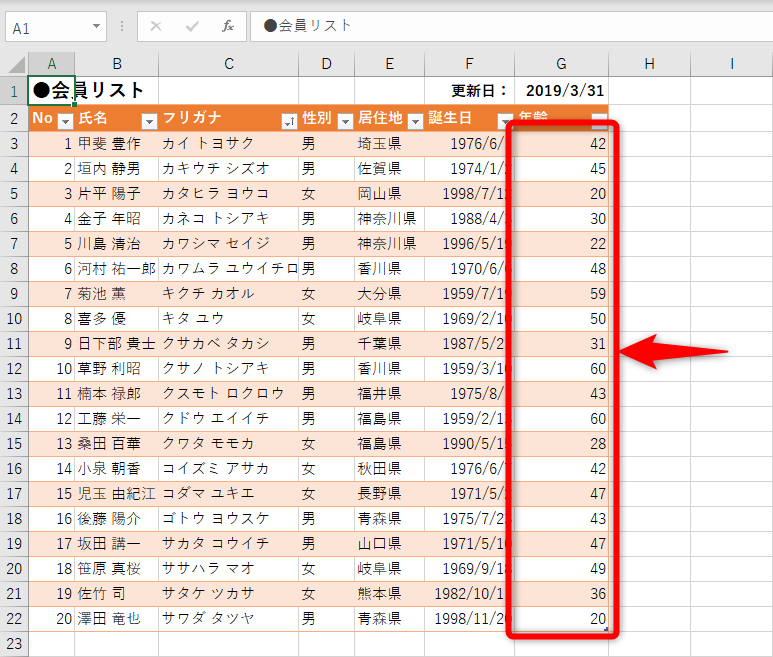
1. DATEDIF関数を使う
=DATEDIF(A1,TODAY(),Y)2. YEARFRAC関数とINT関数を使う
=INT(YEARFRAC(A1,TODAY(),1))3. 日付から年月日を抽出して計算する
=YEAR(TODAY())-YEAR(A1)-(MONTH(TODAY())<MONTH(A1))-(MONTH(TODAY())=MONTH(A1))(DAY(TODAY())<DAY(A1))Excelで自動的に計算するにはどうすればいいですか?
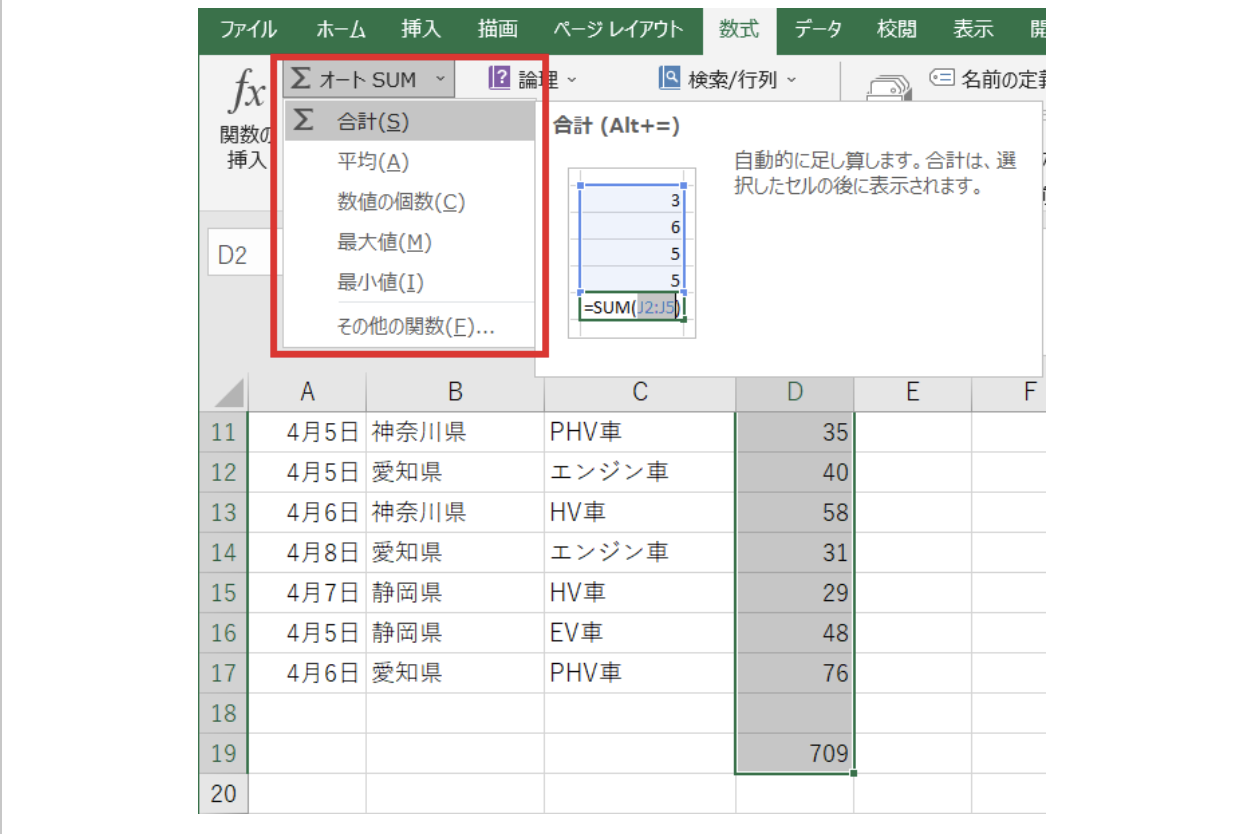
数式を使用する
オートスム機能を利用する
表を使用する
生年月日から年齢を計算する方法は?
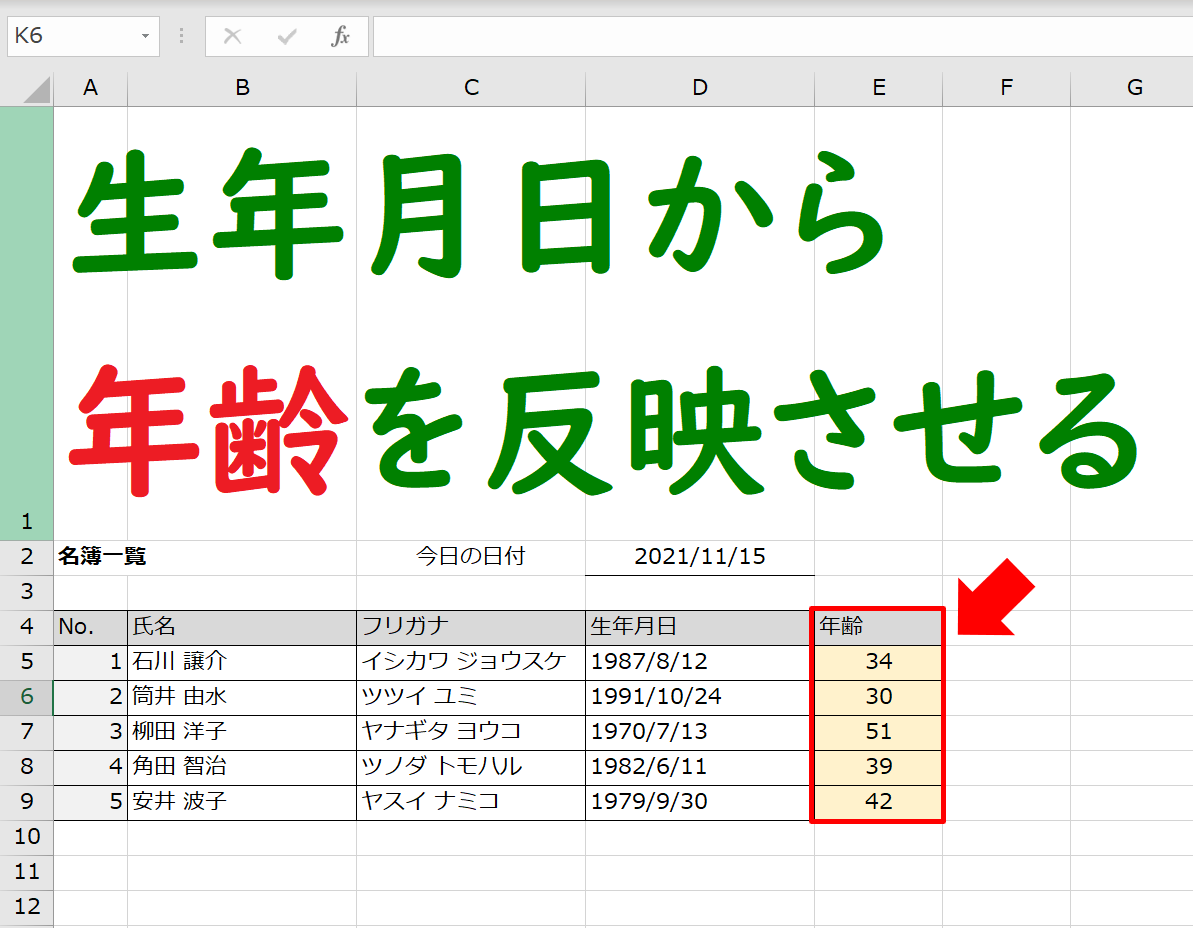
現在の日付と生年月日の差を計算する
誕生日までの日数を考慮する
プログラムを使用する
Excelで満年齢を計算するには?
満年齢の計算式
=DATEDIF(開始日, 終了日, 単位)セルの参照を使用した計算
=DATEDIF(A1, B1, Y)と入力します。今日の日付を使用した計算
=DATEDIF(A1, TODAY(), Y)と入力します。よくある質問
Excelで年齢計算をする方法を教えてください。
Excelの年齢計算で、小数点以下を表示する方法はありますか?
Excelの年齢計算で、特定の日付までの年齢を計算する方法を教えてください。
Excelで年齢計算を行う際、うるう年は考慮されますか?
関連記事