
Excel 印刷:設定と便利な機能
Excelの印刷機能は、設定の柔軟性と便利な機能が充実しており、ビジネス文書の作成からデータのまとめまで、さまざまなシーンで活用できます。この記事では、Excel印刷の基本的な設定から、知っておくと便利な機能までを網羅的に解説します。紙の向きや用紙サイズ、余白の調整など基本的な設定から、ページ区切りやヘッダー・フッターの設定、印刷範囲の設定など、Excel印刷を使いこなすために必要な知識をご紹介します。また、印刷前プレビューの使い方や、複数シートの一括印刷、カスタム印刷範囲の設定など、便利なテクニックも紹介しますので、是非ご活用ください。
Excel印刷:設定と便利な機能
Excelの印刷機能は、データを紙に表現する上で非常に重要な役割を果たします。このセクションでは、Excelの印刷設定と便利な機能について詳しく説明します。
印刷範囲の設定
印刷範囲は、どのセル範囲を印刷するか指定する機能です。印刷したい範囲を選択し、[ページレイアウト]タブの[印刷範囲]で[印刷範囲を設定]をクリックすると、選択した範囲だけが印刷されます。
この記事が役に立つかもしれません。 Excel 改ページ:印刷レイアウトを整える
ページ設定
ページ設定では、用紙のサイズや向き、余白、ヘッダーとフッターなどを指定できます。これにより、印刷するデータに最適なレイアウトを作成することができます。
印刷プレビュー
印刷プレビューは、実際に印刷する前に、印刷イメージを確認する機能です。[ファイル]タブの[印刷]をクリックすると、印刷プレビューが表示され、問題がないかどうかをチェックできます。
複数シートの印刷
複数のシートを一度に印刷することが可能です。複数のシートを選択し、[ファイル]タブの[印刷]をクリックすると、選択したシートがまとめて印刷されます。
条件付き書式を保持した印刷
Excelでは、条件付き書式を適用したセルを印刷することができます。これにより、重要なデータや特定の条件を満たすデータを強調して印刷することが可能です。
この記事が役に立つかもしれません。 Excel 印刷範囲 点線:印刷範囲を確認
| 機能 | 説明 |
|---|---|
| 印刷範囲 | 特定のセル範囲だけを印刷することができる機能です。 |
| ページ設定 | 用紙サイズ、向き、余白、ヘッダー・フッターを設定できる機能です。 |
| 印刷プレビュー | 実際に印刷する前に印刷イメージを確認できる機能です。 |
| 複数シート印刷 | 複数のシートを一度に印刷できる機能です。 |
| 条件付き書式印刷 | 条件付き書式を保持したまま印刷できる機能です。 |
Excelでいい感じに印刷するにはどうしたらいいですか?
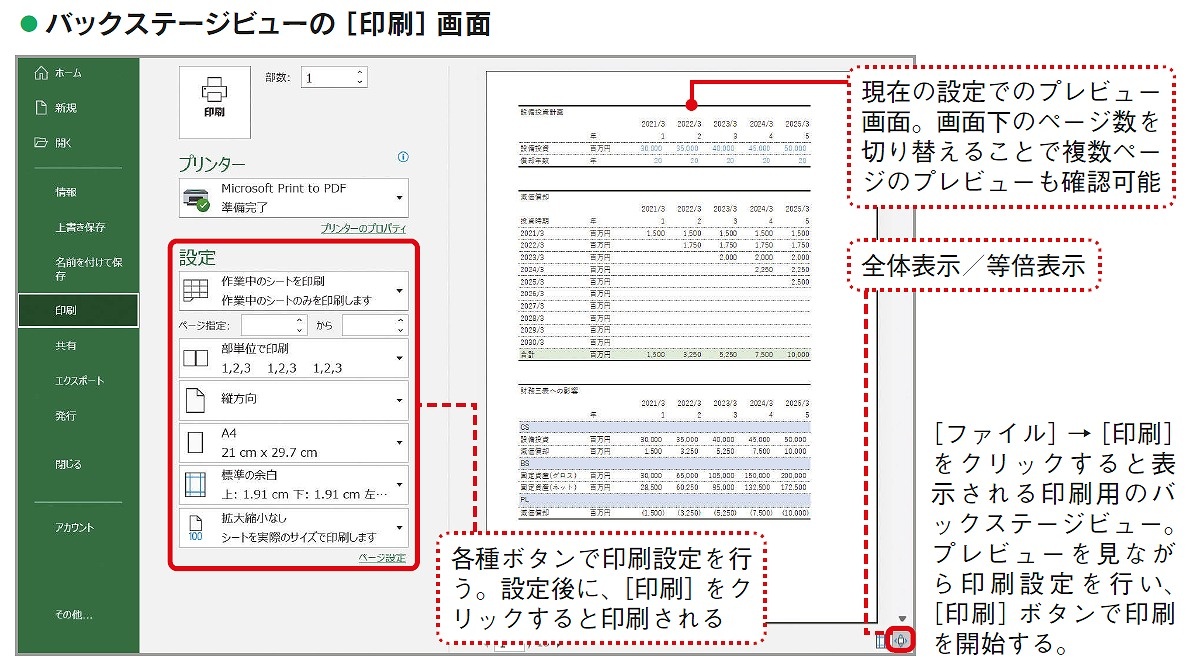
Excelでいい感じに印刷するには、以下の手順を踏むと良いでしょう。
ページ設定の調整
ページ設定で印刷のレイアウトを決定します。以下の点に注意して設定を行います。
- 用紙サイズを選択します。一般的にはA4サイズが使われますが、必要に応じて他のサイズを選ぶこともできます。
- 向きを設定します。データの形式によっては、横向きにする方が見やすくなる場合があります。
- 余白を調整します。余白を小さくすると、より多くのデータを1ページに収まるようになります。
プリント範囲の指定
印刷する範囲を指定することで、必要なデータのみを印刷できます。
この記事が役に立つかもしれません。 Excel 差し込み印刷:宛名ラベルなどを簡単に作成!
- 印刷したい範囲をセルで選択します。
- プリント範囲を設定して、選択した範囲だけを印刷するように指定します。
- 必要に応じて、複数のプリント範囲を設定することもできます。
印刷プレビューの活用
印刷プレビューを使って、印刷される前の見た目をチェックします。
- 印刷プレビューを表示し、実際に印刷される見た目を確認します。
- 問題があれば、ページ設定やプリント範囲を調整し、再度プレビューでチェックします。
- 満足いく結果が得られたら、印刷ボタンをクリックして印刷を実行します。
エクセルで印刷をバランス良くするには?
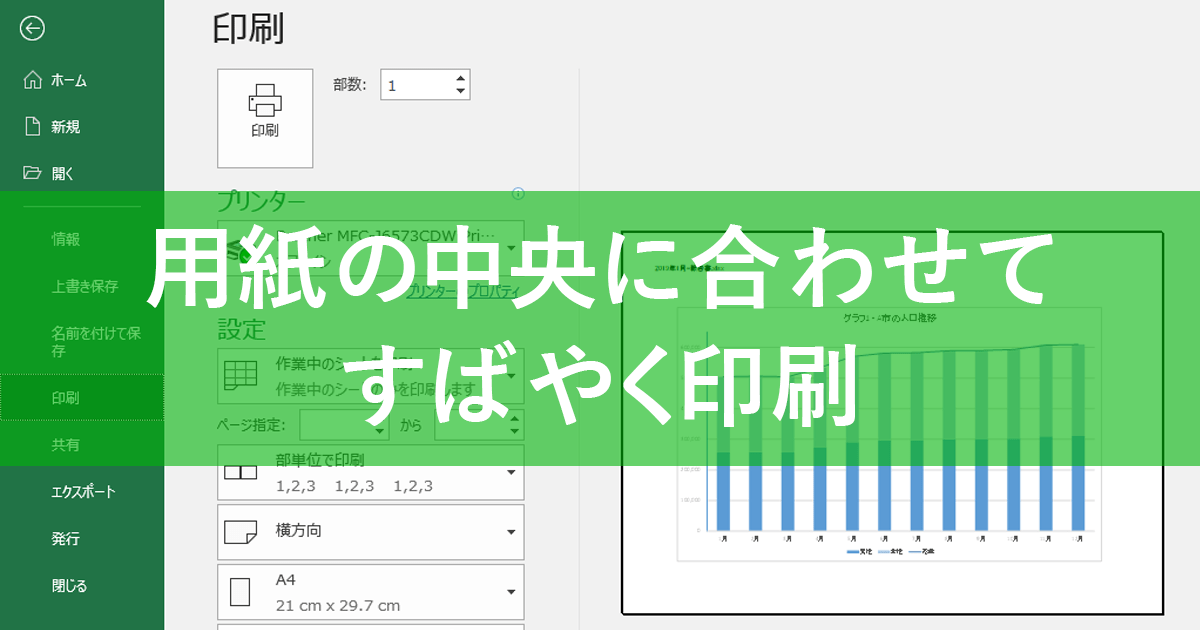
Excelで印刷をバランス良くするためには、以下の点に注意して調整を行います。
用紙サイズと印刷範囲の設定
印刷する際には、用紙サイズや印刷範囲を適切に設定することが重要です。以下の手順で設定してください。
この記事が役に立つかもしれません。 Excel から PDFへ変換する方法!印刷設定と注意点
- 「ページレイアウト」タブを開き、「用紙サイズ」を選択します。
- 必要に応じて用紙の向き(縦か横か)を設定します。
- 「印刷範囲」で、必要なセル範囲を選択します。
余白とマージンの調整
余白やマージンの調整も、印刷のバランスを整えるために役立ちます。
- 「ページレイアウト」タブの「余白」を選択し、適切な余白を設定します。
- さらに、「マージン」を調整して、印刷物の左右や上下のスペースを整えます。
スケールの調整とセル内の改ページ
データが多い場合、スケールの調整やセル内の改ページを設定することで、印刷物がバランス良く収まります。
- 「スケール」を調整し、印刷物のサイズを変更します。
- 「ページレイアウト」タブの「セル内の改ページ」で、データが複数ページにわたって印刷されるように設定します。
Excelの印刷設定はどこですか?
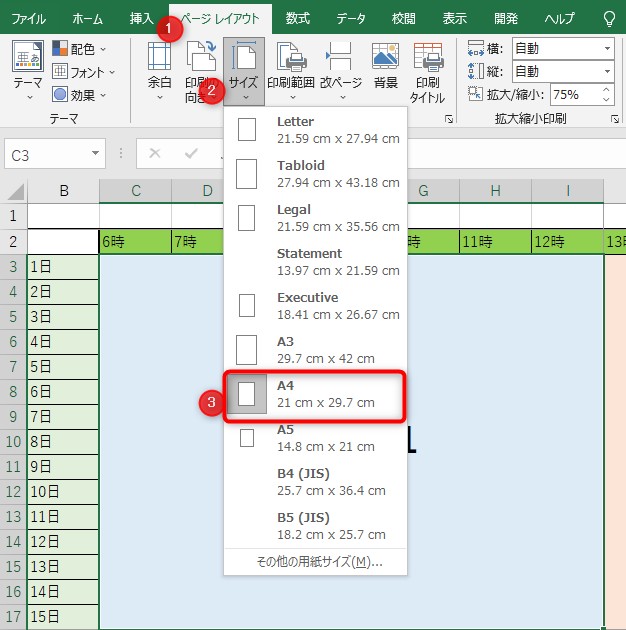
Excelの印刷設定は、以下の手順でアクセスできます。
1. Excelで開いているワークブックで、上部のリボンにある「ページレイアウト」タブをクリックします。
2. 「ページ設定」グループで、「印刷範囲」、「印刷の向き」、「余白」、「用紙サイズ」などのオプションを設定できます。
3. さらに詳細な設定が必要な場合は、「ページ設定」グループの右下にある「ページ設定」ボタンをクリックします。
印刷範囲の設定
印刷範囲は、ワークシートのどの部分を印刷するかを指定します。以下の手順で設定できます。
- ワークシートで印刷したい範囲を選択します。
- 「ページレイアウト」タブの「ページ設定」グループで、「印刷範囲」ドロップダウンをクリックします。
- 「選択範囲の設定」をクリックして、選択した範囲を印刷範囲として設定します。
印刷の向きと用紙サイズの設定
印刷の向きと用紙サイズは、ページのレイアウトを決定する重要な要素です。以下の手順で設定できます。
- 「ページレイアウト」タブの「ページ設定」グループで、「印刷の向き」をクリックします。
- 「縦」と「横」から適切な向きを選択します。
- 「用紙サイズ」をクリックし、目的の用紙サイズを選択します。
余白とヘッダー/フッターの設定
余白とヘッダー/フッターは、ページの見た目を調整するために使用されます。以下の手順で設定できます。
- 「ページレイアウト」タブの「ページ設定」グループで、「余白」をクリックします。
- 目的の余白設定を選択するか、「カスタム余白」をクリックして独自の余白を設定します。
- 「ページ設定」ダイアログボックスで、「ヘッダー/フッター」タブをクリックします。
- ヘッダーとフッターに追加する内容を選択または入力します。
Excelの印刷範囲の設定で点線は何を意味する?
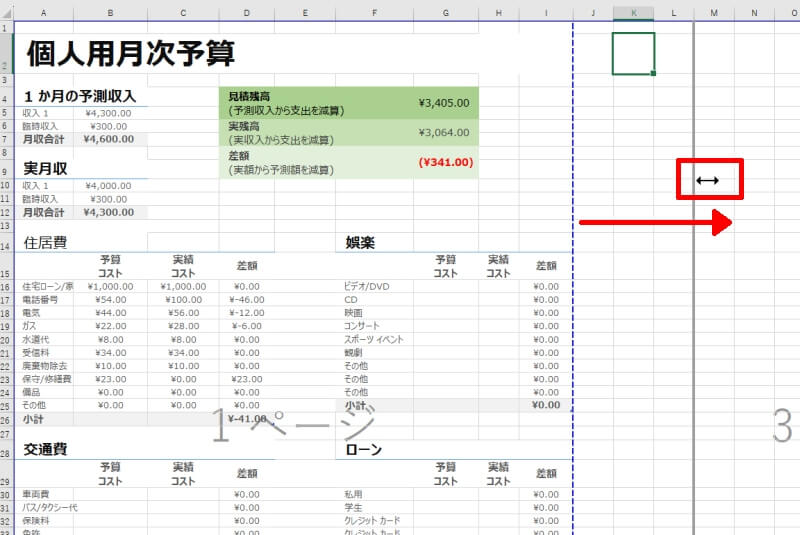
Excelの印刷範囲の設定で点線は、印刷する範囲と印刷しない範囲の境界を示します。点線をドラッグすることで、印刷範囲を簡単に調整できます。
印刷範囲の設定方法
印刷範囲を設定するには、以下の手順に従ってください。
- 印刷したいセル範囲を選択します。
- ページレイアウトタブのページ設定グループで、印刷範囲をクリックします。
- 印刷範囲を設定を選択し、OKをクリックします。
これで、選択した範囲が印刷されるようになります。印刷範囲は点線で示されます。
印刷範囲の調整
印刷範囲を調整するには、以下の方法があります。
- 点線をドラッグして、印刷範囲を広げたり狭めたりします。
- ページレイアウトタブのページ設定グループで、印刷範囲をクリックし、印刷範囲を解除を選択すると、印刷範囲がリセットされます。
- 必要に応じて再度印刷範囲を設定します。
印刷範囲とページ区切り
印刷範囲の点線は、ページ区切りとも関連しています。
- 点線が表示されている範囲が印刷される範囲です。
- 点線がページ区切りとしても機能し、印刷プレビューでページごとに表示されます。
- ページ区切りを調整するには、ページレイアウトタブのページ設定グループで、区切りをクリックし、ページ区切りを選択します。
これで、ページ区切りを手動で調整できます。印刷範囲の点線は、ページ区切りが調整された際にも自動的に更新されます。
よくある質問
Excelで印刷設定をする方法は?
Excelで印刷設定を行うには、まず「ページレイアウト」リボンを開きます。このリボンでは、印刷の向きや用紙サイズ、マージンなどを設定できます。さらに、「印刷範囲」や「印刷品質」などの詳細設定も行えます。また、印刷前に「印刷プレビュー」を使って、実際に印刷されるかのようなプレビューを見ながら、最終調整を行うことができます。
Excelでの印刷で便利な機能は何がありますか?
Excelには、印刷に役立つ多くの便利な機能があります。例えば、「テーブルとグラフを同時に印刷」することができます。また、「繰り返し行や列を印刷」する機能もあります。これにより、縦方向や横方向に広がるデータを複数のページに分けて印刷する際に、行や列の見出しがすべてのページに表示されるようになります。
Excelで複数のシートを一度に印刷する方法は?
Excelで複数のシートを一度に印刷するには、まず印刷したいすべてのシートを選択します。シート名をクリックしてシートを選択し、Ctrlキーを押しながら他のシートをクリックして複数のシートを選択できます。その後、「ファイル」メニューを開き、「印刷」を選択します。印刷設定で「選択したシート」を選ぶと、選択したすべてのシートが一度に印刷されます。
Excelで印刷範囲を設定する方法は?
Excelで印刷範囲を設定するには、印刷したいセル範囲を選択し、「ページレイアウト」リボンの「印刷範囲」グループにある「印刷範囲設定」をクリックします。これにより、選択したセル範囲だけが印刷されるようになります。また、既に設定されている印刷範囲を変更したい場合は、「印刷範囲クリア」をクリックしてから、新しい印刷範囲を設定します。
Excel 印刷:設定と便利な機能 に類似した他の記事を知りたい場合は、Excel 印刷 カテゴリにアクセスしてください。
関連記事