
Excel 列入れ替え:データの順番を変更!
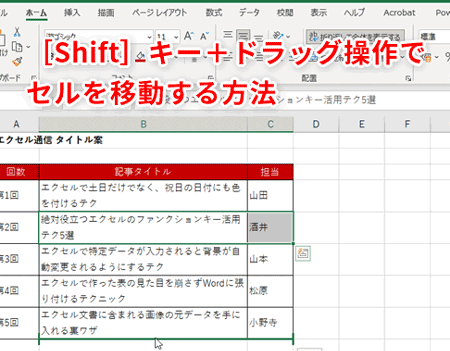
Excelを使用してデータを扱う際、データの順番を変更する必要がある場合があります。この記事では、Excelの「列入れ替え」機能を利用して、データの順序を簡単に変更する方法を紹介します。この機能を使うことで、データの分析や整理が効率化され、作業の効率が大幅に向上します。この記事では、列入れ替えの基本操作から、応用的な使い方まで、わかりやすく説明していきますので、是非ご参照ください。
Excelの列入れ替え:データの順番を変更する方法
Excelでデータを扱う際、列の順番を変更したい場面がよくあります。ここでは、Excelで列を入れ替える方法を詳しく説明します。
方法1: ドラッグ&ドロップで列を移動する
最も簡単な方法は、ドラッグ&ドロップを使用して列を移動することです。 1. 移動したい列のヘッダーをクリックして選択します。 2. ヘッダーをクリックしたまま、目的の位置までドラッグします。 3. 目的の位置でマウスを離すと、列が移動します。 この方法は、少ない列を移動する場合に便利です。
この記事が役に立つかもしれません。 Excel 縦と横を入れ替える方法:転置で簡単変換!
方法2: 列を切り貼りする
もう一つの方法は、 列を切り貼りすることです。 1. 移動したい列をクリックして選択します。 2. Ctrl + Xを押すか、右クリックメニューから「切り取り」を選択します。 3. 列を挿入したい位置のヘッダーを右クリックし、「挿入」を選択します。 4. 列が新しい位置に移動します。 この方法は、多数の列を一度に移動する場合に便利です。
方法3: ペーストスペシャル機能を使用する
ペーストスペシャル機能を使って、列を転置することもできます。 1. コピー元のデータ範囲を選択し、Ctrl + Cでコピーします。 2. 別の場所を選択し、Ctrl + Alt + Vを押してペーストスペシャルダイアログを表示します。 3. 「転置」のチェックボックスをオンにして、「OK」をクリックします。 これで、行と列が入れ替わります。この方法は、列と行を同時に変更する場合に便利です。
注意点: 数式や関数が含まれる場合
列を入れ替える際、数式や関数が含まれる場合、参照するセルが自動的に更新されます。 REFERENCES!A1 のような絶対参照を使用している場合でも、参照は更新されますのでご注意ください。
| 方法 | 特徴 | 適した状況 |
|---|---|---|
| ドラッグ&ドロップ | 直感的で簡単 | 少ない列を移動する場合 |
| 切り貼り | 一度に多数の列を移動可 | 多数の列を移動する場合 |
| ペーストスペシャル | 列と行を同時に変更可 | 行と列を入れ替える場合 |
これらの方法を活用して、Excelでのデータ操作を効率化しましょう。数式や関数が含まれる場合の注意点にも気を付けてください。
この記事が役に立つかもしれません。 Excel 縦横入れ替え:データの向きを変更!
エクセルで列の順番を変えるにはどうすればいいですか?
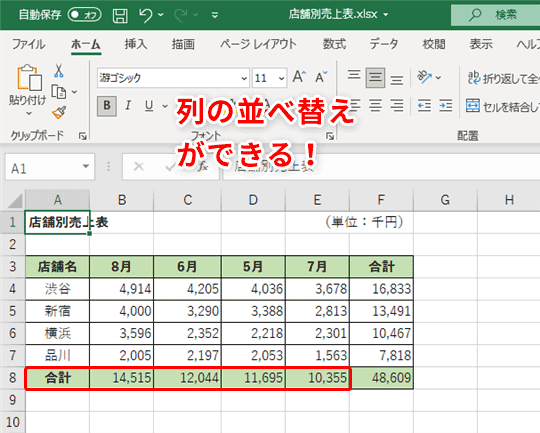
エクセルで列の順番を変えるには、以下の手順に従ってください。
列の選択と移動
列の順番を変更するには、まず変更したい列を選択し、目的の位置に移動させる必要があります。以下の手順で行ってください。
- 変更したい列のヘッダー(例:A、B、Cなど)をクリックして列全体を選択します。
- 選択した列の境界線の上にカーソルを置き、四角い矢印が表示されたらドラッグして目的の位置に移動させます。
- 移動先の位置でマウスボタンを放します。これで列の順番が変更されます。
列の挿入と削除
列の順番を変更するのではなく、列を挿入したり削除したりすることもできます。以下の方法で行ってください。
この記事が役に立つかもしれません。 Excel 計算:基本的な計算方法
- 列を挿入する位置のヘッダーを右クリックし、表示されるメニューから「列の挿入」を選択します。
- 削除したい列のヘッダーを右クリックし、表示されるメニューから「列の削除」を選択します。
列の幅の調整
列の順番を変更する際、列の幅を調整することも必要になる場合があります。以下の手順で行ってください。
- 調整したい列の境界線にカーソルを置き、左右の矢印が表示されたらドラッグして幅を変更します。
- 複数の列を選択してから境界線をドラッグすれば、選択した列すべての幅を一括で変更することができます。
- 列の幅を自動調整するには、列のヘッダーをダブルクリックするか、列を右クリックして「列の幅調整」を選択します。
列の順番を入れ替えるには?
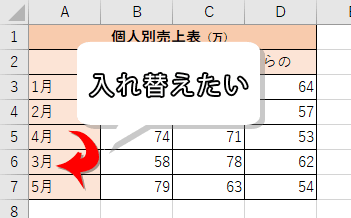
列の順番を入れ替えるには、いくつかの方法があります。一般的に、どの方法を選択するかは、使用しているアプリケーションやシステム、またユーザーの好みによって異なります。以下に、いくつかの一般的な方法を紹介します。
マウスを使って列の順番を入れ替える
多くのアプリケーションでは、マウスを使って列の順番を簡単に変更することができます。
この記事が役に立つかもしれません。 Excel 開かない原因と対策:ファイルが開けない時の対処法
- 入れ替えたい列のヘッダーをクリックしてドラッグします。
- 列を目的の位置まで移動したら、マウスボタンを離します。
- これで、列の順番が入れ替わります。
キーボードショートカットで列の順番を入れ替える
一部のアプリケーションでは、キーボードショートカットを使用して列の順番を変更できます。
- 入れ替えたい列を選択します。
- 指定されたキーボードショートカットを押します(例えば、Ctrl + Shift + 左矢印/右矢印など)。
- これで、列が左右に移動し、順番が入れ替わります。
設定メニューから列の順番を入れ替える
一部のアプリケーションでは、設定メニューから列の順番を変更するオプションがあります。
- アプリケーションの設定メニューを開きます。
- 列の設定または同様のオプションを探します。
- そこから、列の順番をドラッグアンドドロップまたは他の指定された方法で変更します。
エクセルでファイルを順番に入れ替えるには?
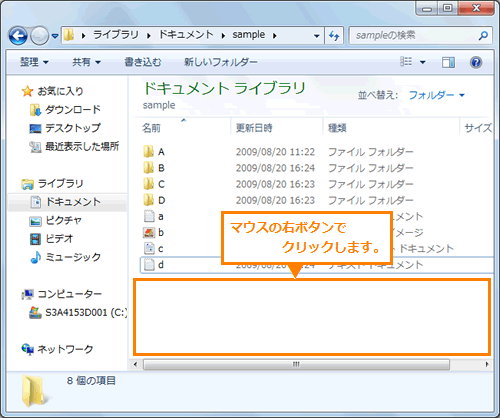
エクセルでファイルを順番に入れ替えるには、以下の手順に従ってください。
手動でシートを移動する
シートを手動で移動して順番を変更する方法です。
- 変更したいシートをクリックして選択します。
- 選択したシートをドラッグして、目的の位置まで移動します。
- シートをドロップして、順番を変更します。
シートを並べ替える機能を使う
エクセルに搭載されているシートを並べ替える機能を使って順番を変更する方法です。
- 全てのシートを選択します。
- 右クリックしてメニューを開き、「シートの並べ替え」を選択します。
- ダイアログボックスで、シートをドラッグして順番を変更します。
VBAマを使用する
VBAマを使用して、シートを自動的に順番に入れ替える方法です。
- VBAエディタを開きます。
- 以下のマコードを入力します。
Sub シートを並べ替える() Dim i As Long, j As Long For i = 1 To Sheets.Count - 1 For j = i + 1 To Sheets.Count If Sheets(i).Name > Sheets(j).Name Then Sheets(j).Move Before:=Sheets(i) End If Next j Next i End Sub - マを実行して、シートを自動的に順番に入れ替えます。
エクセルでデータの並び替えは?

エクセルでデータの並び替えは、データを特定の基準に従って整理し、分析やレポート作成を効率化するための機能です。並び替えを行うには、まず並び替えたいデータを選択し、リボンメニューから「データ」タブの「並び替え」をクリックします。その後、並び替えの基準となる列や並べ替えの順序を指定することで、データを目的の順序で整列させることができます。
並び替えの種類
エクセルでは、以下の3つの並び替え方法が一般的に使用されます。
- 昇順並び替え:データを小さい順またはアルファベット順に並べ替える。
- 降順並び替え:データを大きい順またはアルファベット逆順に並べ替える。
- カスタム並び替え:ユーザーが指定した順序でデータを並べ替える。
複数列による並び替え
エクセルでは、複数の列を基準にしてデータを並び替えることができます。これは、「並び替え」ダイアログボックスで「列の追加」ボタンをクリックし、追加したい列を指定することで実現できます。
- まず、 主要な並び替え基準となる列を指定します。
- 次に、追加の列を指定し、それぞれの列に対して昇順または降順の並び替えを設定します。
- これにより、データは複数の列に基づいて順序付けられます。
並び替えの注意点
データの並び替えを行う際には、以下の点に注意してください。
- 並び替え前に、データが正確で최신であることを確認してください。
- 並び替えの際には、データ範囲全体を選択することが重要です。範囲が不完全であると、データが意図しない方法で並べ替えられることがあります。
- 複数の列を基準にして並び替える場合、並び替えの優先度を考慮して列を指定してください。
よくある質問
Excelで列を入れ替えるにはどうすればよいですか?
Excelで列を入れ替えるには、まず入れ替えたい列をクリックして選択します。次に、マウスを列の边缘に持っていき、出てくる矢印をドラッグして列の移動先まで引っ張ります。最後に、マウスを離せば列が入れ替わることになります。これにより、データの順番を簡単に変更することができます。
複数の列を同時に入れ替える方法はありますか?
複数の列を同時に入れ替えることができます。まず、入れ替えたい複数の列を選択します。列を選択するには、最初の列をクリックし、Shiftキーを押しながら最後の列をクリックします。その後、マウスを列の边缘に持っていき、出てくる矢印をドラッグして列の移動先まで引っ張ります。最後に、マウスを離せば、複数の列が同時に入れ替わることになります。
列を入れ替えた後に、元に戻す方法はありますか?
列を入れ替えた後に元に戻すことは、Excelの元に戻す機能を使って簡単に行えます。操作を取り消すには、画面上部のクイックアクセスツールバーにある「元に戻す」ボタンをクリックします。これにより、直前の操作が取り消され、列が元の位置に戻ります。
列を入れ替える際の注意点は何ですか?
列を入れ替える際には、データの整合性が保持されるように注意が必要です。特に、データが関連性のあるものである場合、列の入れ替えによってデータの意味が変わってしまうことがあります。そのため、入れ替えを行う前に、データの関連性や整合性に十分注意してください。また、入れ替えが終わった後には、データが正しく表示されているかどうかを確認することが重要です。
Excel 列入れ替え:データの順番を変更! に類似した他の記事を知りたい場合は、Excel 基礎操作 カテゴリにアクセスしてください。
関連記事