
Excel 列:操作方法と便利な機能
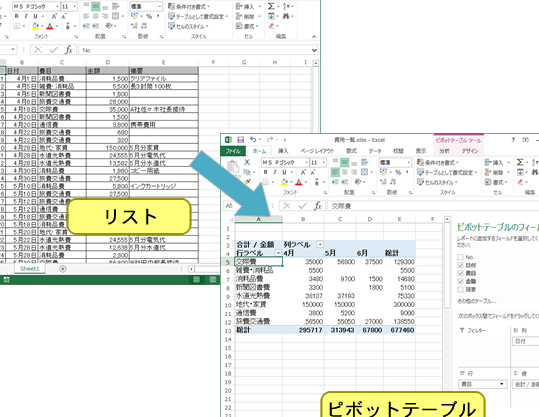
Excelの「列」機能は、データの管理や分析を行う上で非常に重要な役割を果たします。この記事では、Excelの列操作方法と便利essenな機能について詳しく解説します。まず、列の基本操作である追加、削除、幅の調整方法から始め、新dooな機能である「テーブル」,データの整理や分析を効率化する「フィルター」や「並び替え」機能にも焦点を当てます。また、数式を使った列の計算や、条件付き書式設定によるデータの視覚化方法も紹介します。これらの機能を活用することで、Excelでの作業が格段に効率化されるでしょう。
Excelの列:操作方法と便利な機能
Excelの列は、データの整理や分析において重要な役割を果たします。この記事では>NN Excelの列の操作方法と便利な機能について詳しく説明します。
Excelの列の基本操作
Excelの列の基本操作には、列の追加、削除、幅の調整などがあります。これらの操作を利用することで、データの整理や分析が効率的になります。
この記事が役に立つかもしれません。 Excel 列入れ替え:データの順番を変更!
| 操作 | 方法 |
|---|---|
| 列の追加 | 列を右クリックし、「列の挿入」を選択 |
| 列の削除 | 列を右クリックし、「列の削除」を選択 |
| 列の幅調整 | 列の境界線にカーソルを合わせ、ドラッグして幅を調整 |
データの入力と編集
Excelの列にデータを入力することができます。データの入力後は、必要に応じて編集や削除が可能です。
| 操作 | 方法 |
|---|---|
| データの入力 | セルを選択し、データを入力 |
| データの編集 | セルをダブルクリックし、データを編集 |
| データの削除 | セルを選択し、Deleteキーを押す |
データの並べ替え
Excelの列を使って、データを並べ替えることができます。これにより、データの分析や報告が容易になります。
| 並べ替えの種類 | 方法 |
|---|---|
| 昇順に並べ替え | 列を右クリックし、「並べ替え」>「昇順」を選択 |
| 降順に並べ替え | 列を右クリックし、「並べ替え」>「降順」を選択 |
データのフィルター処理
Excelの列を使って、データをフィルター処理することができます。これにより、必要なデータだけを表示させることができます。
| フィルター処理 | 方法 |
|---|---|
| フィルターの適用 | 列を右クリックし、「フィルター」を選択 |
| フィルターの解除 | 列を右クリックし、「フィルターの解除」を選択 |
条件付き書式
Excelの列には、条件付き書式を適用することができます。これにより、データを視覚的にわかりやすくすることができます。
この記事が役に立つかもしれません。 Excel 縦と横を入れ替える方法:転置で簡単変換!
| 条件付き書式 | 方法 |
|---|---|
| 条件付き書式の適用 | 列を選択し、「ホーム」タブ>「条件付き書式」を選択 |
| 条件付き書式の解除 | 列を選択し、「ホーム」タブ>「条件付き書式」>「ルールのクリア」を選択 |
Excelで覚えておくべき機能は?

Excelで覚えておくべき機能は、以下の通りです。
ピボットテーブル
ピボットテーブルは、データを要約し、分析するための強力な機能です。大量のデータを手軽に要約し、集計ができます。また、データの並べ替えやフィルタリングも簡単に行えます。
- データの集計: ピボットテーブルを使って、データをさまざまな角度から集計できます。
- データの並べ替え: ピボットテーブルでは、データを簡単に並べ替えることができます。
- フィルタリング: ピボットテーブルでは、特定の条件に一致するデータだけを表示することができます。
VLOOKUP関数
VLOOKUP関数は、他のテーブルからデータを検索するための便利な関数です。例えば、商品名から価格を検索するなどの用途に使われます。
この記事が役に立つかもしれません。 Excel 縦横入れ替え:データの向きを変更!
- データの検索: VLOOKUP関数を使って、他のテーブルからデータを検索できます。
- 条件による検索: VLOOKUP関数では、特定の条件に一致するデータを検索することができます。
- データの結合: VLOOKUP関数を使って、別のテーブルからのデータを現在のテーブルに結合できます。
マ
マは、繰り返し行う作業を自動化するための機能です。マを記録して、ボタン一つで作業を実行できるようにすることができます。
- 作業の自動化: マを使って、繰り返し行う作業を自動化できます。
- 効率の向上: マを使うことで、作業の効率が大幅に向上します。
- カスタマイズ: マは、ユーザーのニーズに合わせてカスタマイズすることができます。
Excelの4大機能は?
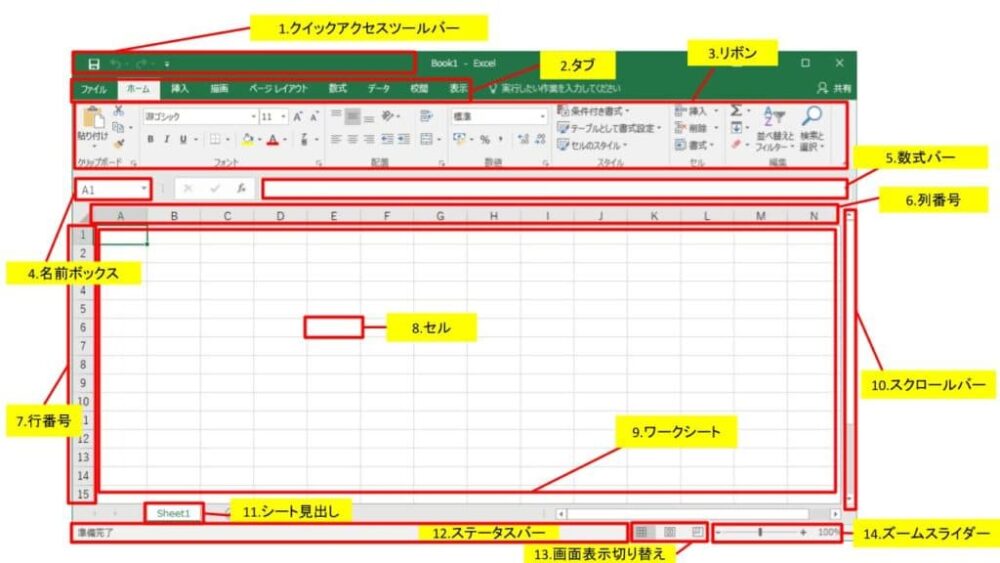
Excelの4大機能は以下の通りです。
1. データ入力・編集
Excelでは、ユーザーはシート上にデータを入力し、編集することができます。データはセルに格納され、行と列の交差点で特定されます。以下の機能が含まれます。
この記事が役に立つかもしれません。 Excel 計算:基本的な計算方法
- データの入力・編集
- セルのフォーマット設定
- データのコピー・貼り付け
2. 数式と関数
Excelのもう一つの強力な機能は、数式と関数を使用できることです。これにより、データの計算や分析が容易になります。以下の機能が含まれます。
- 基本的な数学関数
- 論理関数(IF、AND、ORなど)
- 日付と時間関数
3. データの可視化
Excelでは、データをさまざまな種類のグラフやチャートで視覚化できます。これにより、データの趨勢やパターンを迅速に把握することができます。以下の機能が含まれます。
- 棒グラフ、折れ線グラフ、円グラフなどの作成
- グラフのカスタマイズ(タイトル、ラベル、色など)
- データに基づいたグラフの自動更新
Excelの三大機能は何ですか?

Excelの三大機能は、データの整理・分析、数式の計算、およびグラフや表の作成です。
データの整理・分析
Excelは、大量のデータを効率的に整理・分析することができます。データをフィルタリング、ソート、ピボットテーブル機能を使って要約統計情報を取得することが可能です。
- フィルタリング:特定の条件に一致するデータを抽出することができます。
- ソート:データを昇順または降順に並び替えることができます。
- ピボットテーブル:データを要約し、分析しやすい表形式に変換できます。
数式の計算
数値データ間の計算を迅速に行うことができます。Excelでは、加減乗除といった基本的な計算から、複雑な統計解析まで幅広い数式をサポートしています。
- SUM関数:指定した範囲の数値の合計を計算します。
- AVERAGE関数:指定した範囲の数値の平均を計算します。
- IF関数:条件に基づいて異なる値を返すことができます。
グラフや表の作成
Excelでは、データを視覚化するために様々な種類のグラフや表を作成することができます。これにより、データの趨勢やパターンを簡単に把握することが可能です。
- 棒グラフ:データの個々の値を比較するのに適しています。
- 折れ線グラフ:データの推移や変化を表現するのに適しています。
- 円グラフ:データの割合や比率を表現するのに適しています。
エクセルの主な機能は何ですか?
エクセルの主な機能は、データの整理、分析、表示を行うことです。エクセルは、表計算ソフトウェアとして広く利用されており、数値や文字列をセルに格納し、様々な計算やデータ処理を行うことができます。また、グラフやチャートを作成し、データを視覚的に表示することも可能です。
データの整理と管理
エクセルは、大量のデータを効率的に整理し、管理することができます。データをセルに格納し、行と列を使用して表形式で表示します。データの並べ替えやフィルタリング、検索を行うことができ、必要な情報にすばやくアクセスできます。
- データ入力: セルに数値や文字列を入力してデータを格納します。
- 並べ替え: 行や列を基準にしてデータを並べ替えることができます。
- フィルタリング: 特定の条件に一致するデータのみを表示することができます。
データの分析と計算
エクセルは、数値データの計算や分析を行うための豊富な関数と式を提供しています。単純な四則演算から、複雑な統計解析や金融計算まで、幅広い計算が可能です。また、条件付き書式を使用して、特定の条件を満たすデータを強調表示することができます。
- 関数: SUM、AVERAGE、MAX、MINといった関数を使用してデータの計算を行います。
- 式: 数式を使用して、セル間の計算や条件式を設定することができます。
- ピボットテーブル: 大量のデータを要約し、分析するためのダイナミックなテーブルを作成できます。
データの視覚化
エクセルでは、データをグラフやチャートで視覚化することができます。さまざまな種類のグラフを作成し、データの趨勢やパターンを把握するのに役立ちます。また、グラフのフォーマットをカスタマイズして、見やすく効果的な表示にすることができます。
- グラフ作成: 棒グラフ、折れ線グラフ、円グラフなど、目的によって適したグラフを作成できます。
- チャートのカスタマイズ: グラフのタイトル、軸ラベル、凡例などを設定し、見やすいチャートに仕上げます。
- スパークライン: セル内に小さなグラフを表示し、データの変動を簡潔に示すことができます。
よくある質問
Excelの列を追加または削除する方法は?
Excelで列を追加または削除する方法は非常に簡単です。列を追加するには、新しい列を追加したい場所の列ヘッダーを右クリックし、「列を挿入」を選択します。これにより、選択した場所に新しい列が追加されます。一方、列を削除するには、削除したい列を選択し、右クリックして「列を削除」を選択します。これで、選択した列がシートから削除されます。
Excelで列の幅を変更する方法は?
Excelで列の幅を変更するには、変更したい列のヘッダーの上にマウスカーソルを置き、カーソルが二重矢印に変わるのを待ってクリックしてドラッグします。これにより、列の幅を自由に調整できます。また、特定の列をダブルクリックすると、その列の内容に合わせて自動的に幅が調整されます。
Excelで列を非表示にする方法は?
Excelで列を非表示にする方法は以下の通りです。非表示にしたい列を選択し、右クリックして「非表示」を選択します。これにより、選択した列がシートから非表示になります。非表示にした列を再び表示するには、非表示になっている列の左右の列を選択し、右クリックして「非表示を解除」を選択します。
Excelで列を固定する方法は?
Excelで列を固定することで、スールしてもその列が常に表示されたままになります。列を固定するには、固定したい列の右隣の列を選択し、「表示」タブにある「ウィンドウを固定」をクリックします。そして、「列を固定」を選択します。これで、選択した列の左側の列が固定されます。列の固定を解除するには、「表示」タブにある「ウィンドウを固定」を再度クリックし、「ウィンドウの固定を解除」を選択します。
Excel 列:操作方法と便利な機能 に類似した他の記事を知りたい場合は、Excel 基礎操作 カテゴリにアクセスしてください。
関連記事