
Excel 分散:データのばらつきを分析!
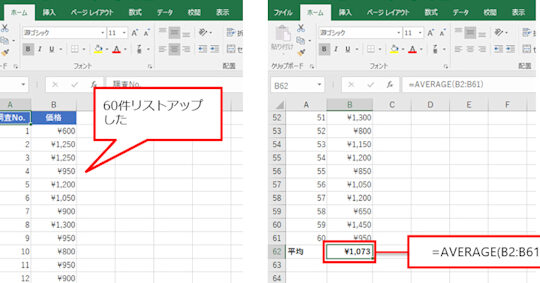
Excel分散は、データのばらつきを分析するための強力な機能です。この機能を活用することで、データの分布状況や変動要因を明らかにし、意思決定や戦略立案に役立てることができます。本記事では、Excel分散の基本的な使い方から、実践的なデータ分析方法まで、わかりやすく解説していきます。さらに、分散分析の結果をもとに、効率的な業務改善や成果向上に繋げるコツも紹介します。Excelを使ってデータ分析を深めることに興味のある方は、ぜひ本記事を参考にしてください。
分散分析の基本:Excelでデータのばらつきを理解する方法
Excel分散分析は、データのばらつきを理解するために欠かせないツールです。分散とは、データの各値が平均値からどれだけ離れているかを表す指標で、データの散らばり具合を測定します。この記事では、Excelを使用して分散を計算し、データのばらつきを分析する方法を詳しく解説します。
分散とは何か?
分散は、データの各値が平均値からどれだけ離れているかを表す統計指標です。数学的には、各データの平均値からの偏差の二乗の平均として定義されます。分散が大きいほどデータのばらつきが大きく、小さいほどデータが平均値に集中していることを示します。
この記事が役に立つかもしれません。 Excel 折れ線グラフ 作り方:データの変化を視覚化!
Excelで分散を計算する方法
Excelでは、VAR.S関数またはVAR.P関数を使用して分散を計算できます。VAR.S関数は、標本分散を計算するために使用し、VAR.P関数は、母分散を計算するために使用します。関数の引数には、分散を計算するデータ範囲を指定します。
| 関数 | 説明 |
|---|---|
| VAR.S(数値1, [数値2], ...) | 指定した数値の標本分散を返します。 |
| VAR.P(数値1, [数値2], ...) | 指定した数値の母分散を返します。 |
分散を解釈する方法
分散の値が大きいほど、データのばらつきが大きいことを示します。逆に、分散の値が小さいほど、データが平均値に近い値に集中していることを示します。分散を解釈する際には、データの単位やスケールにも注意してください。
分散と標準偏差の関係
分散は、標準偏差の二乗です。標準偏差は、分散の平方根を取ることで求められます。標準偏差は分散と同様にデータのばらつきを表す指標ですが、分散と異なりデータの単位と同じ単位で表されます。これにより、標準偏差はより直感的にデータのばらつきを理解するのに役立ちます。
分散分析の応用例
分散分析は、多くの分野で応用されます。例えば、財務分析では、株価の変動を測定するために分散が使用されます。また、品質管理では、製品の品質のばらつきを評価するために分散分析が活用されます。さらに、心理学や社会学の研究では、データのばらつきを理解することで、集団内の個々の違いを明らかにすることができます。
この記事が役に立つかもしれません。 Excel 重複:データの重複を削除!
分散のばらつきはどうやって判断するのですか?

分散のばらつきは、データが平均値からどれだけ散らばっているかを示す指標です。分散が大きいほどデータのばらつきが大きく、小さいほどばらつきが小さいことを示します。分散を計算するには、次の手順を実行します。
分散の計算方法
分散を計算するには、まずデータの平均値を求め、次に各データから平均値を引き、得られた差の二乗を求めます。その後、差の二乗の合計をデータの個数で割ります。
- データの平均値を計算する
- 各データから平均値を引き、差を求める
- 差の二乗を計算する
- 差の二乗の合計をデータの個数で割る
分散の解釈
分散の値が大きいほど、データが平均値から散らばっていることを示します。逆に、分散の値が小さいほど、データが平均値に近いことを示します。
この記事が役に立つかもしれません。 Excel PDF 取り込み:PDF からデータを取得!
- 分散が大きい場合:データのばらつきが大きい
- 分散が小さい場合:データのばらつきが小さい
- 分散がゼロの場合:すべてのデータが同じ値
分散の使用上の注意
分散はデータのばらつきを評価する有用な指標ですが、次の点に注意が必要です。
- 分散は単位が二乗されるため、解釈が難しい場合がある
- 分散は平均値からの絶対的な距離を評価するため、外れ値の影響を受けやすい
- 分散は正の値のみ取るため、データが平均値より小さいか大きいかを判断できない
エクセルの分散分析で何がわかる?
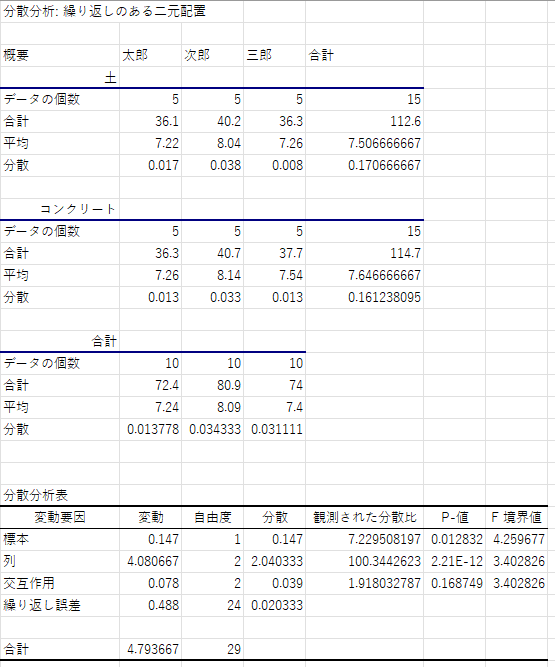
エクセルの分散分析は、データの変動を要因ごとに分解し、それぞれの要因が目的変数にどれくらい影響を与えているかを解析することができます。具体的には、以下のことがわかります。
1. 要因ごとの影響度
分散分析を行うことで、どの要因が目的変数に最も影響を与えているかを特定することができます。また、各要因の影響度を数値化して比較することが可能です。
この記事が役に立つかもしれません。 Excel 円グラフ:データの割合を視覚化!
例えば、ある製品の売上に影響を与える要因として、価格、広告費、季節性などが考えられます。分散分析を用いて、これらの要因が売上にどれくらい影響を与えているかを定量的に評価できます。
- 価格の変動が売上に与える影響
- 広告費の変動が売上に与える影響
- 季節性が売上に与える影響
2. 要因間の相互作用
分散分析では、複数の要因が同時に目的変数に与える影響を考慮することができます。これにより、要因間の相互作用、つまりある要因の効果が別の要因の水準によって異なる場合に、それを検出することが可能です。
例えば、広告費と価格の相互作用が売上に与える影響を検討することができます。ビジネス展開.一方で、広告費が高い水準にある場合、価格の影響は相対的に小さくなる可能性があります。
- 広告費が低い水準のときの価格の影響
- 広告費が中間水準のときの価格の影響
- 広告費が高い水準のときの価格の影響
3. 統計的有意差
分散分析では、要因の効果が偶然の産物ではなく、統計的に有意であるかどうかを判断することができます。有意水準(p値)を設けて、要因の効果がその水準以下である場合に、効果が有意であると判断します。
例えば、価格の変動が売上に与える影響が統計的に有意であるかどうかを検定することができます。p値が0.05以下であれば、価格の影響は有意であると判断できます。
- 価格の影響のp値が0.05以下であるかどうか
- 広告費の影響のp値が0.05以下であるかどうか
- 季節性の影響のp値が0.05以下であるかどうか
データのばらつき具合を測るための指標は?
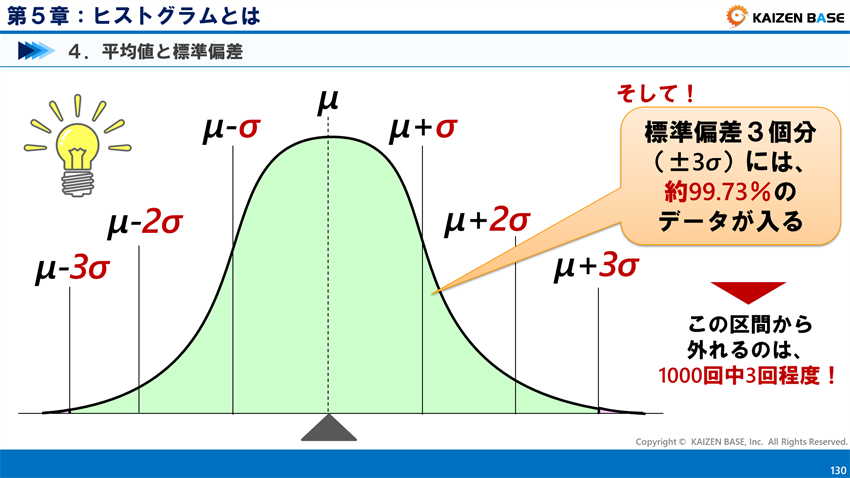
データのばらつき具合を測るための指標は、分散と標準偏差があります。分散はデータの各値が平均値からどれだけ離れているかを示し、標準偏差は分散の平方根を取ったもので、データのばらつきの程度を表します。
分散
分散は、データの各値と平均値の差の二乗の平均値を取ることで計算されます。数学的には次の式で表されます:
- 各データとの差の二乗を求める
- それらの二乗の総和を求める
- 総和をデータの個数で割る
分散の値が大きいほど、データのばらつきが大きいことを示します。
標準偏差
標準偏差は、分散の平方根を取ることで計算されます。これにより、分散と同じ単位でばらつきの程度を表すことができます。
- 分散を求める
- 分散の平方根を求める
標準偏差が大きいほど、データのばらつきが大きいことを示します。また、標準偏差は、データが平均値からどれだけ離れているかを示す指標ともなります。
歪度と尖度
歪度と尖度は、データの分布の形状を表す指標です。歪度は、データの分布がどれだけ左右非対称かを示し、尖度は、分布の尖り具合を示します。
- 歪度:データの分布が左右対称でない場合、正の歪度は右に裾の長い分布を、負の歪度は左に裾の長い分布を表します。
- 尖度:正の尖度は尖った分布を、負の尖度は平坦な分布を表します。
これらの指標を用いることで、データの分布の特徴をより詳しく理解することができます。
ばらつきを調べるグラフは?
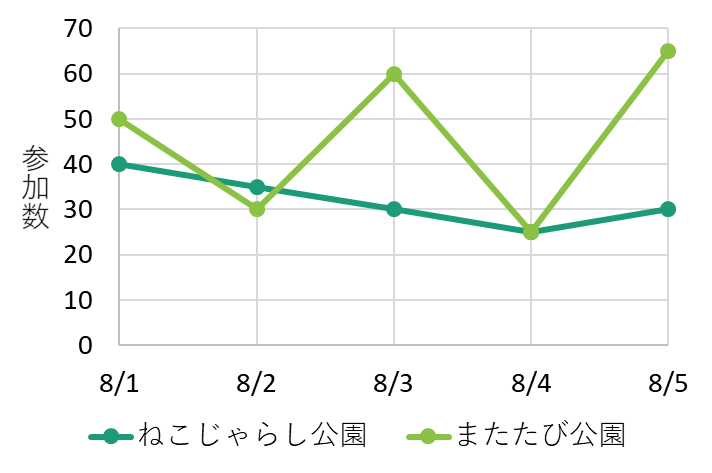
ばらつきを調べるグラフは、データの散らばり具合や分布を視覚化するために使用されるグラフです。代表的なグラフとして、箱ひげ図、散布図、ヒストグラムなどがあります。これらのグラフを使用することで、データのばらつきを把握し、異常値や外れ値の検出、データの分布の特徴を理解することができます。
箱ひげ図(箱ひげ図)
箱ひげ図は、データの分布を示すグラフの一種で、四分位数を用いてデータのばらつきを表現します。箱ひげ図は、中央値、第1四分位数(25パーセンタイル)、第3四分位数(75パーセンタイル)、および最大値と最小値を示します。また、外れ値も表示されることがあります。
- 中央値:データを大きさ順に並べたとき、中央にある値
- 第1四分位数:データの下位25%の値
- 第3四分位数:データの上位25%の値
散布図(さんぷず)
散布図は、2つの変数間の関係を調べるために使用されるグラフです。縦軸と横軸にそれぞれ異なる変数をとり、その変数の値をプロットして点で表示します。散布図を使用することで、二つの変数間の相関関係や傾向を把握することができます。
- 正の相関:一方の変数が増加すると、他方の変数も増加する
- 負の相関:一方の変数が増加すると、他方の変数は減少する
- 無相関:二つの変数間に明確な関係がない
ヒストグラム(ヒストグラム)
ヒストグラムは、データの頻度分布を表現するグラフです。横軸にデータの範囲をいくつかの階級に分け、縦軸に各階級の頻度(度数)を棒グラフで表します。ヒストグラムを使用することで、データの分布の形状や、最頻値、分布の幅などを把握することができます。
- 階級:データをいくつかの範囲に分けたもの
- 頻度:各階級に属するデータの数
- 最頻値:最も頻度が高い階級の値
よくある質問
分散とは何か、そしてExcelではどのように計算されるのか?
分散は、データのばらつきや散らばりの程度を測る統計量です。Excelでは、分散はデータポイントが平均値からどれだけ離れているかを示し、数式「=VAR.S(数字の範囲)」もしくは「=VAR.P(数字の範囲)」を使用して計算されます。前者はサンプル分散を、後者は母集団分散を計算します。
Excelで分散を計算する際に、どのような場面で使用しますか?
Excelで分散を計算することは、特にデータ分析や統計解析の分野で役立ちます。例えば、製品の品質管理において、製品の不良率のばらつきを分析し、品質向上のための戦略を立てる際に役立ちます。また、金融市場でのリスク評価でも、リターンの分散を計算することで、投資リスクを測定することができます。
分散と標準偏差の違いは何ですか?
分散と標準偏差の主な違いは、分散がデータのばらつきを二乗した値で表すのに対し、標準偏差はその平方根を取った値で表すことです。標準偏差は分散の平方根を取ることで得られ、=STDEV.S(数字の範囲)または=STDEV.P(数字の範囲)の数式で計算されます。標準偏差は分散と同じ単位でデータのばらつきを表すので、解釈が容易であり、より広く使われています。
Excelの分散関数を使う際に注意すべき点は何ですか?
Excelの分散関数を使う際には、データがサンプルなのか母集団なのかを区別し、適切な関数を選択することが重要です。また、データに極端な外れ値がある場合、分散はこれらの値に大きく影響を受けるため、よりロバストな指標(例えば、四分位範囲)を併用することを検討すべきです。さらに、分散はデータの単位が二乗されるため、解釈が難しい場合があります。その場合は、標準偏差を使用することを考えましょう。
Excel 分散:データのばらつきを分析! に類似した他の記事を知りたい場合は、Excel データ分析 カテゴリにアクセスしてください。
関連記事