
Excel 保護解除:編集を可能にする方法
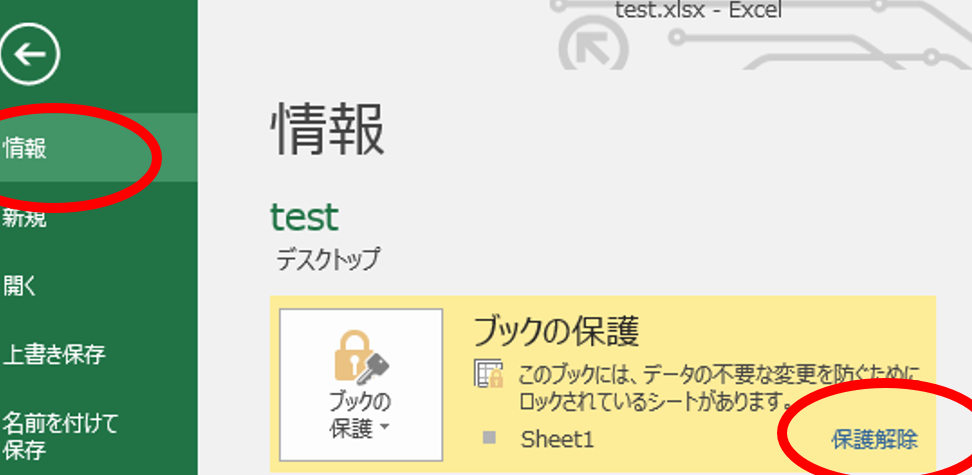
Excelでの保護解除は、編集を可能にするために重要なプロセスです。本記事では、Excelシートの保護を解除し、編集を再開する方法について詳しく解説します。保護されたシートやワークブックがあると、データの変更や誤操作を防げますが、編集が必要な場合は保護を解除する必要があります。パスワード設定の有無にかかわらず、保護解除の手順を理解しておくことで、スムーズなExcel作業が可能になります。
Excelで編集を可能にするにはどうすればいいですか?
Excelの保護解除には、主要に2つの方法があります。一つは、パスワードを知っている場合には、パスワードを入力することで保護を解除する方法、もう一つは、パスワードを知らない場合には、ソフトウェアを使用して保護を解除する方法です。
パスワードを知っている場合
パスワードを知っている場合、Excelの保護解除は簡単です。以下の手順で保護を解除することができます。
この記事が役に立つかもしれません。 Excel 改行の仕方:セル内で改行する方法
- Excelファイルを開きます。
- 「レビュー」タブに移動し、「保護の解除」をクリックします。
- パスワードを入力し、「OK」をクリックします。
パスワードを知らない場合
パスワードを知らない場合、ソフトウェアを使用して保護を解除する必要があります。以下は、その方法です。Excel パスワード解除ソフトウェアを使用して、パスワードを解除することができます。
- ソフトウェアをダウンロードし、インストールします。
- ソフトウェアを開き、Excelファイルを選択します。
- パスワードを解除するボタンをクリックします。
ソフトウェアを使用した保護解除の注意点
ソフトウェアを使用して保護を解除する場合、注意する点がいくつかあります。ソフトウェアの信頼性やパスワードの安全性を考慮する必要があります。
- ソフトウェアの評判やレビューを確認します。
- ソフトウェアの使用条件やライセンスを確認します。
- パスワードを安全に保管するため、ソフトウェアのパスワード保存機能を使用します。
エクセルの編集保護を解除するにはどうすればいいですか?
エクセルには、編集保護という機能があります。これにより、重要なデータを不正アクセスや変更から守ることができます。しかし、編集保護を設定してしまった後、自分自身が編集できなくなることがあります。その場合、編集保護を解除する必要があります。
パスワードを忘れた場合の対処
パスワードを忘れてしまい、編集保護を解除できなくなった場合は、次の手順を踏みます。
この記事が役に立つかもしれません。 Excel 非表示:データを見えなくする方法
- エクセルのファイルを開き、保護されたシートを選択します。
- 「レビュー」タブの「保護」というボタンをクリックします。
- パスワードの入力画面で、「パスワードを忘れた場合」をクリックします。
保護されたシートをコピーする
保護されたシートをコピーして、新しいシートを作成することで、編集保護を解除することもできます。
- 保護されたシートを選択し、「ホーム」タブの「コピー」をクリックします。
- 新しいシートを作成し、「貼り付け」をクリックします。
- 新しいシートには編集保護が設定されていないため、自由に編集できます。
マを使用して編集保護を解除する
マを使用することで、編集保護を解除することもできます。
- エクセルにマをインストールします。
- マを実行し、保護されたシートを選択します。
- マが自動的に編集保護を解除します。
Excel 保護解除:編集を可能にする方法
Excelのシートやワークブックが保護されている場合、編集が制限されることがあります。しかし、保護を解除する方法を知っていれば、簡単に編集が可能になります。
保護されたシートの編集を可能にする方法
シートが保護されている場合、「レビュー」タブの「保護の解除」をクリックし、パスワードを入力することで保護が解除され、編集が可能になります。この際、正しいパスワードを入力することが重要です。
この記事が役に立つかもしれません。 医療費控除の明細書 Excel:テンプレートで簡単作成!
| 手順 | 説明 |
|---|---|
| 1. レビュー タブを開く | Excel上部にあるレビュー タブをクリックします。 |
| 2. 保護の解除 をクリック | 保護の解除 をクリックし、パスワード入力画面を表示させます。 |
| 3. パスワードを入力 | 正しいパスワードを入力し、OKをクリックします。 |
保護されたワークブックの編集を可能にする方法
ワークブック全体が保護されている場合も同様に、「レビュー」タブの「保護の解除」をクリックし、パスワードを入力します。これにより、ワークブック全体の保護が解除され、編集が可能になります。
保護されたVBAプロジェクトの編集を可能にする方法
VBAプロジェクトが保護されている場合は、Visual Basicエディタから保護を解除する必要があります。エディタを開き、「ツール」→「VBAProjectプロパティ」を選択し、保護の解除を行います。
パスワードを忘れてしまった場合の対処法
パスワードを忘れてしまった場合、ソフトウェアを使用してパスワードを解除する方法があります。しかし、これらのソフトウェアは使用に注意が必要であり、データの損失やセキュリティリスクを伴う可能性があります。
保護を解除する際の注意点
保護を解除する際は、許可されているユーザーのみが解除するようにし、パスワードの管理には十分に注意してください。なぜなら、保護が解除された状態では、データの変更や削除が自由に行えてしまうからです。
この記事が役に立つかもしれません。 Excel シートの保護:編集を防ぐ方法
Excelの編集制限を解除するにはどうすればいいですか?
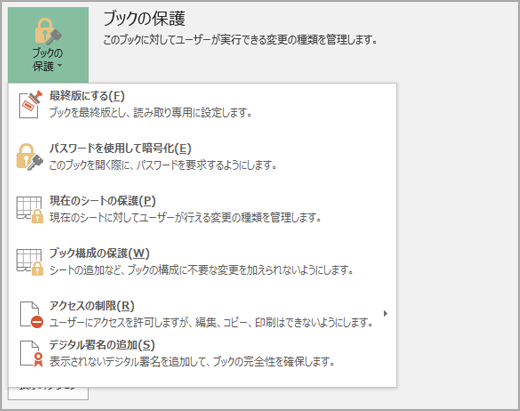
Excelの編集制限を解除するには、以下の手順を実行します。
パスワードで保護されたシートの編集制限を解除する
パスワードで保護されたシートの編集制限を解除するには、以下の手順を実行します。
- 保護されたシートを右クリックし、[シートの保護の解除] را選択します。
- プロンプトが表示されたら、パスワードを入力します。
- [OK] をクリックして、シートの保護を解除します。
読み取り専用モードを解除する
Excelファイルが読み取り専用モードで開かれている場合は、以下の手順で編集可能な状態に戻すことができます。
- ファイルを開いた後、[ファイル] メニューを開きます。
- [情報] を選んで、[保護の管理] をクリックします。
- [編集制限の解除] を選択し、パスワードを要求されたら入力します。
マやアドインが原因の編集制限を解除する
マやアドインが原因で編集が制限されている場合は、以下の手順で解除できます。
- [ファイル] メニューを開き、[オプション] を選択します。
- [セキュリティセンター] をクリックし、[セキュリティセンターの設定] を選択します。
- [マの設定] または [アドインの管理] で適切な設定を変更します。
保護されたExcelを編集するにはどうすればいいですか?

保護されたExcelを編集するには、以下の手順があります。
パスワードを知っている場合
パスワードで保護されたExcelファイルを編集するには、以下の手順を実行します。
- Excelファイルを開く
- 保護されたシートまたはブックのパスワードを入力する
- パスワードが正しければ、編集が可能になる
VBAを使って保護を解除する
VBA(Visual Basic for Applications)を使って、保護されたExcelの編集制限を解除する方法があります。
- Excelで開発タブを開く
- VBAエディタを開く
- 適切なVBAコードを実行して、保護を解除する
サードパーティ製の解除ツールを使う
パスワードを知らない場合や、VBAが難しい場合は、サードパーティ製のExcel保護解除ツールを使う方法もあります。
- 信頼できる解除ツールをダウンロードしてインストールする
- 保護されたExcelファイルを開く
- ツールの指示に従って、保護を解除する
Excelで編集可能にするにはどうすればいいですか?
Excelで編集可能にするには、以下の手順に従ってください。
Excelファイルの保護を解除する
Excelファイルが保護されており、編集できない場合は、保護を解除する必要があります。
- Excelファイルを開き、「レビュー」タブを選択します。
- 「変更の許可」グループで、「シートの保護」または「ワークブックの保護」をクリックします。
- ダイアログボックスが表示されたら、パスワードを入力し、「OK」をクリックして保護を解除します。
読み取り専用モードを解除する
Excelファイルが読み取り専用モードで開かれている場合は、編集可能なモードに切り替える必要があります。
- Excelファイルを開き、「ファイル」タブを選択します。
- 「情報」をクリックし、「保護の管理」を選択します。
- 「編集制限」をクリックし、「読み取り専用を有効にする」のチェックを外します。
共有ワークブックの編集制限を解除する
ワークブックが共有されている場合、編集制限が設定されている可能性があります。その場合は、以下の手順で制限を解除します。
- 共有ワークブックを開き、「レビュー」タブを選択します。
- 「変更の許可」グループで、「共有ワークブック」をクリックします。
- 「編集」タブで、「変更を許可する」を選択し、「OK」をクリックします。
Excelの編集ロックを解除するにはどうすればいいですか?
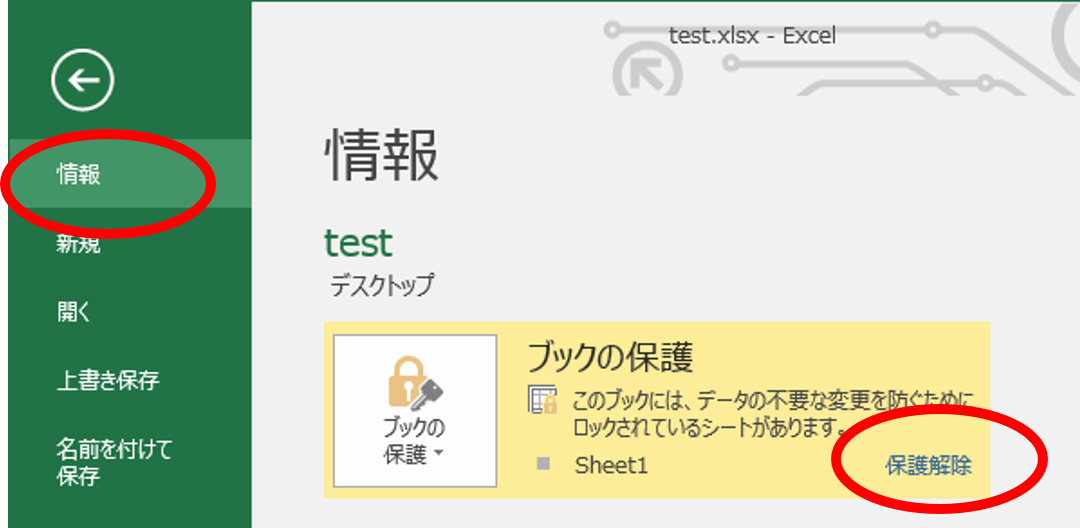
Excelの編集ロックを解除する方法は以下の通りです。
保護の解除方法
Excelシートの編集ロックを解除するには、まず保護されているシートを開き、次の手順に従います。
- リボンメニューの「レビュー」タブをクリックします。
- 「シートの保護」ボタンをクリックします。
- パスワードの入力を求められたら、保護パスワードを入力し、「OK」をクリックします。
保護の解除に必要な権限
保護されたシートの編集ロックを解除するには、適切な権限が必要です。
- シートの保護パスワードを知っている必要があります。
- 保護されたシートを含むExcelファイルの編集権限が必要です。
- ファイルが共有設定されている場合、編集権限を持つユーザーである必要があります。
保護設定の確認と変更
シートの保護設定を確認・変更する方法は以下の通りです。
- 保護されたシートを開き、リボンメニューの「レビュー」タブをクリックします。
- 「シートの保護」ボタンをクリックして、保護パスワードを入力します。
- 「保護の設定」ボタンをクリックして、保護オプションを確認・変更します。
よくある質問
Excelで保護されたシートの保護を解除する方法は?
Excelで保護されたシートの保護を解除するためには、まずそのシートを右クリックして「シートの保護」を選択します。その後、パスワードを入力するダイアログが表示されるので、正しいパスワードを入力し、「OK」をクリックします。これで、シートの保護が解除され、編集が可能になります。
Excelの保護されたワークシートの編集を許可する方法は?
保護されたワークシートの編集を許可するためには、そのシートを選択し、リボンメニューの「レビュー」タブを開きます。その中の「変更の許可」グループから「シートの保護」をクリックし、パスワードを入力して保護を解除します。これで、ワークシートの編集が可能になります。
Excelで保護されたセルの編集を可能にするには?
保護されたセルの編集を可能にするためには、まずそのセルが含まれるシートの保護を解除する必要があります。シートの保護を解除するには、右クリックで「シートの保護」を選択し、正しいパスワードを入力します。保護が解除されたら、必要なセルを選択し、セルの書式設定で「保護」タブを開き、「ロック」のチェックを外します。これで、そのセルの編集が可能になります。
Excelシートの保護を解除するのにパスワードがわからない場合はどうすればいいですか?
Excelシートの保護を解除するのにパスワードがわからない場合、残念ながらマイソフトはパスワードのリカバリーや解除ツールを提供していません。しかし、サードパーティ製のパスワード解除ツールを使って解除を試みることができます。ただし、これらのツールを使う際は、データの安全性に注意してください。また、保護されたシートのバックアップを取っておくことが強く推奨されます。
Excel 保護解除:編集を可能にする方法 に類似した他の記事を知りたい場合は、Excel 書式設定 カテゴリにアクセスしてください。
関連記事