
日付:自動入力で簡単挿入!
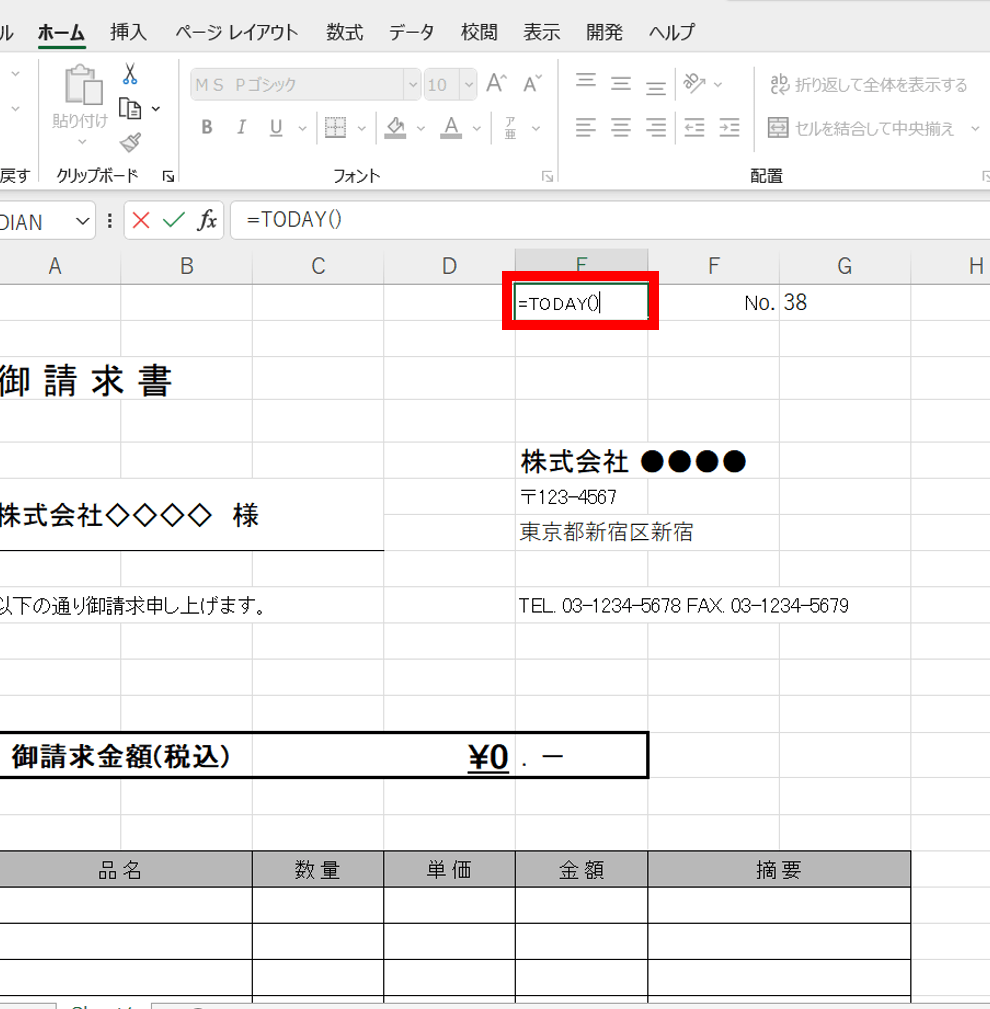
日付の自動入力機能は、日常業務やスケジュール管理において非常に便利なツールです。この機能を活用することで、煩雑な日付の入力作業から解放され、時間と労力の節約が実現できます。本記事では、日付の自動入力機能の利点や使い方、さまざまなアプリケーションでの活用方法を詳しく紹介します。また、自動入力の設定方法やカスタマイズのポイントなど、初心者から上級者まで誰でもが活用できるような情報を提供します。日付の自動入力機能を上手に使いこなして、仕事やプライベートの効率化を実現しましょう。
エクセルで日付を簡単に入力する方法は?
エクセルで日付を簡単に入力する方法は、自動入力機能を使用することです。この機能を使用することで、日付を簡単かつ正確に入力することができます。
ショートカットキーを使用する方法
ショートカットキーを使用することで、日付を簡単に入力することができます。
この記事が役に立つかもしれません。 Excel 開発タブを表示してマクロを使いこなそう!表示方法と活用例
- Ctrl + Shift + ; を押すことで、現在の日付が入力されます。
- Ctrl + Shift + > を押すことで、1日後の日付が入力されます。
- Ctrl + Shift + < を押すことで、1日前の日付が入力されます。
自動入力機能を使用する方法
自動入力機能を使用することで、日付を簡単に入力することができます。
- セルにカーソルを移動して、('=') を入力します。
- 続けて、('TODAY()') と入力します。
- 最後に、エンターキー を押すことで、現在の日付が入力されます。
関数を使用する方法
関数を使用することで、日付を簡単に入力することができます。
- =TODAY() 関数を使用することで、現在の日付が入力されます。
- =NOW() 関数を使用することで、現在の日時が入力されます。
- =DATE(年、月、日) 関数を使用することで、指定された日付が入力されます。
Excelで自動的に日付を入れる方法はありますか?
日付:自動入力で簡単挿入! Excelで自動的に日付を入れる方法はいくつかあります。まず、まず最も簡単な方法は、`=TODAY()`関数を使用することです。この関数を使用することで、現在の日付を自動的に挿入することができます。また、`=NOW()`関数を使用することで、現在の日時を自動的に挿入することもできます。
自動日付挿入の基本
基本的に、自動日付挿入には、`=TODAY()`や`=NOW()`関数を使用します。これらの関数を使用することで、現在の日付や日時を自動的に挿入することができます。
この記事が役に立つかもしれません。 Excel QRコード作成で情報共有を簡単に!作成方法と活用例
- =TODAY()関数:現在の日付を自動的に挿入します。
- =NOW()関数:現在の日時を自動的に挿入します。
- これらの関数を使用することで、日付の入力を簡単化することができます。
自動日付挿入の応用
自動日付挿入には、様々な応用があります。例えば、ドキュメントの作成日や更新日を自動的に挿入することができます。また、定期的に日報を提出する場合、自動的に日付を挿入することで時間的労力を削減することができます。
- ドキュメントの作成日や更新日を自動的に挿入します。
- 定期的に日報を提出する場合、自動的に日付を挿入します。
- 自動日付挿入を使用することで、効率的に作業を進めることができます。
自動日付挿入のTips
自動日付挿入には、幾つかのTipsがあります。例えば、`=TODAY()`や`=NOW()`関数を組み合わせることで、より高度な自動日付挿入を実現することができます。また、自動日付挿入を使用することで、エラーの可能性を低減することができます。
- =TODAY()や=NOW()関数を組み合わせて、より高度な自動日付挿入を実現します。
- 自動日付挿入を使用することで、エラーの可能性を低減します。
- 自動日付挿入のTipsを活用することで、作業の効率化を実現します。
PCで日付を自動入力するにはどうすればいいですか?
PCで日付を自動入力するためには、 façade する方法がいくつかあります。まず、ワードプロセッサーなどのソフトウェアで日付を自動入力する機能を使用することができます。また、ショートカットキーを設定して日付を自動入力することもできます。
ワードプロセッサーでの日付自動入力
ワードプロセッサーでは、日付を自動入力する機能が組み込まれています。例えば、Microsoft Wordでは「日付と時刻」をクリックして、現在の日付を自動入力することができます。
この記事が役に立つかもしれません。 Excel アドインで機能を拡張!おすすめアドインと導入方法
- Microsoft Wordを開き、「挿入」メニューをクリック
- 「日付と時刻」を選択
- 現在の日付が自動入力される
ショートカットキーの設定
ショートカットキーを設定することで、日付を自動入力することができます。例えば、Ctrl+Shift+Dを押すと、現在の日付が自動入力されるよう設定することができます。
- キーボードのショートカットキー設定画面を開く
- Ctrl+Shift+Dを押すと、現在の日付を自動入力する設定を追加
- 設定を保存する
マの使用
マを使用することで、日付を自動入力することができます。例えば、Visual Basic for Applications(VBA)を使用して、マを作成することができます。
- VBAエディターを開く
- マを作成し、現在の日付を自動入力するコードを追加
- マを保存する
日付の自動入力:使い方と便利な機能
日付の自動入力機能は、データ入力の効率化に大きく貢献しています。この機能により、日付の入力が簡単かつ迅速に行えるようになりました。この記事では、日付の自動入力機能について詳しく説明し、その便利な使い方を紹介します。
日付自動入力の基本
日付自動入力機能は、特定の形式やルールに従って日付を自動的に入力することができます。例えば、YYYY/MM/DDやDD/MM/YYYYなどの形式で日付を入力することができます。日付の自動入力は、ExcelやGoogleスプレッドシートなどの表計算ソフトでよく使われています。
この記事が役に立つかもしれません。 Excel テンプレートで業務効率化!無料テンプレートサイトと活用法
ショートカットキーによる日付入力
多くのアプリケーションでは、日付を迅速に入力するためのショートカットキーが用意されています。例えば、ExcelではCtrl + ;を押すことで、現在の日付が自動的に入力されます。これにより、マウスやキーボードを使用して日付を手動で入力する手間が省けます。
日付の自動更新
日付の自動入力機能の一つに、日付の自動更新があります。これは、特定の条件が満たされたときに日付が自動的に更新される機能です。例えば、契約書や見積書などで、毎回最新の日付を表示させたい場合に役立ちます。
カスタム日付形式
デフォルトの日付形式だけでなく、カスタム日付形式を使用して、独自の日付フォーマットを定義することができます。例えば、「YYYY年MM月DD日」といった日本語形式の日付を使用することができます。これにより、データの表示や分析がより柔軟に行えます。
日付の計算機能
日付の自動入力機能と合わせて、日付の計算機能も便利です。例えば、特定の日付から一定期間後の日付を計算することができます。これは、期間設定やスケジュール管理などに役立ちます。
| 機能 | 説明 |
|---|---|
| 基本的な日付入力 | 特定の形式に従って日付を自動入力 |
| ショートカットキー | キーボードショートカットで現在の日付を入力 |
| 日付の自動更新 | 条件を満たすと日付が自動的に更新される |
| カスタム日付形式 | 独自の日付フォーマットを定義 |
| 日付の計算機能 | 特定の日付から一定期間後の日付を計算 |
日付の自動入力機能を活用することで、データ入力の効率が大幅に向上し、作業の生産性が向上します。また、カスタム日付形式や日付の計算機能を上手に利用することで、データの分析や管理がより柔軟に行えるようになります。
日付を自動で挿入するにはどうすればいいですか?
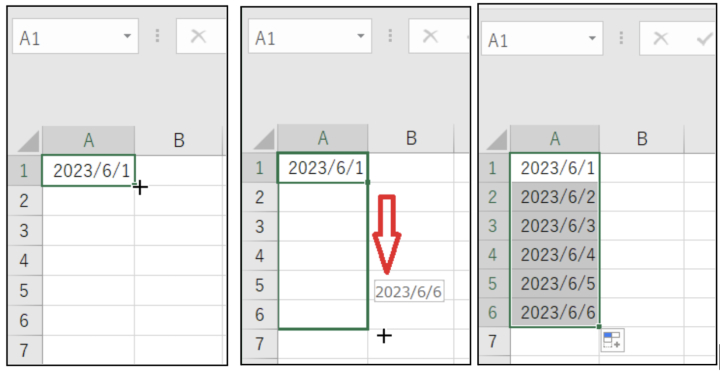
Excelで日付を自動的に挿入する方法
Excelで日付を自動的に挿入するには、以下の手順を実行します。
- セルを選択し、Ctrl + ; キーを押します。これにより、現在の日付が挿入されます。
- もし日付が自動的に更新されるようにしたい場合は、=TODAY() という関数を使用します。これにより、毎日日付が自動的に更新されます。
- 特定の日付を入力する場合は、日付を選択し、セルに表示されている形式で入力します。Excelが自動的に日付と認識します。
Wordで日付を自動的に挿入する方法
Wordで日付を自動的に挿入するには、以下の手順を実行します。
- 挿入タブを開き、日付と時間をクリックします。
- 表示されるダイアログで、希望の日付形式を選択し、OKをクリックします。
- 日付を自動的に更新させたい場合は、自動更新オプションにチェックを入れます。これにより、ドキュメントを開くたびに日付が更新されます。
Googleスプレッドシートで日付を自動的に挿入する方法
Googleスプレッドシートで日付を自動的に挿入するには、以下の手順を実行します。
- セルを選択し、=TODAY() という関数を入力します。これにより、現在の日付が挿入されます。
- もし特定の日付を入力する場合は、日付を選択し、セルに表示されている形式で入力します。Googleスプレッドシートが自動的に日付と認識します。
- 日付を自動的に更新させる場合は、=TODAY() 関数を使用します。これにより、毎日日付が自動的に更新されます。
Excelで日付を簡単に入力する方法は?
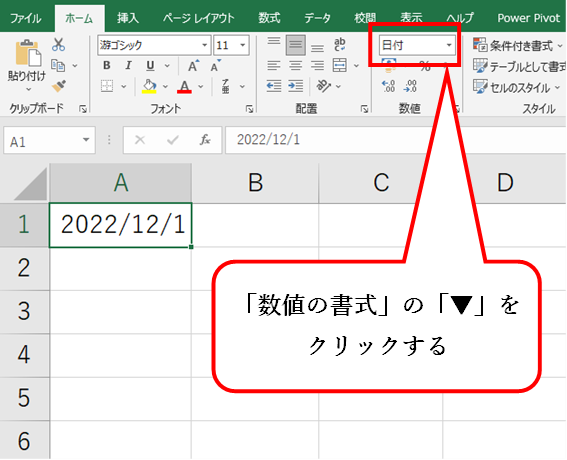
Excelで日付を簡単に入力する方法は、以下の通りです。
短縮キーを使って今日の日付を入力
Ctrl + ; (セミコロン) で今日の日付を入力
Excelで今日の日付を簡単に入力するには、Ctrlキーとセミコロンキー(; )を同時に押します。これにより、現在の日付がセルに自動的に入力されます。この機能は、日付の入力を迅速に行いたい場合に非常に便利です。
- セルを選択する
- Ctrlキーとセミコロンキーを同時に押す
- 現在の日付がセルに自動入力される
日付の入力にカレンダー機能を利用
日付の入力を効率化するカレンダー機能
Excelでは、日付の入力時にカレンダー機能を利用することができます。これにより、具体的な日付を選択することができるため、日付の入力が簡単に行えます。
- セルを選択する
- ホームタブの「数値」グループの「日付」ドロップダウンをクリック
- カレンダーから目的の日付を選択する
日付の書式設定を活用
日付の表示形式をカスタマイズする
Excelでは、日付の表示形式をカスタマイズすることができます。この機能を活用することで、日付の入力を効率化し、見やすい形式で表示することができます。
- セルを選択する
- ホームタブの「数値」グループの「日付」ドロップダウンをクリック
- 目的の日付書式を選択する
Excelで自動で日付を入れる方法はありますか?
Excelで自動で日付を入れる方法はあります。Excelには数々の関数があり、それらを利用することで自動的に日付を入力することが可能です。以下に、Excelで自動的に日付を入れるためのいくつかの方法を紹介します。
現在の日付を入れる
現在の日付をセルに入れるためには、以下の手順を実行します。
- まず、日付を入れたいセルを選択します。
- その後、=TODAY() と入力します。これは、今日の日付を返すExcelの関数です。
- Enterキーを押すと、選択したセルに現在の日付が表示されます。
特定の条件で日付を入れる
ExcelのIF関数を利用して、特定の条件を満たす場合に日付を入力することができます。
- 条件を満たすと日付を入力したいセルを選択します。
- 次に、=IF(条件, TRUEの場合の値, FALSEの場合の値)という形式で関数を入力します。TRUEの場合の値の部分に、TODAY()関数を使用して今日の日付を設定します。
- 条件を満たすと、選択したセルに現在の日付が表示されます。条件を満たさない場合は、FALSEの場合の値が表示されます。
日付を自動的に更新する
Excelでは、日付を自動的に更新する方法もあります。以下の手順で設定できます。
- 日付を入力したいセルを選択します。
- =TODAY()関数を使用して今日の日付を入力します。
- その後、セルを右クリック > [セルの書式設定] > [数値]タブ > [日付]を選択し、希望の日付形式を選択します。
これにより、ファイルを開くたびに日付が自動的に更新されるようになります。
日付を一発で入力するにはどうすればいいですか?
日付の入力方法
日付を一発で入力するためには、キーボードのショートカットを利用する方法があります。次のような手順で日付を素早く入力することができます。
- キーボードでWindowsキー + Rを押して、「ファイル名を指定して実行」ダイアログを開きます。
- 「shell:sendto」と入力し、Enterキーを押します。
- 開いたフォルダに、新しいテキストファイルを作成し、「今日の日付.bat」と名前を付けます。
バッチファイルの作成
作成したテキストファイルを右クリックして、「編集」を選択します。以下の内容を入力し、上書き保存します。
- @echo off
- echo %date% | clip
日付の入力方法の活用
これでバッチファイルが完成しました。以下の手順で日付を一発で入力できます。
- デスクトップ上で、「今日の日付.bat」ファイルをダブルクリックします。
- 現在の日付がクリップボードにコピーされます。
- 目的の場所で貼り付けを行えば、日付が一発で入力されます。
よくある質問
Q1: 自動入力で日付を挿入する方法は何ですか?
A1: 自動入力で日付を挿入するには、ショートカットキーや特定の関数を利用します。例えば、Microsoft Excelでは、TODAY()やDATE()関数を使用して、現在の日付や特定の日付を自動的に挿入することができます。また、WordやGoogleドキュメントでは、Ctrl + ;(セミコロン)というショートカットキーを利用することで、現在の日付が自動的に挿入されます。これにより、日付の入力を効率化し、間違えるリスクを軽減することができます。
Q2: 自動入力で日付を挿入する際の利点は何ですか?
A2: 自動入力で日付を挿入することの最大の利点は、作業の効率化と誤りの防止です。日付を手動で入力する場合、タイプミスや日付の間違えが発生しやすく、特に大量のデータを扱う際には時間と労力がかかります。しかし、自動入力機能を利用することで、これらの問題を解決できます。また、自動入力はコンピュータが現在の日付や時刻を正確に把握しているため、リアルタイム性があり、常に最新の情報を利用できます。
Q3: 自動入力で挿入された日付を更新する方法はありますか?
A3: 自動入力で挿入された日付は、更新オプションを設定することで自動的に更新することができます。例えば、Microsoft Wordでは、挿入された日付を選択し、右クリックして「日付と時刻のフィールド」を選択すると、更新オプションを設定できます。また、Excelでは、TODAY()関数を使用して挿入された日付は、ワークシートを開くたびに自動的に更新されます。これらの更新機能により、常に最新の日付情報を保持することが可能です。
Q4: 自動入力の日付挿入機能はどのような状況で役立ちますか?
A4: 自動入力の日付挿入機能は、日報や業務報告書、契約書などの作成、データ解析や管理、およびスケジュール管理など、日付情報を頻繁に使用する場面で非常に役立ちます。例えば、毎日の業務報告書を作成する際、自動的に本日の日付が挿入されることで、日付の入力を忘れることがなくなるほか、日付のタイプミスも防止できます。また、データ解析や管理においては、自動入力された日付を基に、データの並べ替えやフィルタリングが容易になります。これにより、作業の効率化だけでなく、データの正確性も向上させることができます。
日付:自動入力で簡単挿入! に類似した他の記事を知りたい場合は、Excel 自動化 カテゴリにアクセスしてください。
関連記事