
Excel 今日の

「」は、Microsoft Excelを日常的に使うビジネスパーソンや学生にとって、非常に役立つ情報を提供する記事です。この記事では、Excelの基本的な機能から高度なテクニックまで、さまざまなトピックを取り上げています。今日の業務や学習で役立つ、効率的なExcelの使い方を学ぶことができるでしょう。また、Excelの最新機能やアップデート情報も紹介するので、常に最新の情報をキャッチアップすることができます。この記事を読むことで、Excelの操作がさらに上達し、日々の作業が効率化されることを期待しましょう。
Excelで今日の日付を表示するには?
まず、Excelのセルに今日の日付を表示するには、`=TODAY()`という関数を使用します。この関数は、現在の日付を返します。
Excelの今日の日付を自動更新する方法
自動更新するには、`=TODAY()`関数に組み合わせる必要があります。まず、セルに`=TODAY()`と入力し、Enterキーを押します。次に、セルを選択し、「データ」タブの「現在の日付」をクリックします。これで、今日の日付が自動的に更新されます。
この記事が役に立つかもしれません。 Excel 年齢計算:自動計算で簡単!
- セルに=TODAY()と入力する
- Enterキーを押す
- セルを選択し、「データ」タブの「現在の日付」をクリックする
Excelの今日の日付を固定する方法
固定するには、`=TODAY()`関数を使用せずに、現在の日付を直接入力します。まず、セルに現在の日付を入力し、Enterキーを押します。これで、今日の日付が固定されます。
- セルに現在の日付を入力する
- Enterキーを押す
- 固定された日付を確認する
Excelの今日の日付をフォーマットする方法
フォーマットするには、`=TEXT()`関数を使用します。この関数は、日付を指定されたフォーマットに変換します。例えば、`=TEXT(TODAY(),yyyy/mm/dd)`という関数を使用すると、今日の日付が「yyyy/mm/dd」形式に変換されます。
- =TEXT()関数を使用する
- 日付を指定されたフォーマットに変換する
- フォーマットされた日付を確認する
=Today()の形式は?
ExcelのToday()関数の特徴
=Today()関数は、現在の日付を返す関数です。計算結果は、ワークシートの更新毎に変わるため、静的な値ではありません。自動更新されるため、日付に依存する計算には適しています。
この記事が役に立つかもしれません。 Excel 引き算関数:使い方と応用事例
- 現在の日付を取得する
- 自動更新されるため、日付に依存する計算に適しています
- ワークシートの更新毎に値が変わる
Today()関数の使い方
=Today()関数は、単独で使用することも、他の関数と組み合わせて使用することもできます。TEXT関数と組み合わせて、日付を指定の形式で出力することもできます。
- 単独で使用する
- TEXT関数と組み合わせて使用する
- 他の関数と組み合わせて使用する
Today()関数の注意点
=Today()関数は、ワークシートの更新毎に値が変わるため、計算結果を固定する必要がある場合は、固定値に変更する必要があります。また、時間帯によって計算結果が変わるため、注意してください。
- 計算結果を固定する必要がある場合、固定値に変更する
- 時間帯によって計算結果が変わる
- ワークシートの更新毎に値が変わる
Excelで今の日付を挿入するには?
Excelで今の日付を挿入するには、`=TODAY()`という関数を使用します。この関数は、現在の日付を返します。
方法1: =TODAY()関数を使用する
まず、挿入したいセルを選択します。次に、`=TODAY()`と入力し、Enterキーを押します。これで、現在の日付が挿入されます。
この記事が役に立つかもしれません。 Excel 文字列:操作方法と便利な機能
- =TODAY()関数を使用することで、現在の日付を簡単に挿入できます。
- この関数は、自動的に現在の日付を更新します。
- この方法は、日付を挿入するという基本的なタスクに適しています。
方法2: NOW()関数を使用する
次に、`=NOW()`という関数を使用して、現在の日時を挿入することもできます。この関数は、現在の日時を返します。
- =NOW()関数を使用することで、現在の日時を挿入できます。
- この関数は、自動的に現在の日時を更新します。
- この方法は、日時を挿入するというタスクに適しています。
方法3: ショートカットキーを使用する
最後に、ショートカットキーを使用して、現在の日付を挿入することもできます。Ctrl + ;キーを押すことで、現在の日付が挿入されます。
- ショートカットキーを使用することで、現在の日付を簡単に挿入できます。
- この方法は、頻繁に日付を挿入するというタスクに適しています。
- この方法は、手間を省くことができます。
Excel 今日の効率化術
Excelは、データの分析や管理に広く使われるソフトウェアです。今日のビジネスシーンにおいて、Excelの効率的な使い方は非常に重要です。ここでは、Excelを使いこなすための今日の効率化術をいくつか紹介します。
ショートカットキーを活用する
Excelでは、様々なショートカットキーが用意されています。これを上手に活用することで、作業の効率が大幅に向上します。例えば、セルの選択やデータの入力、フォーマットの変更など、日々の作業で頻繁に使う操作をショートカットキーで素早く行えるようになりましょう。
この記事が役に立つかもしれません。 Excel 検索関数:目的のデータを見つけよう!
| 操作 | ショートカットキー |
|---|---|
| セルの選択 | Shift + 矢印キー |
| データの入力 | Enter |
| フォーマットの変更 | Ctrl + 1 |
関数をマスターする
Excelには、データの計算や分析を容易にするための様々な関数が用意されています。SUMやAVERAGE、IFなど、基本的な関数から高度な関数まで、用途に応じて使い分けましょう。また、関数を組み合わせて使うことで、より複雑な計算も簡単に行えるようになります。
| 関数 | 説明 |
|---|---|
| SUM | 指定した範囲内の数値の合計を求める |
| AVERAGE | 指定した範囲内の数値の平均を求める |
| IF | 指定した条件に基づいて真偽を判断する |
データの整理にピボットテーブルを活用する
大量のデータを効率的に分析するには、ピボットテーブルを活用しましょう。ピボットテーブルを使うと、データを簡単に集計や整理ができるだけでなく、グラフ化して視覚的に表示することもできます。データの特徴や傾向を把握するのに非常に役立ちます。
マを利用して作業を自動化する
Excelでは、マを使って繰り返しの作業を自動化することができます。マは、VBA(Visual Basic for Applications)というプログラミング言語を使って作成します。マを使いこなせば、複雑なデータ処理や報告書の作成など、時間がかかる作業も一気に効率化できます。
データの入力にデータバリデータを活用する
データの入力作業では、誤入力が頻繁に発生します。データバリデータを活用することで、入力値が一定のルールに従っているかチェックすることができます。例えば、数値の範囲や文字列の長さ、特定のパターンに一致するかどうかなど、様々な条件を設定できます。これにより、データの品質を保持しつつ、効率的な入力作業が可能になります。
Excelで今日の日にちを表示するには?
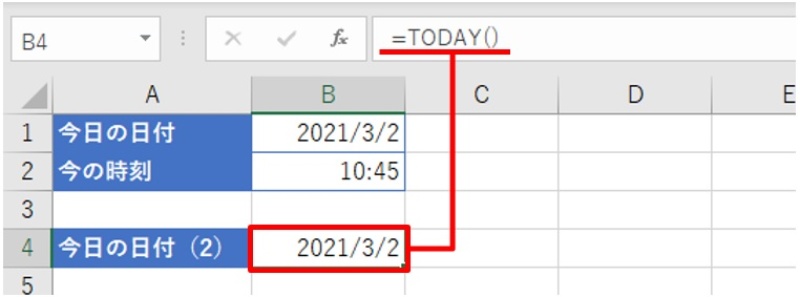
Excelで今日の日にちを表示するには、以下の手順を実行します。
今日の日付を表示する関数
今日の日付を表示するには、TODAY関数を使用します。この関数は、現在の日付を返します。
- セルを選択します。
- 「=TODAY()」と入力します。
- Enterキーを押します。
今日の日付を表示するショートカット
キー操作で今日の日付を表示する方法もあります。
- セルを選択します。
- Ctrlキーとセミコロンキー(;)を同時に押します。
今日の日付を静的な値として挿入する
今日の日付を静的な値として挿入する場合、以下の手順を実行します。この方法では、日付は変更されません。
- セルを選択します。
- Ctrlキーとセミコロンキー(;)を同時に押します。
- Enterキーを押します。
今日の日付を出す関数は?
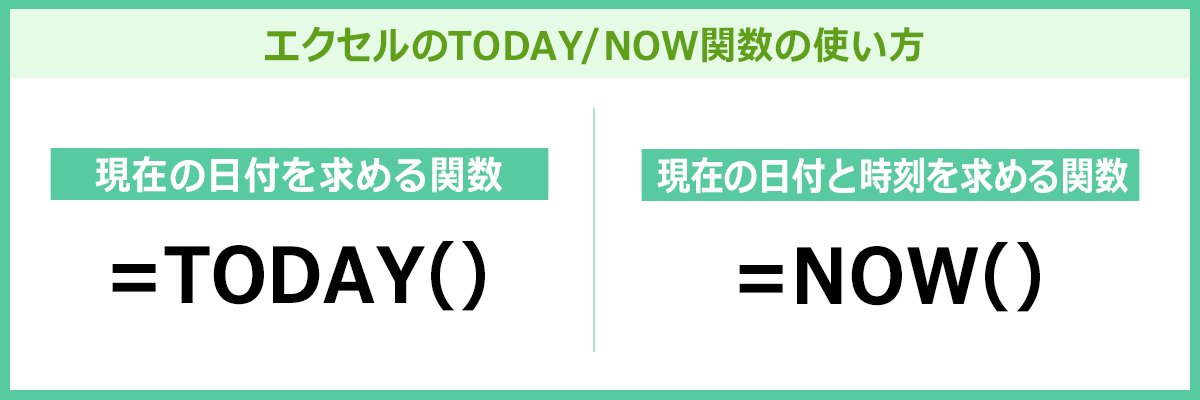
今日の日付を出す関数は、プログラミング言語によって異なりますが、一般的にはdateやtodayなどの関数が使用されます。これらの関数を呼び出すことで、現在の日付を取得することができます。
Pythonでの今日の日付の取得方法
Pythonでは、datetimeモジュールのdate.today()関数を使用して今日の日付を取得することができます。
from datetime import dateを使用してdatetimeモジュールからdateクラスをインポートします。today = date.today()を使用して今日の日付を取得します。print(today)を使用して今日の日付を表示します。
JavaScriptでの今日の日付の取得方法
JavaScriptでは、Dateオブジェクトを使用して今日の日付を取得することができます。
const today = new Date()を使用して今日の日付を取得します。console.log(today)を使用して今日の日付を表示します。
PHPでの今日の日付の取得方法
PHPでは、date関数を使用して今日の日付を取得することができます。
$today = date('Y-m-d')を使用して今日の日付を取得します。ここで'Y-m-d'は日付のフォーマットを指定しています。echo $todayを使用して今日の日付を表示します。
エクセルで今日を表す関数は?
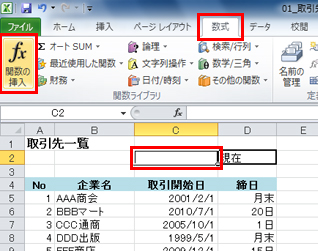
エクセルで今日を表す関数は「TODAY()」です。この関数を使用すると、現在の日付が表示されます。
TODAY関数の使い方
TODAY関数は、現在の日付を返す単純な関数です。関数を入力するだけで、今日の日付が表示されます。引数は不要で、単に「=TODAY()」と入力すればOKです。
- エクセルのセルに「=TODAY()」と入力します。
- Enterキーを押すと、現在の日付が表示されます。
- この関数は、日付に関連する計算に便利です。
TODAY関数の応用例
TODAY関数を利用すると、現在の日付を基準とした様々な計算が可能です。例えば、期限切れの商品をチェックしたり、生年月日から年齢を計算したりできます。
- 期限切れのチェック: 商品の期限をセルB1に記入し、`=B1<TODAY()`と入力すると、期限が過ぎているかどうかが分かります。
- 年齢の計算: 生年月日をセルC1に記入し、`=YEAR(TODAY())-YEAR(C1)`と入力すると、今年の年齢が計算されます。
- 経過日数の計算: 開始日をセルD1に記入し、`=TODAY()-D1`と入力すると、開始日からの経過日数が分かります。
TODAY関数とDATE関数の違い
TODAY関数は現在の日付を返す一方で、DATE関数は年、月、日を指定して任意の日付を作成することができます。DATE関数は、`=DATE(年, 月, 日)`という形式で使用します。
- TODAY関数: 現在の日付を返す。引数は不要。
- DATE関数: 年、月、日を指定して日付を作成。`=DATE(2023, 5, 1)`と入力すると、2023年5月1日が表示されます。
- TODAY関数は現在の日付を扱う場合に、DATE関数は特定の日付を扱う場合に適しています。
Excelで今日の日付を自動更新するには?
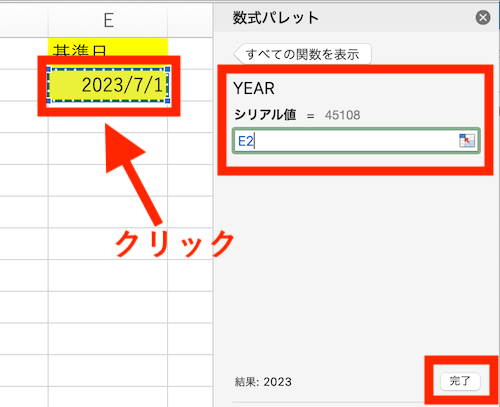
Excelで今日の日付を自動更新するには、次の手順を実行します。
今日の日付を表示する関数を使用する
今日の日付を自動的に更新する最も簡単な方法は、TODAY関数を使用することです。この関数は、現在の日付を表示し、コンピュータのシステム日付に基づいて自動的に更新されます。
- セルを選択します。
- 「=TODAY()」と入力します。
- Enterキーを押します。
日付を含むセルを自動更新する
既存の日付を含むセルを自動的に更新するには、DATE関数を使用できます。この関数は、年、月、日を引数として取ります。
- セルを選択します。
- 「=DATE(2023,4,26)」のように入力します。ここで、2023は年、4は月、26は日です。
- Enterキーを押します。
DATEとTODAY関数を組み合わせる
特定の日付から今日の日付までの経過日数を計算するには、DATE関数とTODAY関数を組み合わせて使用できます。
- セルを選択します。
- 「=TODAY()-DATE(2023,1,1)」のように入力します。ここで、2023は年、1は月、1は日です。
- Enterキーを押します。
よくある質問
Excel 今日のでデータを入力する方法は?
Excel 今日のでデータを入力するには、まずセルをクリックして選択します。その後、セルに直接データを入力するか、数式バーにデータを入力します。データの入力が完了したら、Enterキーを押すか、別のセルをクリックして入力を確定します。また、データの入力時にオートフィル機能を利用することで、連続したデータや数列を簡単に入力することができます。
Excel 今日のでグラフを作成する手順は?
Excel 今日のでグラフを作成するには、まずグラフに使用するデータ範囲を選択します。その後、挿入タブにあるグラフボタンをクリックし、desiredなグラフの種類を選択します。グラフが作成されると、グラフ要素やグラフスタイルをカスタマイズ하여、グラフの見栄えを変更することができます。
Excel 今日のでセルの背景色を変更するには?
Excel 今日のでセルの背景色を変更するには、まず背景色を変更するセルまたはセル範囲を選択します。その後、ホームタブにある塗りつぶしボタンをクリックし、desiredな色を選択します。選択したセルの背景色が変更されます。また、セルの書式設定ダイアログボックスを開くことで、さらに詳細な背景色の設定を行うことができます。
Excel 今日ので数式を使用する方法は?
Excel 今日ので数式を使用するには、まず数式を入力するセルを選択します。その後、=記号を入力し、desiredな関数や演算子を使用して数式を作成します。数式の入力が完了したら、Enterキーを押すか、別のセルをクリックして数式を確定します。また、数式内でセル参照を使用することで、他のセルの値を数式に組み込むことができます。
Excel 今日の に類似した他の記事を知りたい場合は、Excel 関数 カテゴリにアクセスしてください。
関連記事