
Excel 文字列:操作方法と便利な機能
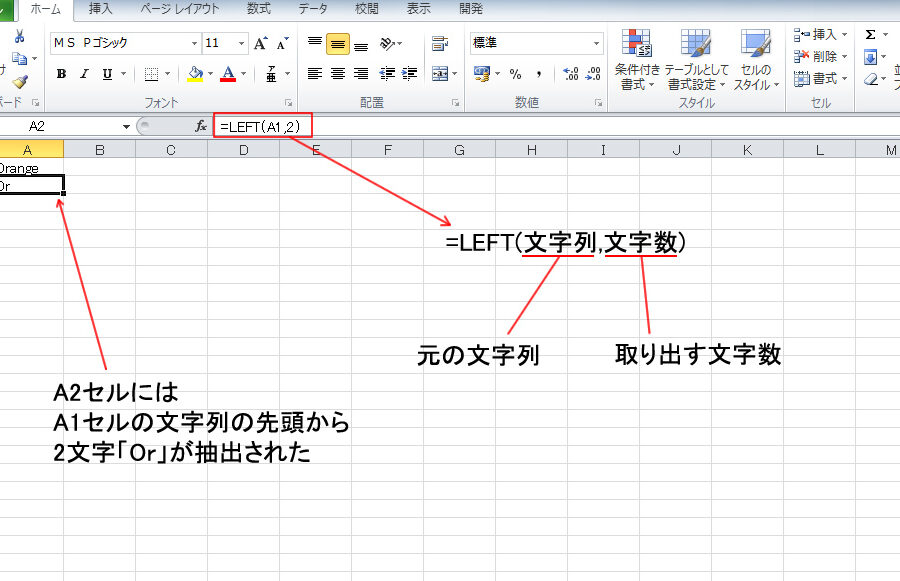
Excelの文字列操作は、データの整理や分析において非常に重要な役割を果たします。本記事では、Excelで文字列を操作する方法と、その便利な機能について詳しく解説します。文字列の分割や結合、置換、検索など、さまざまな操作方法をマスターすることで、データの扱いが格段に効率的になるでしょう。また、Excelが提供する便利な関数や機能も紹介しますので、ぜひご活用ください。
エクセルで事務でよく使う機能は?
エクセルで事務でよく使う機能は、文字列操作機能です。特に、文字列を操作するためのLEFT、RIGHT、MID関数や、文字列を結合するための&演算子、文字列を検索するためのSEARCH関数やFIND関数などがよく使われます。
文字列操作の基本
文字列操作の基本は、左寄せ、右寄せ、中寄せのLEFT、RIGHT、MID関数です。これらの関数を使用することで、文字列を自由に操作することができます。
この記事が役に立つかもしれません。 Excel 検索関数:目的のデータを見つけよう!
- LEFT関数:左寄せの文字列を抽出する
- RIGHT関数:右寄せの文字列を抽出する
- MID関数:中寄せの文字列を抽出する
文字列の結合
文字列の結合は、&演算子を使用することで実現できます。この演算子を使用することで、複数の文字列を一つの文字列に結合することができます。
- &演算子:文字列を結合する
- 例えば、「Hello」と「World」を結合する場合、「Hello&World」という文字列になる
- このように、複数の文字列を一つの文字列に結合することができます
文字列の検索
文字列の検索は、SEARCH関数やFIND関数を使用することで実現できます。これらの関数を使用することで、文字列中の特定の文字列を検索することができます。
- SEARCH関数:文字列中の特定の文字列を検索する
- FIND関数:文字列中の特定の文字列を検索する
- 例えば、「Hello World」という文字列中の「World」を検索する場合、「World」の位置を返す
Excelのオートコレクト機能とは?
Excelのオートコレクト機能とは、Excelで入力された文字列を自動的に修正する機能です。これにより、誤入力された文字列を修正することができます。オートコレクト機能は、Excelの標準機能であり、デフォルトで有効になっています。
オートコレクト機能の設定方法
オートコレクト機能の設定方法は、File > Options > Proofing > AutoCorrect Options から行うことができます。
この記事が役に立つかもしれません。 Excel 関数 反映されない原因と対策
- File > Options > Proofing > AutoCorrect Options を選択します。
- 「AutoCorrect」タブで、修正する文字列を指定します。
- 「Add」ボタンをクリックして、修正する文字列を追加します。
オートコレクト機能の利点
オートコレクト機能の利点は、誤入力された文字列を自動的に修正することで、時間の節約や作業の効率化が期待できます。
- 誤入力された文字列を自動的に修正することで、時間的コストを削減できます。
- 作業の効率化により、生産性が向上します。
- データの正確性を高めることができます。
オートコレクト機能の注意点
オートコレクト機能の注意点は、誤った修正や、不要な修正を行わないようにすることです。
- 誤った修正を避けるために、修正する文字列を正確に指定する必要があります。
- 不要な修正を行わないように、修正する文字列を適切に設定する必要があります。
- オートコレクト機能を無効にすることも可能です。
エクセルでCtrl+Hを押すとどうなる?
エクセルでCtrl+Hを押すと、検索と置換ウィンドウが表示されます。このウィンドウでは、特定の文字列を検索し、置換することができます。
検索と置換の基本
検索と置換の基本的な使い方は、以下の通りです。
この記事が役に立つかもしれません。 Excel COUNTIF 複数条件:複数の条件でカウント!
- 検索する文字列を入力します。
- 置換する文字列を入力します。
- 置換の方向を指定します(下向き又は上向き)。
検索オプション
検索オプションでは、検索の精度を高めることができます。
- 大文字小文字を区別するかどうかを指定します。
- 正規表現を使用して検索するかどうかを指定します。
- 検索範囲を指定します(シート全体又は選択範囲)。
置換の便利な機能
置換には便利な機能がいくつかあります。
- すべて置換ボタンで、一括して置換することができます。
- 置換の確認ダイアログボックスで、置換の結果を確認することができます。
- 置換の取り消しボタンで、置換の結果を取り消すことができます。
Excel 文字列:操作方法と便利な機能
Excelでの文字列操作は、データの整理や分析において非常に重要なスキルです。この記事では、Excelで文字列を操作する方法と、便利な機能について詳しく説明します。
1. 文字列の抽出
Excelでは、LEFT関数、RIGHT関数、MID関数を使用して、文字列の一部を抽出することができます。これらの関数を活用して、必要な情報を簡単に取得できます。
この記事が役に立つかもしれません。 Excel FIND 関数:文字列の位置を検索!
2. 文字列の連結
複数の文字列を結合するには、CONCATENATE関数または&演算子を使用します。これにより、名前と住所などの情報を結合して、完全な住所を作成することができます。
3. 文字列の置換
文字列内の特定の文字や部分文字列を置換するには、REPLACE関数またはSUBSTITUTE関数を使用します。これは、データの整理やクレンジングに役立ちます。
4. 文字列の検索
文字列内で特定の文字や部分文字列を検索するには、FIND関数またはSEARCH関数を使用します。これらの関数を利用して、特定の条件に一致するデータを迅速に抽出できます。
5. 文字列の變換
文字列の大文字・小文字を変換するには、UPPER関数、LOWER関数、PROPER関数を使用します。これにより、データの整合性を保つことができます。
| 関数名 | 説明 |
|---|---|
| LEFT | 文字列の左側から指定した文字数を抽出 |
| RIGHT | 文字列の右側から指定した文字数を抽出 |
| MID | 文字列の指定した位置から指定した文字数を抽出 |
| CONCATENATE | 複数の文字列を連結 |
| REPLACE | 文字列の指定した位置から指定した文字数を置換 |
| SUBSTITUTE | 文字列内の特定の文字や部分文字列を置換 |
| FIND | 文字列内で特定の文字や部分文字列を検索(大文字・小文字を区別) |
| SEARCH | 文字列内で特定の文字や部分文字列を検索(大文字・小文字を区別しない) |
| UPPER | 文字列をすべて大文字に変換 |
| LOWER | 文字列をすべて小文字に変換 |
| PROPER | 文字列の各単語の先頭文字を大文字に變換 |
Excelで覚えておくべき機能は?

Excelで覚えておくべき機能は以下の通りです。
ピボットテーブル
ピボットテーブルは、データを要約し、分析するための強力な機能です。大量のデータを手っ取り早く集計し、必要な情報を素早く抽出できるため、データ分析のプロフェッショナルにとって不可欠の機能です。
- データの集計: ピボットテーブルを使用すると、データをさまざまな角度から集計できます。
- 柔軟なレイアウト: 行、列、値のフィールドをドラッグ&ドロップで変更することで、好きなレイアウトでデータを表示できます。
- condições aos valores que apenas um fator pode assumir.
- Distribuição Multinomial: É uma generalização da distribuição binomial em que cada ensaio tem mais de dois resultados possíveis.A distribuição multinomial pode ser aplicada para analisar a probabilidade de ocorrência de múltiplos eventos em uma sequência de ensaios independentes. Por exemplo, se você quiser prever a probabilidade de certo número de pessoas escolherem diferentes sabores de sorvete (como chocolate, morango e baunilha) em uma enquete, a distribuição multinomial é uma ferramenta útil.
Aqui está a fórmula para a distribuição multinomial:
$${displaystyle P(X_1 = x_1, X_2 = x_2, ldots, X_k = x_k) = frac{N!}{x_1! cdot x_2! cdots x_k!} cdot p_1^{x_1} cdot p_2^{x_2} cdots p_k^{x_k}}$$
onde:
- $N$ é o número total de ensaios.
- $k$ é o número de resultados possíveis em cada em cada ensaio.
- $x_i$ é o número de ocorrências do $i$-ésimo resultado.
- $p_i$ é a probabilidade de ocorrência do $i$-ésimo resultado em cada ensaio.A distribuição multinomial também é útil em áreas como a análise de mercado, onde há múltiplos produtos ou empresas competindo pelo mercado.
Aprender a utilizar a distribuição multinomial pode ajudá-lo a tomar decisões mais informadas quando lidando com múltiplos eventos ou resultados possíveis.
エクセルの主な機能は何ですか?
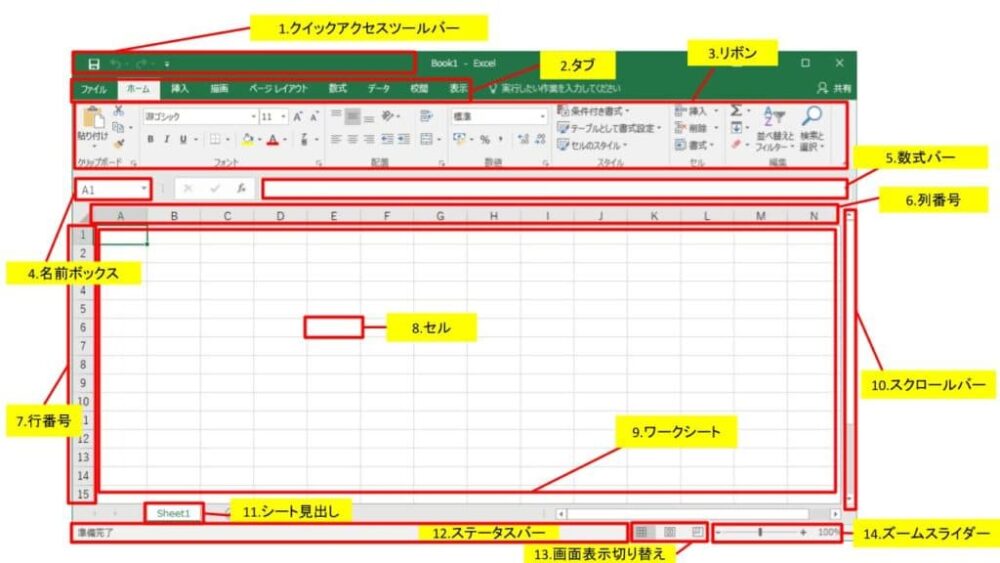
エクセルの主な機能は、データの整理、分析、可視化です。エクセルは、表計算ソフトウェアであり、数値や文字列を含むデータをセルに入力し、 various calculations and manipulations can be easily performed. また、エクセルはその柔軟性と拡張性が高く、多くの分野において広く利用されています。
データの整理
エクセルは、大量のデータを効率的に整理することができるツールです。以下のような機能があります。
- ソート: データを特定の列または行に従って並べ替えることができます。
- フィルター: 特定の条件に一致するデータのみを表示することができます。
- データベース関数: エクセル内のデータをデータベースのように扱い、検索や抽出を行うことができます。
データの分析
エクセルは、データの分析をサポートする多くの関数とツールを提供しています。以下はその例です。
- 関数: エクセルには、SUM、AVERAGE、MAX、MINなど、データの計算や分析に役立つ関数が数多く用意されています。
- ピボットテーブル: 大量のデータを要約し、分析するための強力なツールです。データを various angles から分析することができます。
- データ分析ツール: エクセルには、統計分析やシミュレーションに役立つデータ分析ツールが含まれています。
データの可視化
エクセルは、データを視覚的に表現するための various types of graphs 作成機能を提供しています。以下はその例です。
- グラフ: エクセルでは、棒グラフ、線グラフ、円グラフなど、さまざまな種類のグラフを作成できます。
- チャート: チャートを使用して、データの趨勢やパターンを明示的に表現することができます。
- コンディショナルフォーマッティング: セルの値に応じて色を変更することで、データの特徴やパターンを視覚化できます。
エクセルの便利なところは?
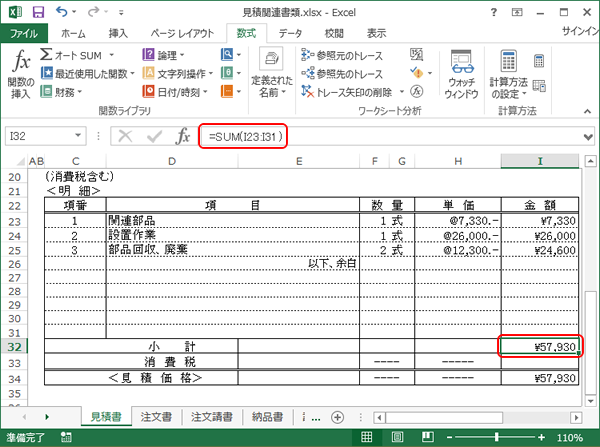
エクセルの便利なところは、その柔軟性と多機能性にあります。エクセルは、データの整理、分析、可視化など、さまざまな業務に役立ちます。また、マ機能を使って繰り返しの作業を自動化できるため、効率化にもつながります。
データの整理と分析
エクセルは、大量のデータを効率的に整理し、分析することができるため、ビジネスでの利用が広がっています。以下のような機能が特によく使われます。
- ソートとフィルター:データを特定の条件で並べ替えたり、特定の条件に一致するデータだけを表示したりできます。
- ピボットテーブル:大量のデータを要約し、集計することができます。データの分析やレポート作成に非常に役立ちます。
- 関数:SUM、AVERAGE、IFなど、さまざまな関数を使って、データの計算や分析を行うことができます。
データの可視化
エクセルは、データをグラフやチャートで視覚化することができるため、データの趨勢や特徴を一目で理解しやすくなります。以下のようなグラフ・チャートが作成できます。
- 棒グラフ・折れ線グラフ:データの推移や比較を表現することができます。
- 円グラフ・ドーナツグラフ:データの構成比を表現することができます。
- 散布図:二つのデータの関係性を表現することができます。
マ機能による作業の自動化
エクセルのマ機能を使うことで、繰り返しの作業を自動化することができます。以下のようなシーンで役立ちます。
- 定型的なデータ入力:マを使って、定型的なデータ入力を自動化することができます。
- 複数のシートにまたがるデータ処理:マを使って、複数のシートにまたがるデータ処理を自動化することができます。
- データの抽出・変換:マを使って、データの抽出や変換を自動化することができます。
エクセルのオートコレクト機能とは?
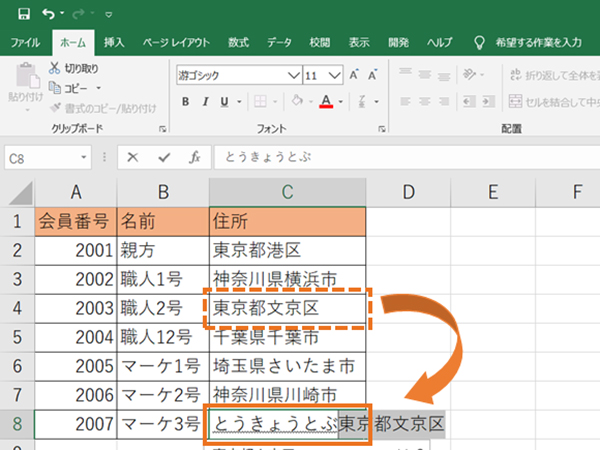
エクセルのオートコレクト機能とは、Excelで入力した文字を自動的に修正する機能です。この機能を使用すると、入力ミスやタイプミスの発見を手動で行わずに、設定に基づいて自動的に修正できます。例えば、英単語のスペルミスを自動的に修正したり、大文字と小文字の入れ替えや特定の文字列を別の文字列に置き換えることができます。
オートコレクトの設定方法
オートコレクト機能を利用するには、設定を行う必要があります。以下の手順で設定を行ってください。
- Excelを開き、[ファイル]をクリックします。
- [オプション]を選択し、[校閲]をクリックします。
- [オートコレクトのオプション]ボタンをクリックします。
オートコレクトでできること
オートコレクト機能を使えば、以下のようなことが自動的に修正できます。
- スペルミスの修正(例:adnをandに修正)
- 大文字と小文字の入れ替え(例:mondayをMondayに修正)
- 特定の文字列を別の文字列に置き換え(例:(c)を©に置き換え)
オートコレクトの注意点
オートコレクト機能を使う際は、以下の点に注意してください。
- 意図しない修正を防ぐために、適用するルールを適切に設定してください。
- 特定の文字列を置き換える場合、置換後の文字列が適切かどうかを確認してください。
- オートコレクトでは、すべてのタイプミスを修正できるわけではありません。自己チェックも重要です。
よくある質問
Excel 文字列でよく使われる関数は何ですか?
Excel 文字列操作に関しては、LEFT、RIGHT、MIDの3つの関数がよく使われます。それぞれ文字列の左端、右端、指定した位置から指定した文字数を抽出する関数です。また、CONCATENATE関数や&を用いた文字列の連結もよく使用されます。これらの関数を上手く使い分けることで、文字列の操作が効率的に行えます。
Excel で文字列を数値に変換する方法は?
Excelで文字列を数値に変換するには、VALUE関数を使用します。この関数は、文字列として認識されている数値を数値に変換することができます。例えば、=VALUE(123)と入力すると、文字列123が数値123に変換されます。また、TEXT関数を使用して、数値を指定した書式の文字列に変換することも可能です。
Excel で特定の文字を置換する方法は?
Excel で特定の文字を置換するには、SUBSTITUTE関数を使用します。この関数は、文字列の中の特定の文字を別の文字に置換することができます。例えば、=SUBSTITUTE(abcabc, a, x)と入力すると、abcabcの中のすべてのaがxに置換されて、結果としてxbcxbcが得られます。
Excel で文字列の長さを取得する方法は?
Excel で文字列の長さを取得するには、LEN関数を使用します。この関数は、文字列の長さ(文字数)を返します。例えば、=LEN(Excel文字列)と入力すると、結果として8が得られます。この関数を使用することで、文字列の長さに基づいた様々な処理を行うことができます。
Excel 文字列:操作方法と便利な機能 に類似した他の記事を知りたい場合は、Excel 関数 カテゴリにアクセスしてください。
関連記事