
CSV を Excel に変換する方法:簡単3ステップ!
CSV(Comma-Separated Values)形式のデータは、多くのデータ分析や業務で利用されています。しかし、Excelでデータを扱いたい場合、CSVをExcel形式に変換する必要があります。本記事では、CSVをExcelに変換する簡単な3ステップを紹介します。これらのステップを踏むことで、誰でも簡単にCSVデータをExcelで利用できるようになります。
CSV を Excel に変換する方法:簡単3ステップ!
CSV ファイルを Excel に変換するのは、意外と簡単です。以下の3ステップで手軽に行うことができます。
ステップ1: Excel を開く
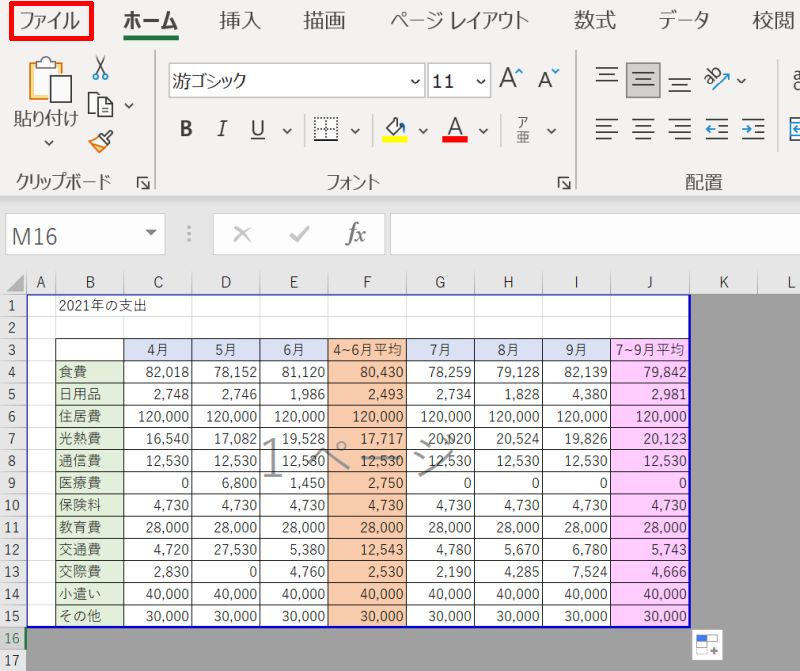
まず、Excel を開きます。「ファイル」タブをクリックし、「開く」を選択します。この時、「すべてのファイル」を選択して、CSV ファイルを選択できるようにしてください。
この記事が役に立つかもしれません。 Excel 0 が消える原因と対策:困ったときの対処法
ステップ2: CSV ファイルを選択する
「開く」画面で、変換したい CSV ファイル を選択します。ファイルが選択したら、「開く」ボタンをクリックします。
| 項目 | 説明 |
|---|---|
| ファイルの種類 | CSV(カンマ区切り) |
| 開く方法 | Excel で開く |
ステップ3: データの変換
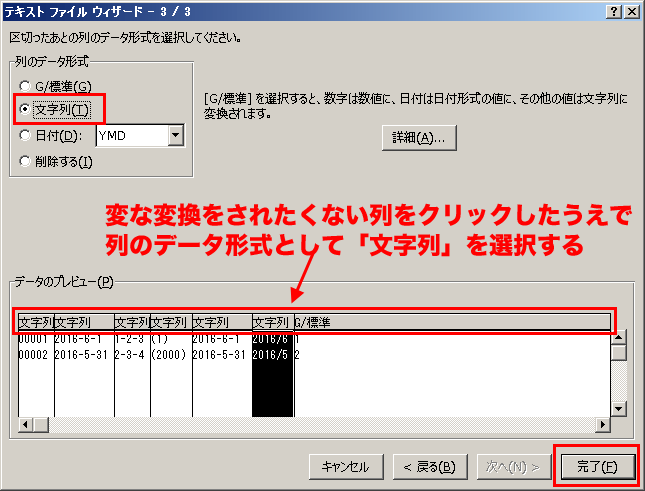
CSV ファイルを開いたら、Excel が自動的に「テキストファイルのインポート」ウィザードを起動します。このウィザードで、データの区切り文字やデータ形式を指定できます。
ステップ4: データの確認と保存
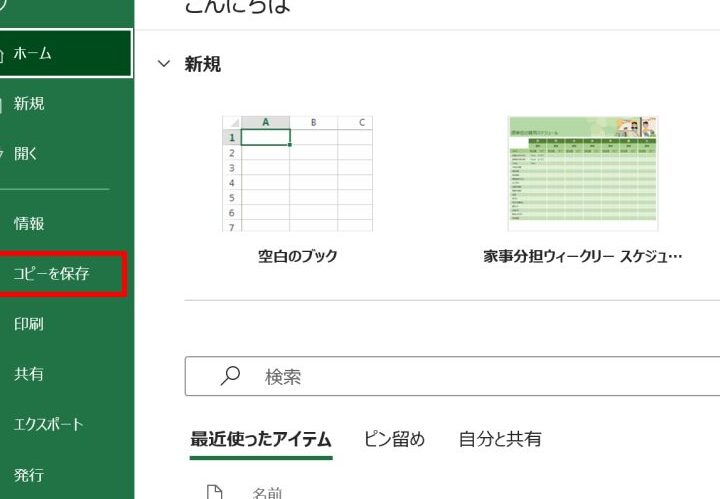
データの変換が完了したら、内容を確認してください。問題がなければ、Excel ファイルとして保存します。「ファイル」タブをクリックし、「名前を付けて保存」を選択します。ファイルの種類を「Excel ブック」に設定して、保存先を選択し、ファイル名を入力して「保存」ボタンをクリックします。
| 項目 | 説明 |
|---|---|
| ファイルの種類 | Excel ブック |
| 保存先 | 任意のフォルダ |
| ファイル名 | 任意の名前 |
ステップ5: 変換後のファイルを利用する
これで、CSV ファイルを Excel に変換することができました。変換後のファイルは、通常の Excel ファイルと同じように扱うことができますので、自由にデータの編集や計算、図表の作成などを行ってください。
この記事が役に立つかもしれません。 Excel スプレッドシートテンプレート:無料ダウンロード
CSVファイルをExcelで変換するには?
CSVファイルをExcelで変換するには、以下の手順に従ってください。
CSVファイルを開く
まず、Excelを開き、「データ」タブをクリックします。次に、「テキスト/CSV」を選択し、変換したいCSVファイルを探して開きます。
データの変換先を選択する
CSVファイルを開いたら、「データの変換先を選択」ダイアログボックスが表示されます。ここで、データを新しいワークブックにインポートするか、既存のワークブックに追加するか選べます。
この記事が役に立つかもしれません。 Excel Web:ブラウザで Excel を使ってみよう!
- 新しいワークブックにインポート: データを新しいExcelファイルに変換します。
- 既存のワークブックに追加: 既存のExcelファイルにデータを追加します。
データの形式を指定する
次に、「テキストインポートウィザード」が表示されます。ここで、データの形式を指定します。
- 区切り文字: データがコンマやタブで区切られている場合に選択します。
- 固定幅: データが固定幅で整列されている場合に選択します。
- 区切り文字の指定: コンマ、タブ、空白など、データの区切り文字を指定します。
これらの手順に従って、CSVファイルをExcelで開いて変換することができます。
CSVデータをエクセルに取り込む方法は?
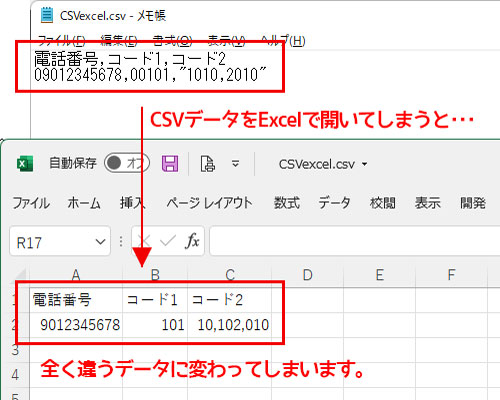
CSVデータをエクセルに取り込むための基本的な手順
CSVデータをエクセルに取り込むには、以下の基本的な手順を踏んでください。
この記事が役に立つかもしれません。 Excel アプリ:スマホで Excel を活用!
- エクセルを開いて、空のワークブックを作成します。
- データタブをクリックし、テキスト/CSVからを選択します。
- 取り込みたいCSVファイルを選択して、インポートをクリックします。
CSVのデータ形式を指定する
CSVファイルを取り込む際には、データ形式を適切に指定することが重要です。
- テキストインポートウィザードが表示されたら、区切り文字形式を選択します。
- 区切り文字としてコンマを指定します。
- データのプレビューが問題なければ、完了をクリックします。
データを整形する
CSVデータを取り込んだ後は、必要に応じてデータを整形します。
- まず、全選択してデータを選択し、ホームタブから揃えを適用して、データを整列させます。
- 次に、列幅や行の高さを調整して、すべてのデータが表示されるようにします。
- さらに、フィルターや並べ替え機能を使って、データを分析しやすくします。
CSVの文字化けをExcelで直す方法は?

CSVの文字化けをExcelで直す方法は以下の通りです。
文字コードを指定して開く
ExcelでCSVファイルを開く際に、適切な文字コードを指定することで文字化けを修正することができます。
- Excelを開き、データタブの「テキストファイル」をクリックします。
- 文字化けしているCSVファイルを選択し、インポートウィザードが起動します。
- 「ファイルの元の文字コード」で、適切な文字コード(例:Shift-JIS、UTF-8など)を選択します。
- 「次へ」をクリックし、データをプレビューしながら問題が解消されているか確認します。
- 問題がなければ、「完了」をクリックしてデータを開きます。
文字コードを変換する
文字化けしているCSVファイルを開く前に、文字コードを適切なものに変換する方法もあります。
- 文字化けしているCSVファイルをテキストエディタで開きます。
- 「ファイル」メニューから「名前を付けて保存」を選択します。
- 「エンコード」欄で、適切な文字コード(例:UTF-8、Shift-JISなど)を選択します。
- ファイルを保存し、Excelで開き直します。
Excelの文字化け防止オプションを利用する
Excelには、外部データの文字化けを防ぐためのオプションがあります。
- Excelを開き、「ファイル」メニューから「オプション」を選択します。
- 「詳細設定」カテゴリを開き、「インターナショナル」セクションまでスールします。
- 「外部データのインポートとエクスポートで使用する言語」で、適切な言語(例:日本語)を選択します。
- 「OK」をクリックして設定を適用し、CSVファイルを開き直します。
CSVファイルを文字列に変換するには?
CSVファイルを文字列に変換するには、以下の方法があります。
方法1: Pythonを使用する
Pythonの標準ライブラリのcsvモジュールを使用して、CSVファイルを読み込んで文字列に変換することができます。
- csvモジュールをインポートする
- open()関数でCSVファイルを開く
- csv.reader()でCSVファイルを読み込む
- 読み込んだデータをリストに変換する
- join()メソッドを使って、リストを文字列に変換する
方法2: pandasを使用する
Pythonのデータ解析ライブラリであるpandasを使用して、CSVファイルを読み込んで文字列に変換することができます。
- pandasをインポートする
- read_csv()関数でCSVファイルを読み込む
- 読み込んだデータをDataFrameに変換する
- to_string()メソッドを使って、DataFrameを文字列に変換する
方法3: Excelを使用する
Microsoft Excelを使用して、CSVファイルを開いて文字列に変換することができます。
- ExcelでCSVファイルを開く
- データタブのテキストから列へを選択する
- 区切り文字としてコンマを指定する
- データを文字列として書式設定する
- 変換したデータをコピーして、必要な場所に貼り付ける
よくある質問
CSV を Excel に変換する方法は何ですか?
CSV(カンマ区切り値)ファイルを Excel に変換する方法は、非常に簡単です。まず、Excelを開いて、データタブを選択し、「テキストまたはCSVファイルから」をクリックします。次に、変換したいCSVファイルを選択し、「インポート」をクリックします。Excelはデータをプレビューし、区切り文字やデータ型を認識します。必要に応じて設定を調整し、「読み込む」をクリックします。これで、CSVファイルがExcelシートに変換されます。
Excel で CSV ファイルを開くと、文字化けしてしまいます。どうすれば良いですか?
Excel で CSV ファイルを開く際に文字化けが発生するのは、文字エンコーディングの設定が原因である場合があります。Excel でファイルを開くときに、ファイルを開くダイアログでファイルを選択し、「ファイルを読み込む」ボタンの横にある下向きの矢印をクリックし、「テキストインポートウィザード」を選択します。ウィザードの手順 1で、ファイルの元の文字エンコーディング(例: Shift-JIS)を選択し、「次へ」をクリックします。手順 2 と 3 では、デリミターやデータ型の設定を確認し、「完了」をクリックします。これで、文字化けなしで CSV ファイルを開くことができます。
Excel にインポートした CSV データの列が一つにまとめられてしまっています。どうすれば良いですか?
Excel にインポートした CSV データの列が一つにまとめられる問題は、区切り文字の設定が原因です。Excel で CSV ファイルを開くときに、テキストインポートウィザードを使って、適切な区切り文字(例: カンマやタブ)を指定する必要があります。ウィザードの手順 2で、「区切り文字」オプションを選択し、適切な区切り文字をチェックします。また、プレビューで列が正しく分離されていることを確認し、「次へ」をクリックしてインポートを完了します。これで、データが正しく列に分けられて表示されます。
Excel で編集したデータを CSV 形式で保存する方法は?
Excel で編集したデータを CSV 形式で保存するには、ファイルメニューを開き、「名前を付けて保存」を選択します。次に、ファイルの種類を「CSV (カンマ区切り)」に変更し、ファイル名と保存先を指定して「保存」をクリックします。ただし、注意が表示され、Excel の機能の一部(例: 書式設定や数式)が失われる可能性があることが示されます。この点を理解した上で、OKをクリックして保存を確定します。これで、Excel のデータが CSV 形式で保存されます。
CSV を Excel に変換する方法:簡単3ステップ! に類似した他の記事を知りたい場合は、Excel 基礎操作 カテゴリにアクセスしてください。
関連記事