
Excel アプリ:スマホで Excel を活用!
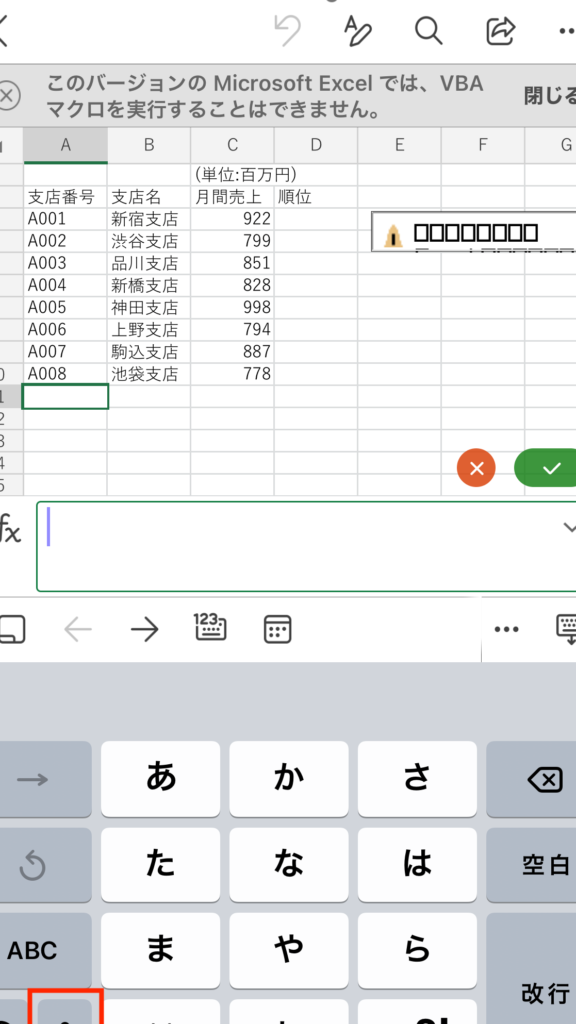
Excelアプリは、スマートフォンでExcelの機能を活用できる便利なツールです。このアプリを使えば、どこでも手軽に表計算が可能で、データの入力や編集、グラフ作成など、パソコンと同じ操作ができます。また、クラウドストレージとの連携も可能で、データの共有や同時編集も容易に行えます。本記事では、Excelアプリの基本的な使い方から、便利な機能や活用方法まで、幅広く紹介します。スマートフォンでExcelを活用することで、仕事の効率化やデータ管理が格段に向上するでしょう。
Excel アプリ:スマホで Excel を活用する方法
スマホで Excel を活用する方法について詳しく説明します。Excel アプリを使用すると、スマートフォンで簡単に表やグラフを作成・編集することができます。また、データの分析や計算もできるため、ビジネスや学習において非常に便利なアプリです。
Excel アプリのインストール方法
Excel アプリをスマートフォンにインストールするには、App Store または Google Play ストアからダウンロードできます。インストールが完了したら、Microsoft アカウントでログインし、Excel ファイルを操作できます。
この記事が役に立つかもしれません。 Excel ウィンドウ枠の固定:見たい部分を常に表示!
スマホでExcel表の作成・編集
Excel アプリでは、セルをタップしてデータを入力したり、式を入力して計算を行ったりできます。また、行や列を追加・削除することができるため、表の編集も簡単に行えます。
スマホでExcelグラフの作成
データを選択し、「グラフ」をタップすると、さまざまなグラフの種類から選択できます。グラフの種類を選択したら、タイトルやラベル、色などの設定をカスタマイズできます。
| グラフの種類 | 説明 |
|---|---|
| 棒グラフ | カテゴリごとのデータの比較に適しています。 |
| 折れ線グラフ | 時系列データの変化を表現するのに適しています。 |
| 円グラフ | データの割合を表現するのに適しています。 |
Excelファイルの共有と同時編集
Excel アプリでは、ファイルを共有して他の人と同時に編集することができます。共有にはOneDriveやSharePointなどのクラウドストレージが利用できます。
Excelデータの分析機能
Excel アプリでは、関数やピボットテーブルを使ってデータの分析を行うことができます。また、データを並べ替えたり、フィルターをかけたりすることができるため、必要な情報を素早く見つけ出すことができます。
この記事が役に立つかもしれません。 Excel シートが表示されない原因と対策
Excelのスマホ版でできることは?
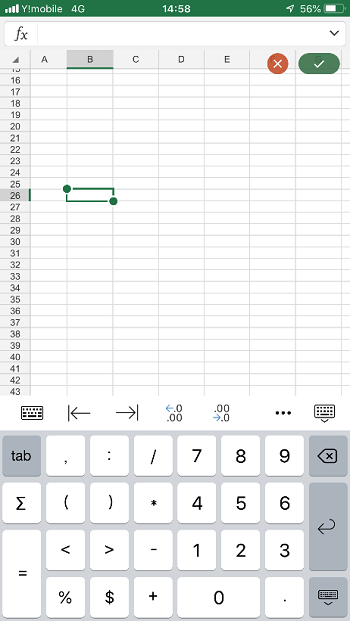
Excelのスマホ版でできること:
データ入力と編集
Excelのスマホ版では、データの入力や編集が簡単に行えます。タッチスクリーンを使用して、セルをタップし、データを入力または変更できます。また、数式を入力し、自動計算を行うことも可能です。
- データ入力: セルをタップしてデータを入力
- データ編集: セルをダブルタップしてデータを変更
- 数式入力: 数式バーを使用して数式を入力し、自動計算を行う
チャートとグラフの作成
スマホ版のExcelでも、チャートやグラフを作成することができます。データを選択し、適切なチャートタイプを選択するだけで、美しいビジュアル表現ができます。
この記事が役に立つかもしれません。 Excel スクロールできない原因と解決策
- データ選択: チャート化するデータ範囲を選択
- チャートタイプ選択: 適切なチャートタイプを選択
- カスタマイズ: チャートのタイトル、軸ラベル、色などをカスタマイズ
データのソートとフィルター
Excelのスマホ版では、データのソートやフィルターも簡単に行えます。これにより、大きなデータセットから必要な情報を素早く抽出できます。
- ソート: 特定の列を基準にデータを昇順または降順に並べ替え
- フィルター: 特定の条件に一致するデータのみを表示
- 複数条件の適用: 複数の列や条件を組み合わせて詳細なフィルターを適用
スマホでExcelを編集できますか?
スマホでExcelを編集することは可能です。しかし、PCでの編集に比べて機能が制限されている場合があります。それにもかかわらず、スマホでExcelを編集することは、外出先や仕事の合間など、PCを利用できない状況において非常に便利です。
スマホでExcelを編集するためのアプリ
スマホでExcelを編集するためには、以下のアプリが利用できます。
この記事が役に立つかもしれません。 Excel スクロールロック解除:操作方法と注意点
- Microsoft Excel: Microsoftが提供する公式アプリで、スマホでもPCとほぼ同じ機能を利用できます。
- Google スプレッドシート: Googleが提供する無料のスプレッドシートアプリで、Excelファイルの編集が可能です。
- WPS Office: Microsoft Officeと互換性のあるオフィススイートで、Excelファイルの編集もサポートしています。
スマホでExcelを編集する際の注意点
スマホでExcelを編集する際は、以下の点に注意してください。
- 画面サイズ: スマホの画面はPCに比べて小さいため、セルの操作が難しい場合があります。ズーム機能を活用して、見やすいサイズで編集しましょう。
- 機能の制限: スマホ版のExcelアプリは、PC版に比べて一部の機能が制限されている場合があります。高度な機能を利用する必要がある場合は、PCでの編集が望ましいです。
- データの同期: スマホで編集したExcelファイルは、クラウドストレージに保存してPCと同期することができます。データの損失を防ぐために、定期的にバックアップを取ることをお勧めします。
スマホでExcelを効果的に活用する方法
スマホでExcelを効果的に活用するには、以下の方法が役立ちます。
- 簡単な編集: スマホは、データの入力や簡単な計算など、手軽な編集に適しています。複雑な操作はPCで行い、スマホでは簡単な編集に限定しましょう。
- リアルタイム共有: スマホでExcelファイルを編集し、リアルタイムでチームメンバーと共有することで、コミュニケーションを効率化できます。
- テンプレートの利用: スマホでExcelを利用する際は、予め用意されたテンプレートを活用することで、効率的な入力が可能になります。
エクセルをスマホで使うとお金がかかる?

スマホでエクセルを使用するのにかかるお金は、主に以下の3つのポイントによって異なります。
エクセルのアプリの種類
マイソフトが提供する公式のExcelアプリは基本的に無料でダウンロードできますが、一部の機能を使うためにはMicrosoft 365へのサブスクリプションが必要です。
使用する機能
エクセルの基本的な機能は無料で使用できますが、より高度な機能や大量のデータを扱うには有料のサブスクリプションが必要な場合があります。例えば:
- 高度な数式や関数
- 大容量のデータ処理
- リアルタイムの共同編集
データ保存先
エクセルのデータを保存する場所によってもコストが変わります。一般的には、無料のオンラインストレージ(OneDriveなど)を利用するか、有料のクラウドストレージサービスを利用するかを選べます。
iPhoneでExcelは使えますか?
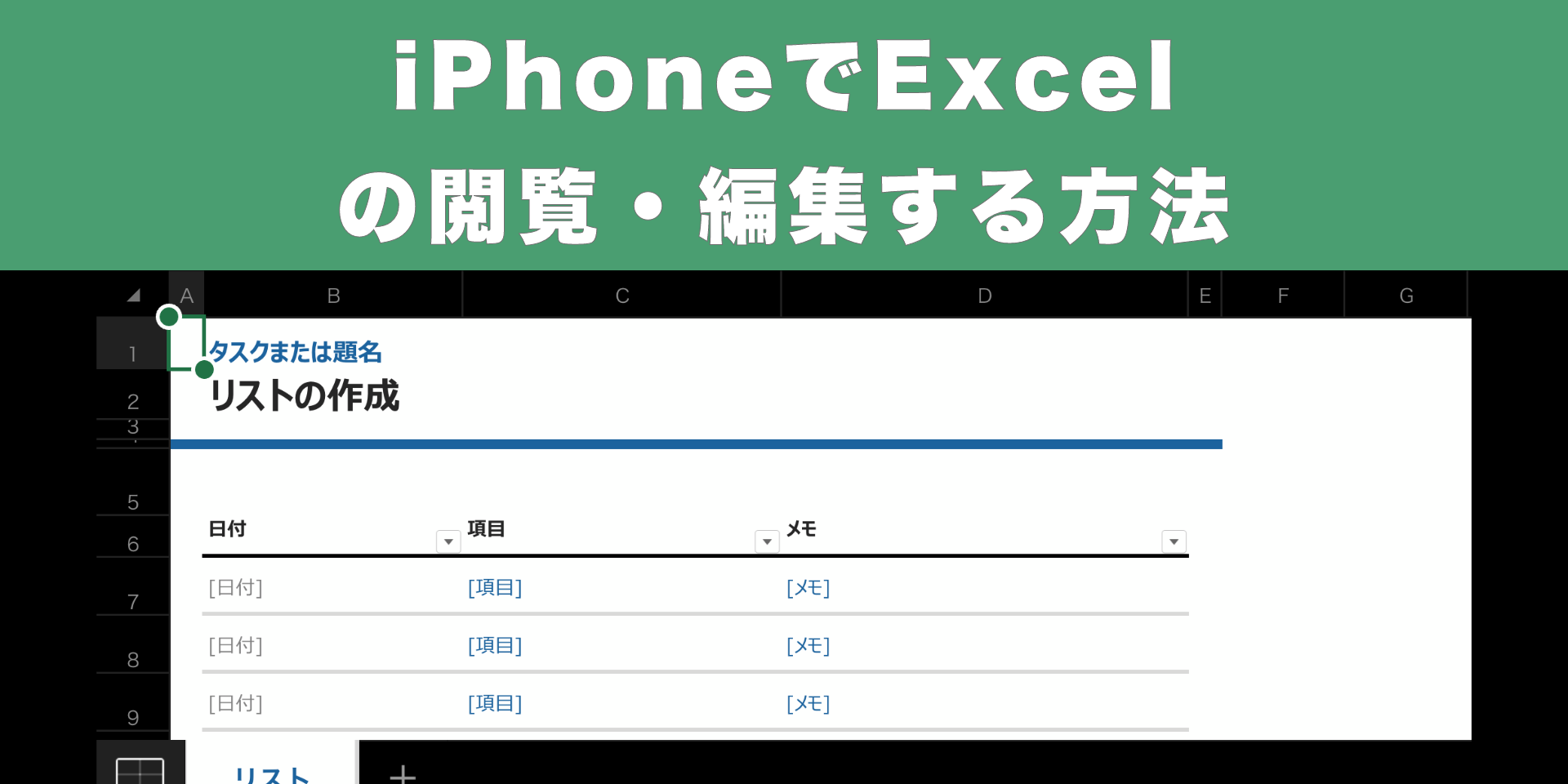
iPhoneでは、Microsoft Excelアプリを使用してExcelファイルを作成、編集、および閲覧することができます。このアプリはApp Storeから無料でダウンロードできますが、一部の高度な機能を使用するにはMicrosoft 365サブスクリプションが必要です。
iPhoneでExcelを使う利点
iPhoneでExcelを使用することの利点は以下の通りです。
- モバイルでの作業: どこでも手軽にExcelファイルを扱えるようになります。
- データの同期: OneDriveやその他のクラウドストレージとの連携により、データを自動的に同期できます。
- シンプルな操作: タッチ操作に最適化されたインターフェイスにより、操作が簡単です。
iPhone版Excelの制限事項
iPhone版Excelには、以下のような制限事項があります。
- 機能の制限: PC版に比べて、一部の高度な機能が制限されています。
- 画面サイズ: 小さい画面で複雑な表を扱うのは難しいことがあります。
- サブスクリプションが必要: 一部の機能を利用するには、Microsoft 365サブスクリプションが必要です。
iPhoneでExcelを使い始める方法
iPhoneでExcelを使い始めるには、以下の手順を実行します。
- Excelアプリをダウンロード: App StoreからMicrosoft Excelアプリをダウンロードします。
- サインイン: Microsoftアカウントでサインインします。Microsoft 365サブスクリプションがあれば、さらに多くの機能を利用できます。
- ファイルの操作: Excelファイルを作成したり、既存のファイルを開いたりして、通常のExcel操作を実行します。
よくある質問
スマホでExcelを利用するにはどのようなアプリが必要ですか?
スマホでExcelを利用するには、Microsoftが提供する「Excel」アプリが必要です。このアプリは、iOSおよびAndroidの両方で利用可能であり、アプリストアやGoogle Playストアから簡単にダウンロードできます。また、Office 365のサブスクリプションを持っていると、より高度な機能を利用することができます。
スマホのExcelアプリでできる主な機能は何ですか?
スマホのExcelアプリでは、PC版と同様の基本的な機能が利用できます。例えば、セルへの入力、数式の使用、グラフの作成などが可能です。また、データの並べ替えやフィルターも簡単に行えます。不过、スマホの画面サイズの関係で、一部の高度な機能や表示オプションは制限される可能性があります。
スマホで作成したExcelファイルをPCで開くことができますか?
はい、スマホで作成したExcelファイルをPCで開くことができます。Excelアプリは自動保存機能があり、クラウドストレージ(OneDriveなど)にファイルが保存されます。そのため、PCで同じアカウントにログインすれば、スマホで作成したファイルを簡単に開くことができます。
スマホのExcelアプリはオフラインで使用できますか?
はい、スマホのExcelアプリはオフラインで使用できます。しかし、オフラインで作業を行うには、事前にファイルをデバイスにダウンロードしておく必要があります。また、オフライン时は、クラウドとの同期が行われないため、再びオンラインになると、変更内容が自動的に更新されます。
Excel アプリ:スマホで Excel を活用! に類似した他の記事を知りたい場合は、Excel 基礎操作 カテゴリにアクセスしてください。
関連記事