
Excel シートが表示されない原因と対策
Excelシートが表示されない問題は、多くのユーザーが直面することがある困惑する問題です。この問題は、ファイルの破損やソフトウェアの設定、さらにはコンピューターのシステムエラーなど、さまざまな要因によって引き起こされる可能性があります。本記事では、Excelシートが表示されない原因を詳しく解説し、効果的な対策を提案します。これらの情報をもとに、問題の解決に取り組むことで、スムーズなExcel操作を復活させることができます。
Excel シートが表示されない原因と対策
Excelのシートが表示されない問題は、多くのユーザーが直面することがあります。この問題は、さまざまな要因によって引き起こされる可能性があります。ここでは、主要な原因と対策を詳しく説明します。
ファイルの破損が原因
Excelのシートが表示されない最も一般的な原因の1つは、ファイルの破損です。ファイルが破損すると、Excelはシートを正しく読み込めなくなります。この問題を解決するには、以下の手順を試してください。
この記事が役に立つかもしれません。 Excel スクロールできない原因と解決策
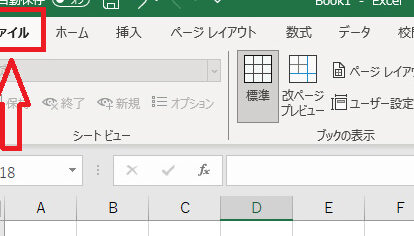
| 手順1 | Excelを開き、[ファイル] > [開く]を選択します。 |
| 手順2 | 開きたいファイルを選択し、[開く]ボタンの横の矢印をクリックして[開く]メニューを開きます。 |
| 手順3 | [開く]メニューから[復旧]を選択して、Excelにファイルの復旧を試みさせます。 |
Excelのアップデートが必要
Excelのバージョンが古い場合、シートが表示されない問題が発生することがあります。Microsoftは定期的にExcelのアップデートをリリースして、新機能やバグ修正を提供しています。Excelを最新バージョンにアップデートして、問題が解決するか確認してください。
アドインの影響
アドインはExcelの機能を拡張する便利なツールですが、時々問題を引き起こすことがあります。Excelのシートが表示されない問題がアドインによって引き起こされている場合は、アドインを無効にして문제が解決するか確認してください。
コンピューターのリソース不足
コンピューターのリソースが不足していると、Excelのシートが表示されないことがあります。特に、大きなファイルや複雑な計算を行っている場合に、この問題が発生しやすくなります。コンピューターのリソースを解放するために、不要なプログラムを終了し、コンピューターのメモリを増設することを検討してください。
Excelの設定が原因
Excelの設定が原因でシートが表示されない場合があります。たとえば、表示設定が誤っている場合や、シートが非表示に設定されている場合などです。Excelの設定を確認し、必要に応じて変更してください。
この記事が役に立つかもしれません。 Excel スクロールロック解除:操作方法と注意点
Excelでシートが出ないのはなぜですか?
Excelでシートが出ない理由には、以下のようなものがあります。
シートが隠れている場合
Excelのシートは、非表示に設定されている場合があります。その場合、以下の手順でシートを表示することができます。
- Excelファイルを開く
- 「表示」タブをクリックする
- 「ウインドウ」グループの「シートの閲覧」をクリックする
シートがProtection設定されている場合
シートが保護設定されていると、編集ができないだけでなく、シートが表示されない場合があります。この保護を解除するには、以下の手順を行います。
この記事が役に立つかもしれません。 Excel セル:基本操作と便利な機能
- 「レビュー」タブをクリックする
- 「変更の保護」グループの「シートの保護」をクリックする
- パスワードを入力して保護を解除する
シートが削除されている場合
シートが削除されていると、もちろん表示されません。この場合、削除されたシートを復元する必要があります。削除されたシートを復元するには、以下の手順を行います。
- Ctrl + Zを押して、直前の操作を元に戻す
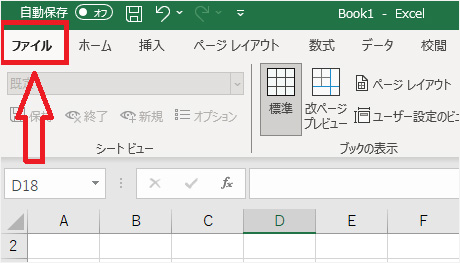
- または、「ファイル」タブを開き、「情報」を選択し、「バージョンの管理」から以前のバージョンを開く
エクセルのシートが消えてしまったのですが、どうすれば表示できますか?
エクセルのシートが消えてしまった場合、以下の方法で表示することができます。
表示されていないシートを再表示する方法
シートが消えてしまった場合、以下の手順で再表示できます。
この記事が役に立つかもしれません。 Excel ダウンロード:最新バージョンを手に入れよう!
- エクセルの「表示」タブを開く
- 「ウィンドウ」グループにある「整理」をクリックする
- 表示されていないシートを選択し、「OK」をクリックする
隠されているシートを表示する方法
シートが隠されている場合、以下の手順で表示できます。
- エクセルの「ホーム」タブを開く
- 「セル」グループにある「書式」をクリックする
- 「シートの表示/非表示」を選択し、隠されているシートをクリックする
削除されたシートを復元する方法
シートを誤って削除してしまった場合、以下の手順で復元できます。
- エクセルの「ファイル」タブを開く
- 「情報」をクリックし、「バージョンの管理」を選択する
- 削除される前のバージョンを選択し、「復元」をクリックする
Excelでページが表示されないのはなぜですか?
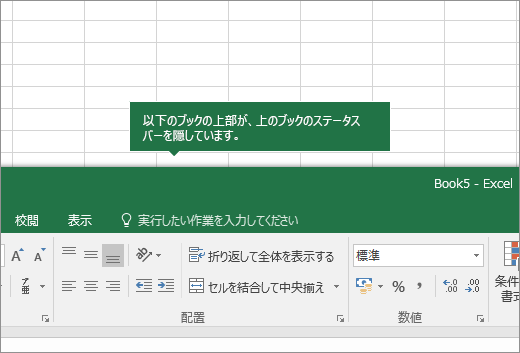
Excelでページが表示されない理由は様々です。以下に、いくつかの一般的な原因とその解決方法を説明します。
表示設定が正しくない
ページが表示されない理由のひとつは、Excelの表示設定が適切でないことです。以下の手順で設定を確認してください。
- 「表示」タブを開きます。
- 「表示」グループにある「ページ」をクリックします。
- 「ページレイアウト」ビューに切り替わることを確認してください。
ウインドウのサイズが小さすぎる
Excelのウインドウが小さすぎる場合、ページが表示されないことがあります。ウインドウのサイズを変更する方法は以下の通りです。
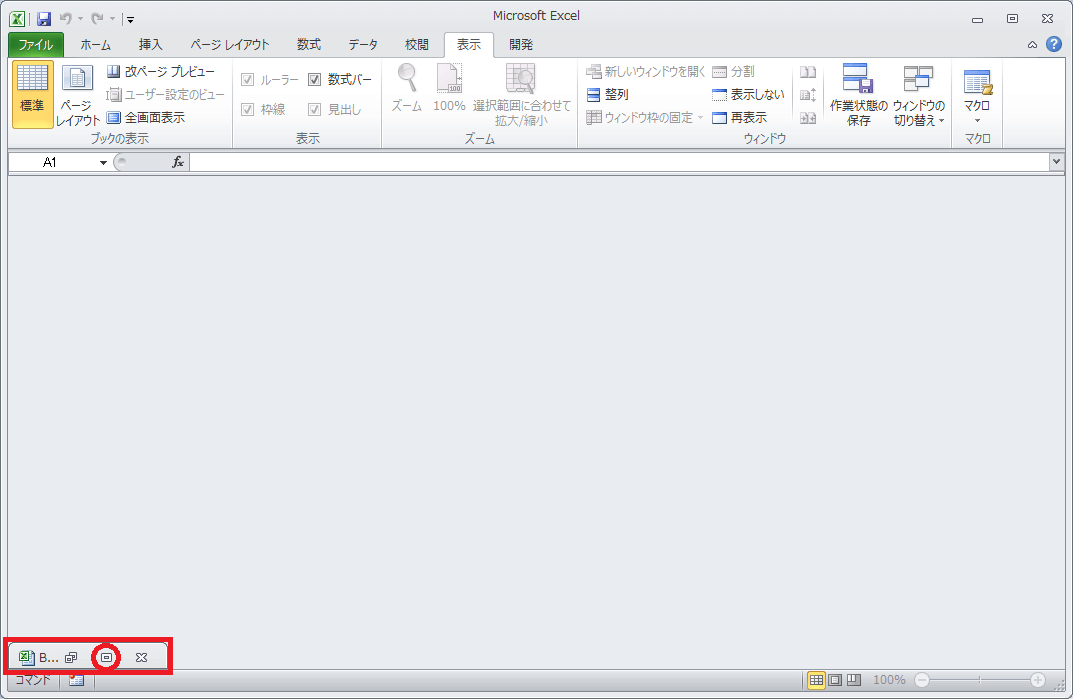
- Excelのウインドウの右下の角をつまみ、ドラッグしてサイズを変更します。
- ウインドウが最大化されていない場合は、最大化ボタンをクリックして画面全体に表示されるようにします。
- これでページが表示されるようになるはずです。
Excelのバージョンが古い
古いバージョンのExcelを使用している場合、ページが表示されない問題が発生することがあります。この場合は、Excelをアップデートしてみることをお勧めします。
- 「ファイル」タブを開きます。
- 「アカウント」または「ヘルプ」をクリックします。
- 「アップデートの確認」をクリックして、利用可能なアップデートをインストールします。
エクセルでシートが隠れているのはどうしたらいいですか?
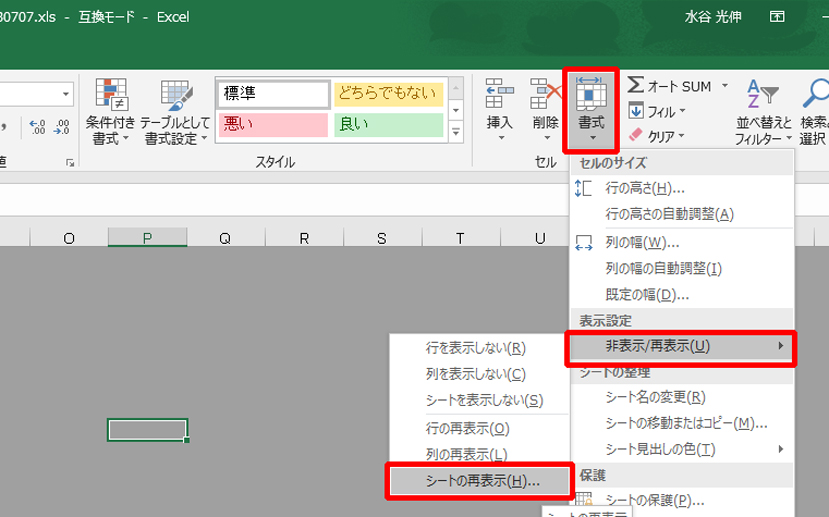
エクセルでシートが隠れている場合、以下の手順で表示することができます。
- エクセルを開き、隠れているシートが含まれるワークブックを選択します。
- 「ホーム」タブにある「書式」をクリックし、「シートの表示/非表示」を選択します。
- 「シートの表示」をクリックすると、隠れているシートの一覧が表示されます。
- 表示したいシートを選択し、「OK」をクリックします。
シートが完全に隠れている場合の対処法
シートが完全に隠れている場合、以下の手順で表示することができます。
- Visual Basic for Applications(VBA)エディタを開きます。方法は、「Alt + F11」を押すか、開発タブの「Visual Basic」をクリックします。
- VBAエディタで、プロジェクトエクスプローラーから対象のワークブックを選択します。
- ワークシートを右クリックし、「コードの表示」を選択します。
- コードウィンドウに以下のコードを入力します。
Sub UnhideAllSheets()

Dim ws As Worksheet

For Each ws In ThisWorkbook.Sheets

ws.Visible = xlSheetVisible

Next ws

End Sub
- 「F5」を押すか、「実行」をクリックして、マを実行します。
複数のシートを一度に表示する方法
複数のシートを一度に表示するには、以下の手順を実行します。
- ワークブックを開き、すべてのシートを 非表示にします。
- 上記で説明したVBAのコードを使用して、すべてのシートを表示します。
特定のシートだけを表示する方法
特定のシートだけを表示するには、以下の手順を実行します。
- シートのタブを右クリックし、「シートの保護」を選択します。
- シート名を選択し、「表示」をクリックします。
- シートの保護のパスワードを入力し、「OK」をクリックします。
よくある質問
Excelシートが表示されない原因と対策について
Excelシートが表示されない原因として、最も一般的なものには、ファイルの破損や互換性の問題があります。また、コンピューターの設定やExcelの設定が原因となることもあります。対策としては、まずは最新バージョンのExcelにアップデートすることをお勧めします。また、ファイルの破損が疑われる場合は、Excelの修復機能を使ってみるのも効果的です。
Excelシートが開けない場合のチェックポイントは何ですか?
Excelシートが開けない場合のチェックポイントには、ファイルの形式を確認することが重要です。古いバージョンのExcelで作成されたファイルや、異なるファイル形式(.xls, .xlsx, .xlsmなど)の場合、開くことができないことがあります。その他にも、ファイルのパスに問題がある場合や、コンピューターのリソースが不足している場合にも開けなくなることがあります。
Excelの機能を使ってシートの問題を解決する方法はありますか?
Excelには、シートの問題を解決するためのさまざまな機能が用意されています。修復と回復の機能を使って、破損したファイルを修復することができます。また、Excelがクラッシュした場合には、自動回復機能により、作業中のデータを復旧できる場合があります。これらの機能を活用することで、シートの問題を解決できる可能性があります。
Excelシートが表示されない問題を防ぐためのベストプラクティスは何ですか?
Excelシートが表示されない問題を防ぐためのベストプラクティスには、定期的なデータのバックアップが重要です。また、Excelやコンピューターのソフトウェアを常に最新の状態に保ち、マルウェア対策を講じることも大切です。さらに、Excelのファイルを扱う際は、適切なファイル形式を選択し、大容量のデータを扱う場合は、データベースソフトウェアを使用を検討することも効果的です。
Excel シートが表示されない原因と対策 に類似した他の記事を知りたい場合は、Excel 基礎操作 カテゴリにアクセスしてください。
関連記事