
Excel ダウンロード:最新バージョンを手に入れよう!
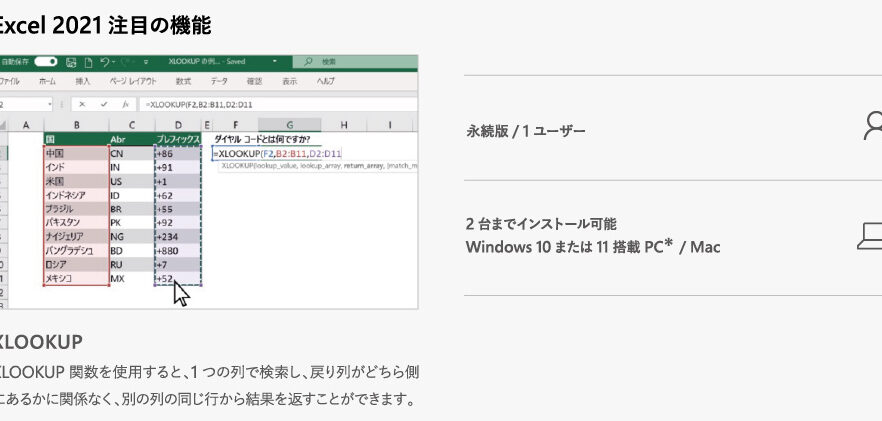
Microsoft Excelは、世界中で愛用されている表計算ソフトウェアです。最新バージョンのExcelをダウンロードすることで、改良された機能や新しいツールを利用できます。これにより、データの分析や表現がより効率的になります。本記事では、Excelの最新バージョンを手に入れる方法を詳しく紹介します。また、新しいバージョンのExcelがどのような点で改善されているのか、具体的な機能の紹介も行います。ぜひお読みになり、Excelの最新バージョンで仕事の効率をアップさせましょう。
Excel ダウンロード:最新バージョンを手に入れよう!
Microsoft Excelは、データの分析や管理に役立つ強力なツールです。その最新バージョンをダウンロードすることで、さらなる機能やセキュリティが期待できます。以下では、Excelの最新バージョンをダウンロードする方法や、その利点について詳しく説明します。
Excelの最新バージョンの特徴
最新バージョンのExcelには、多くの新機能や改善が施されています。例えば、データの可視化がより簡単になり、高度なデータ解析ツールが追加されました。また、クラウドとの連携が強化され、협업がスムーズに行えるようになりました。
この記事が役に立つかもしれません。 Excel フィルターがかからない原因と対策
Excelのダウンロード方法
Excelの最新バージョンをダウンロードするには、まずMicrosoft 365の公式ウェブサイトにアクセスします。その後、サブスクリプションを購入し、指示に従ってソフトウェアをインストールしてください。
Excelのインストール後の設定
Excelをインストール後、自分のニーズに合わせて設定をカスタマイズすることをお勧めします。例えば、リボンのカスタマイズやキー割り当ての変更ができます。これにより、より効率的な作業が可能になります。
Excelの活用法
Excelはビジネスから個人まで幅広い用途に使えます。例えば、予算管理や在庫管理、さらにはプロジェクト管理にも利用できます。また、Excelのグラフ機能を使って、データを視覚的に表現することもできます。
Excelのサポートと学習リソース
Excelの使い方に慣れない場合は、Microsoftが提供する公式サポートやオンラインチュートリアルを利用することをお勧めします。また、ネット上には数々のユーザーコミュニティがあり、彼らからのアドバイスも非常に参考になります。
この記事が役に立つかもしれません。 Excel 列:操作方法と便利な機能
| カテゴリ | 説明 |
|---|---|
| 特徴 | データの可視化、データ解析ツール、クラウド連携 |
| ダウンロード方法 | Microsoft 365の公式ウェブサイトから |
| インストール後の設定 | リボンのカスタマイズ、キー割り当ての変更 |
| 活用法 | 予算管理、在庫管理、プロジェクト管理、グラフ機能 |
| サポートと学習リソース | 公式サポート、オンラインチュートリアル、ユーザーコミュニティ |
Excelを最新バージョンにするにはどうすればいいですか?
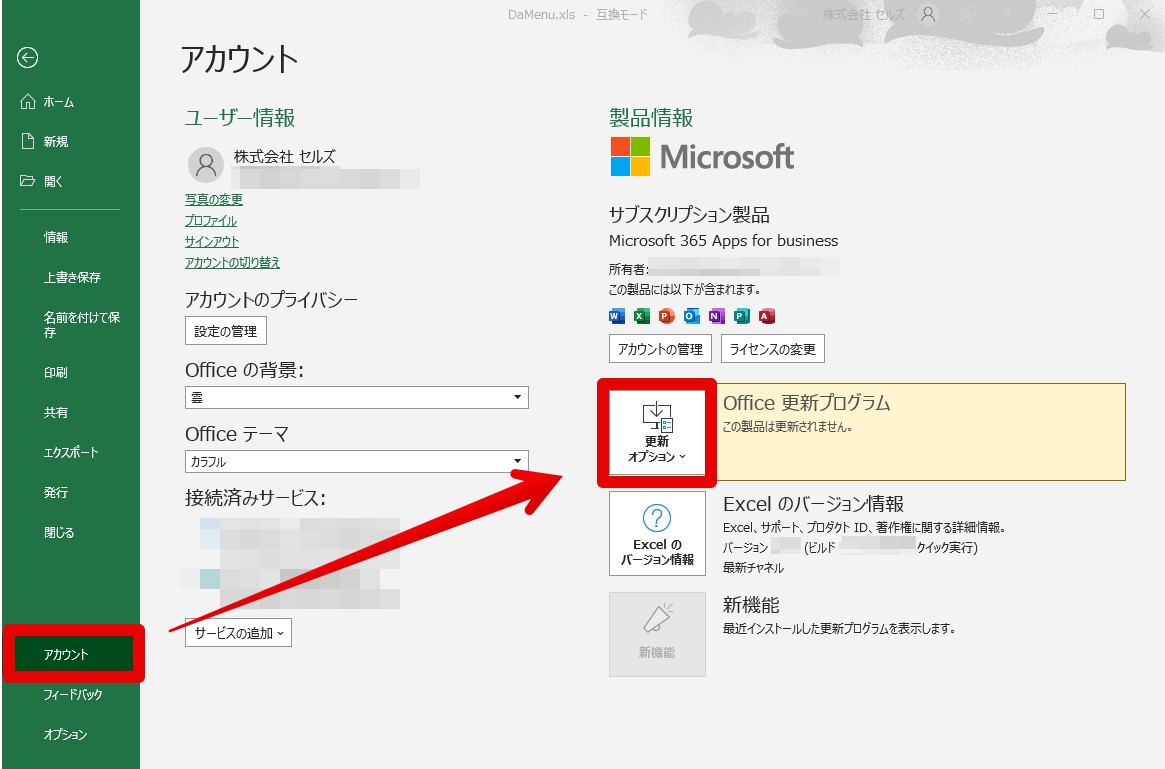
Microsoft Excelは定期的にアップデートされており、最新バージョンを利用することで新機能やバグ修正、セキュリティアップデートを受けることができます。Excelを最新バージョンにする方法は以下の通りです。
方法1: Microsoft 365のサブスクリプションを利用する
Microsoft 365は、ExcelをはじめとするOffice製品の最新バージョンを常に利用できるサブスクリプションサービスです。Microsoft 365に加入している場合は、Excelの更新が自動的に行われ、常に最新バージョンを利用できます。
- Microsoft 365の公式ウェブサイトにアクセスし、サブスクリプションを購入する。
- サブスクリプションに加入後、Microsoftアカウントにサインインし、Officeをダウンロードしてインストールする。
- インストールが完了したら、Excelを起動し、自動更新を有効にすることを確認する。
方法2: Office 2021を購入する
Office 2021は、一括購入型のOffice製品で、Excelの最新バージョンが含まれています。ただし、Office 2021は将来のアップデートを受け取ることができないため、新機能やバグ修正、セキュリティアップデートを受けるには、次回のバージョンを再度購入する必要があります。
この記事が役に立つかもしれません。 Excel 列入れ替え:データの順番を変更!
- Office 2021の公式ウェブサイトにアクセスし、製品を購入する。
- 購入後、Office 2021をダウンロードしてインストールする。
- インストールが完了したら、Excelを起動する。
方法3: Excelの更新を手動で確認する
Microsoft 365やOffice 2021を利用している場合、Excelの更新を手動で確認し、最新バージョンに更新することができます。
- Excelを起動し、ファイルメニューを開く。
- アカウントまたはOfficeアカウントを選択する。
- 更新オプションをクリックし、今すぐ更新を選択する。
- 利用可能な更新があれば、自動的にダウンロードされてインストールされる。
エクセルファイルを最新版にするにはどうすればいいですか?
エクセルファイルを最新版にするには、以下の手順を実行します。
1. Microsoft Excelを更新する
Microsoft Excelを最新版にすることで、新機能やバグ修正を利用できます。
この記事が役に立つかもしれません。 Excel 縦と横を入れ替える方法:転置で簡単変換!
- Microsoft Excelを開きます。
- ファイルメニューをクリックします。
- アカウントまたはヘルプを選択します。
- 更新オプションをクリックし、今すぐ更新を選択します。
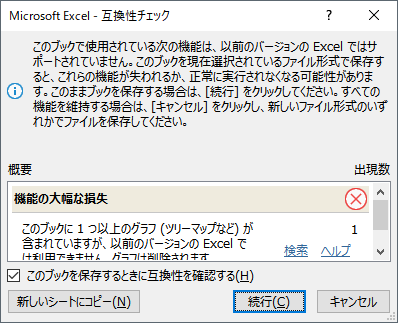
2. エクセルファイルの互換モードを解除する
古いバージョンのエクセルで作成されたファイルを開くと、互換モードで開かれることがあります。これを解除することで、最新の機能を利用できます。
- エクセルファイルを開きます。
- ファイルメニューをクリックします。
- 情報を選択します。
- 互換モードを解除をクリックします。
3. エクセルファイルを新しい形式で保存する
エクセルファイルを新しい形式で保存することで、最新の機能を利用できます。
- エクセルファイルを開きます。
- ファイルメニューをクリックします。
- 名前を付けて保存を選択します。
- ファイル形式として.xlsxまたは.xlsmを選択します。
- ファイル名を入力し、保存をクリックします。
エクセルのバージョンアップは無料でできますか?

エクセルのバージョンアップの有料と無料の違い
エクセルのバージョンアップに関しては、無料と有料の両方があります。Microsoft 365を利用している場合、定期的なアップデートが提供されるため、バージョンアップは無料で行えます。一方、スタンドアロン版を利用している場合は、新しいバージョンを購入する必要があります。
- Microsoft 365ユーザー:無料でバージョンアップ可能
- スタンドアロン版ユーザー:新しいバージョンを購入する必要あり
- Office 365 サブスクリプション: 定期的なアップデートが得られるため、バージョンアップは無料で可能
エクセルバージョンアップの注意点
エクセルのバージョンアップは、新機能の追加やセキュリティの向上など、利便性が向上するメリットがあります。しかし、アップデートにより、既存のファイルやマが正常に動作しなくなるリスクも存在します。また、システム要件が満たされていることを確認することが重要です。
- 新機能やセキュリティの向上が期待できる
- 既存のファイルやマが正常に動作しなくなるリスクがある
- システム要件を満たしているか確認が必要
エクセルの新機能を無料で試す方法
エクセルの新機能を無料で試す方法としては、Microsoft 365の無料試用版を利用することが効果的です。無料試用版を利用することで、最新バージョンのエクセルを試すことができます。また、Microsoftの公式ウェブサイトで新機能の紹介や解説がされているので、事前にチェックすることが望ましいです。
- Microsoft 365の無料試用版を利用する
- 最新バージョンのエクセルを無料で試せる
- 公式ウェブサイトで新機能の紹介や解説をチェックすることが望ましい
Excelのバージョンはどうやって取得する?
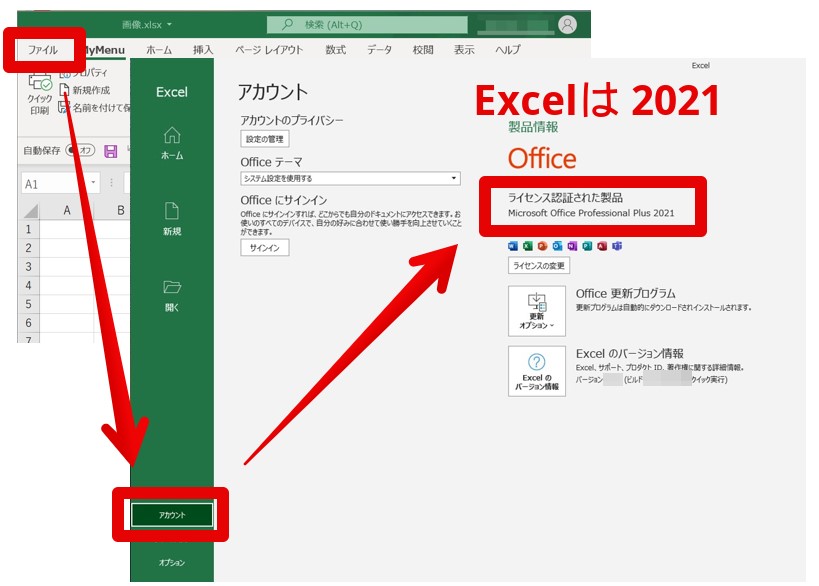
Excelのバージョンを取得するには、以下の手順に従ってください。
ファイルメニューからバージョンを確認する
Excelを開いて、「ファイル」メニューをクリックします。そして、「アカウント」または「ヘルプ」を選択し、「バージョン情報」をクリックします。そこに表示されるバージョン番号があなたのExcelのバージョンです。
- Excelを開く
- 「ファイル」メニューをクリック
- 「アカウント」または「ヘルプ」を選択
- 「バージョン情報」をクリック
Visual Basicエディターを使ってバージョンを取得する
Excelでは、Visual Basicエディターを利用してバージョンを取得することもできます。Visual Basicエディターを開き(Alt + F11キー)、「インサート」メニューから「モジュール」を選択します。コードウィンドウに「MsgBox Application.Version」と入力し、実行するとバージョンが表示されます。
- Visual Basicエディターを開く(Alt + F11キー)
- 「インサート」メニューから「モジュール」を選択
- 「MsgBox Application.Version」と入力
- 実行する
システム情報からバージョンを確認する
Windowsの「システム情報」を使用して、Excelのバージョンを確認することもできます。「ファイル名を指定して実行」を開き、「msinfo32」と入力してEnterキーを押します。「システム情報」ウィンドウが開かれるので、ソフトウェア環境 -> Microsoft OfficeでExcelのバージョンを確認できます。
- 「ファイル名を指定して実行」を開く
- 「msinfo32」と入力し、Enterキーを押す
- ソフトウェア環境 -> Microsoft Officeを選択
- Excelのバージョンを確認する
よくある質問
Excelの最新バージョンはどこでダウンロードできますか?
Excelの最新バージョンは、Microsoftの公式ウェブサイトからダウンロードできます。Microsoft 365のサブスクリプションに加入している場合、Office.comにアクセスし、サインインした後、Excelをダウンロードしてインストールすることができます。また、Microsoft Storeからもダウンロードが可能です。
Excelのダウンロードに要する費用はどのくらいですか?
Excel alone のダウンロードには費用がかかりますが、Microsoft 365のサブスクリプションに加入すると、Excelをはじめとする多くのOfficeアプリケーションが利用できます。サブスクリプションの料金は、個人用や家族用、ビジネス用など、プランにより異なります。最も人気のあるMicrosoft 365 Personalは、月額約1,000円からです。
Excelのダウンロードに必要なシステム要件は何ですか?
Excelをダウンロードするためには、パソコンが特定のシステム要件を満たしている必要があります。一般的に、Windows 10以降のOS、またはmacOSの最新バージョンが必要とされます。また、プロセッサやメモリ、ストレージの要件もありますので、Microsoftの公式ウェブサイトで詳細を確認してください。
Excelの以前のバージョンから最新バージョンにアップデートする方法は?
Excelの以前のバージョンから最新バージョンにアップデートするには、まずMicrosoft 365のサブスクリプションに加入する必要があります。その後、Office.comにアクセスし、サインインしてExcelの最新バージョンをダウンロードしてください。インストールが完了したら、古いバージョンのExcelは自動的に上書きされます。
Excel ダウンロード:最新バージョンを手に入れよう! に類似した他の記事を知りたい場合は、Excel 基礎操作 カテゴリにアクセスしてください。
関連記事