
Excel フィルターがかからない原因と対策

Excelを使用する上で、フィルター機能が正常に作動しない問題に直面することがあります。この記事では、Excelのフィルターがかからない原因と対策について解説します。
フィルター機能は、データの整理や分析に欠かせないツールですが、セルの形式やデータの不備などにより、意図した通りに動作しないことがあります。ここでは、一般的な問題の原因と、それらの問題を解決するための効果的な対策を紹介します。これにより、Excelでの作業がスムーズになり、データ分析の効率が向上することでしょう。
Excel フィルターがかからない原因と対策
Excelでフィルターがかからない問題は、多くのユーザーが直面することがあります。この問題は、データの分析や操作に支障をきたすことがあるため、早急に対策を講じる必要があります。以下に、フィルターがかからない原因と対策について詳しく説明します。
この記事が役に立つかもしれません。 Excel 列:操作方法と便利な機能
原因1: データに重複がある
データに重複があると、Excelはフィルターをかけることができません。重複が存在する場合は、重複を削除する必要があります。
| 対策 | データ>データツール>重複の削除を選択し、重複を削除します。 |
|---|
原因2: データにエラーがある
データにエラーがある場合も、フィルターがかからないことがあります。エラーが存在する場合は、エラーを解決する必要があります。
| 対策 | エラーが含まれるセルを特定し、適切な値に修正します。 |
|---|
原因3: 整列が適用されている
データに整列が適用されている場合、フィルターがかからないことがあります。整列を解除することで、フィルターをかけることができるようになります。
| 対策 | データ>並べ替え>すべての整列を解除を選択し、整列を解除します。 |
|---|
原因4: テーブルが有効になっていない
データがテーブル形式で保存されていない場合、フィルターがかからないことがあります。データをテーブルに変換することで、フィルターをかけることができるようになります。
この記事が役に立つかもしれません。 Excel 列入れ替え:データの順番を変更!
| 対策 | 挿入>テーブルを選択し、データをテーブルに変換します。 |
|---|
原因5: フィルター設定が無効になっている
Excelのフィルター設定が無効になっている場合、フィルターがかからないことがあります。フィルター設定を有効にすることで、フィルターをかけることができるようになります。
| 対策 | データ>並べ替えとフィルター>フィルターを選択し、フィルター設定を有効にします。 |
|---|
これらの対策を実施することで、Excelのフィルターがかからない問題を解決できるでしょう。データの分析や操作に支障をきたさないよう、適切な対策を講じることが重要です。
Excelでフィルターがかからない理由は?

Excelでフィルターがかからない理由は、以下のようになっています。
この記事が役に立つかもしれません。 Excel 縦と横を入れ替える方法:転置で簡単変換!
フィルター機能が有効になっていない
Excelでフィルターをかけるためには、まずフィルター機能を有効にする必要があります。フィルター機能が有効になっていないと、データを絞り込むことができません。
- フィルター機能が OFF になっている
- データが選択されていない
- フィルターを適用する範囲が正しく選択されていない
データにエラーがある
データ自体に問題がある場合、フィルターが正常に機能しないことがあります。データの形式や内容が適切でないと、フィルターによる絞り込みができないことがあります。
- データにエラー値が含まれている
- データに不正な文字が含まれている
- データが正しく入力されていない
フィルターの条件が正しく設定されていない
フィルターをかける際に、条件が正しく設定されていないと、期待通りの結果が得られません。フィルターの条件を確認し、適切な設定を行うことが重要です。
- フィルターの条件が間違っている
- 複数の条件を正しく組み合わせられていない
- 条件にワイルドカードを正しく使用していない
エクセルでフィルターを有効にするにはどうすればいいですか?

 Excel 縦横入れ替え:データの向きを変更!
エクセルでフィルターを有効にする方法:
フィルターの適用方法
エクセルでフィルターを有効にするには、以下の手順を実行します。
- フィルターを適用したいデータが含まれるセル範囲を選択します。
- データタブをクリックします。
- 並べ替えとフィルターグループ内のフィルターをクリックします。
これで、選択したデータにフィルターが適用されます。
フィルターのオプション
フィルターを適用すると、各列のヘッダーにフィルターのドロップダウン矢印が表示されます。このドロップダウン矢印をクリックすると、以下のオプションを利用できます。
- 並べ替え: 項目を昇順または降順に並べ替えます。
- フィルターのオプション: 特定の条件に基づいてデータをフィルターできます。例えば、数字のフィルターで、一定の範囲内の数字を表示することができます。
- 検索: 検索ボックスにキーワードを入力して、特定の項目を素早く見つけることができます。
フィルターの解除方法
フィルターを解除するには、以下の手順を実行します。
- フィルターを解除したいデータが含まれるセル範囲を選択します。
- データタブをクリックします。
- 並べ替えとフィルターグループ内のフィルターをクリックします。
これで、選択したデータからフィルターが解除されます。
エクセルでソートができないのはなぜですか?

エクセルでソートができない理由はいくつか考えられる。以下に、主な要因をまとめました。
データ形式の問題
データ形式がソートの対象外である場合、ソートができないことがあります。たとえば、数値が文字列として入力されていると、数値としてのソートが機能しないことがある。また、日付が文字列として入力されている場合も同様です。
- 数値が文字列として入力されている
- 日付が文字列として入力されている
- セルに改行が含まれている
隠れた文字やスペースの存在
セルに見えない文字やスペースが含まれている場合、ソートがうまくいかないことがあります。これらの隠れた文字やスペースは、データの入力や編集の過程で意図せず追加されることがある。
- セルにスペースが含まれている
- セルに改行文字が含まれている
- セルにタブ文字が含まれている
フィルターとソートの設定ミス
データがフィルタリングされている場合、ソートが意図した通りに機能しないことがあります。また、ソートの設定が間違っていると、期待通りの結果が得られないことがある。
- フィルターが適用されている
- ソートの範囲が正確に設定されていない
- ソートの基準が間違っている
エクセルのフィルタ制限を解除するには?
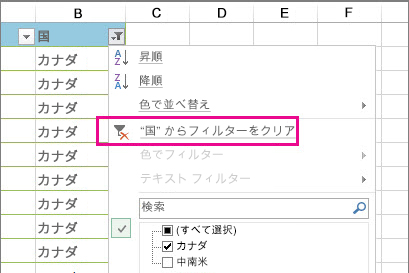
エクセルのフィルタ制限を解除する方法は以下の通りです。
フィルタ機能の制限
エクセルのフィルタ機能には、デフォルトで一定の制限があります。例えば、一つの列に対して同時に適用できるフィルタの数には上限があります。しかし、これらの制限を解除する方法があります。
- フィルタの数制限: デフォルトでは、一つの列に同時に適用できるフィルタの数は2つまでです。これを解除するには、VBAマを使用してフィルタを追加することができます。
- 複数の条件の適用: 通常、フィルタではAND条件とOR条件を組み合わせて使用することが難しいです。しかし、詳細設定を使って、複数の条件を組み合わせてフィルタリングすることができます。
- ワイルドカードの利用: エクセルのフィルタでは、ワイルドカードを使用して、特定のパターンに一致するデータを抽出することができます。これにより、より柔軟なフィルタリングが可能になります。
VBAマを使用したフィルタ制限の解除
VBAマを使用すると、フィルタの制限をプログラム的に解除することができます。具体的には、次のような手順を実行します。
- エクセルを開き、VBAエディタを起動します。
- 新しいマを追加し、フィルタ制限を解除するコードを記述します。例えば、一つの列に複数のフィルタを適用するコードを書くことができます。
- マを実行し、フィルタ制限が解除されたか確認します。
詳細設定を利用した複数条件の適用
エクセルの詳細設定を利用すると、複数の条件を組み合わせてフィルタリングすることができます。
- フィルタを適用する列を選択し、データタブからフィルタをクリックします。
- フィルタオプションから詳細設定を選択します。
- 詳細設定ダイアログで、AND条件とOR条件を組み合わせてフィルタリング条件を設定します。
よくある質問
Q1: Excel でフィルターがかからない理由は何ですか?
A1: Excel でフィルターがかからない理由は、データがテーブル形式でない場合が多いです。その他にも、フィルター設定範囲に空白のセルやエラー値があると、正しくフィルターがかけられないことがあります。
また、フィルターの機能がオンになっていない場合も、フィルターがかからない原因となります。
Q2: フィルターがかからない問題の対策は何ですか?
A2: フィルターがかからない問題の対策として、まずはデータをテーブル形式に変換することをお勧めします。また、フィルター設定範囲内の空白のセルやエラー値を削除または修正することで、正しくフィルターをかけることができるようになります。また、フィルターの機能がオンになっているかどうかも確認してください。
Q3: フィルターをかける前にデータを整理する方法はありますか?
A3: フィルターをかける前にデータを整理する方法として、まずはデータをテーブル形式に変換することが重要です。また、ヘッダー行を設定し、データの種類ごとにカテゴリ分けを行うことで、フィルターをかやすくなります。
また、重複データや不要なデータを削除することで、フィルターの精度が向上します。
Q4: フィルターの機能を最大限に活用する方法はありますか?
A4: フィルターの機能を最大限に活用する方法として、複数の条件を組み合わせたフィルターを使用することが効果的です。
また、ワイルドカードを使用して、特定の文字列を含むデータを抽出することができます。さらに、フィルターの条件を保存しておくことで、同じ条件でフィルターをかけることが容易になります。これらの機能を活用することで、Excelでの作業効率が大幅に向上します。
Excel フィルターがかからない原因と対策 に類似した他の記事を知りたい場合は、Excel 基礎操作 カテゴリにアクセスしてください。
関連記事