
Excel ヒストグラム:データの分布を視覚化!
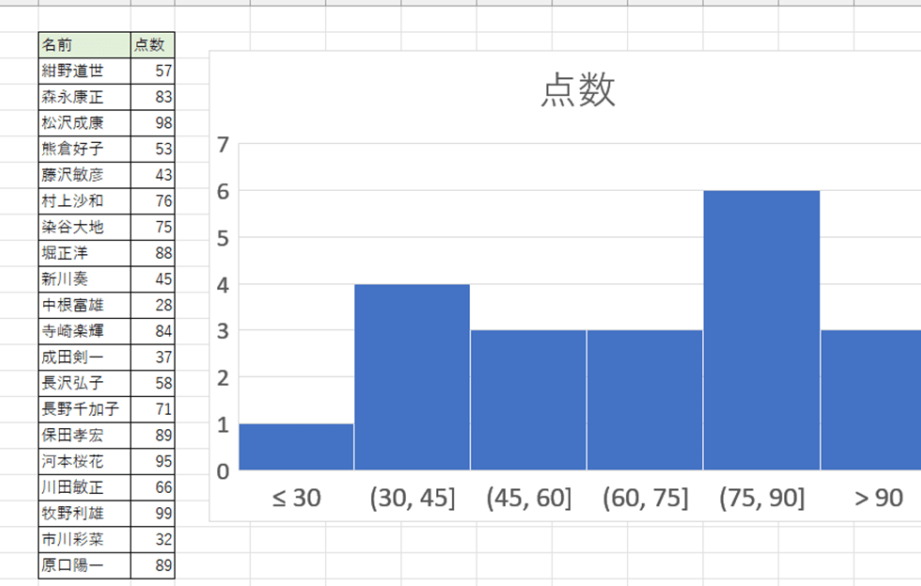
Excelのヒストグラム機能を使って、データの分布を視覚化する方法について解説します。ヒストグラムは、データの頻度分布を表すグラフであり、データの範囲や偏り、集中している領域などを一目で把握することができます。この機能を活用することで、大量のデータを効率的に分析し、重要なインサイトを得ることが可能です。さらに、Excelのヒストグラムはカスタマイズ性が高く、自分だけのグラフを作成することができます。データ解析のプロフェッショナルから初心者まで、幅広いユーザーに役立つ機能です。
Excel ヒストグラム:データの分布を視覚化する方法
Excelのヒストグラム機能を使用すると、データの分布を簡単に視覚化することができます。この機能は、データ分析や統計処理において非常に便利です。以下では、Excelでヒストグラムを作成する方法と、その使い方について詳しく説明します。
ヒストグラムの作成手順
1. まず、Excelを開き、データを入力します。 2. データを選択し、[挿入]リボンから[グラフ]を選択します。 3. [ヒストグラム]をクリックし、適切なグラフ形式を選びます。 4. [OK]をクリックすると、ヒストグラムが作成されます。 これで、データの分布が視覚化され、分析が容易になります。
この記事が役に立つかもしれません。 Excel 分散:データのばらつきを分析!
ビン(区間)の設定
ヒストグラムでは、データをいくつかの区間(ビン)に分けて表示します。ビンの設定によって、データの分布の特徴が変わってきます。
| ビンの種類 | 説明 |
|---|---|
| 自動 | Excelが自動的にビンを設定します。 |
| ビンの幅を指定 | ビンの幅を手動で指定します。 |
| ビンの数を指定 | ビンの数を指定して、Excelが幅を自動調整します。 |
| カスタムビン | ビンの範囲を手動で設定します。 |
ヒストグラムのカスタマイス
ヒストグラムは、様々な方法でカスタマイズできます。例えば、タイトルの変更、軸ラベルの調整、色やスタイルの変更などが可能です。これにより、データの特徴を効果的に強調することができます。
ヒストグラムの解釈
ヒストグラムは、データの分布を示すために使用されます。横軸はデータの値や範囲を示し、縦軸は頻度を示します。ヒストグラムの形状から、データの分布の特徴を読み取ることができます。
| 分布の形状 | 特徴 |
|---|---|
| 左右対称 | 平均と中央値が等しい、平均的な分布. |
| 右に偏った分布 | 平均は中央値より大きい、正のスケュー. |
| 左に偏った分布 | 平均は中央値より小さい、負のスケュー. |
データ分析への活用
ヒストグラムは、データの分布を理解するための強力なツールです。例えば、生産工程での不良率の分析、市場調査での顧客層の理解、テスト結果の分析など、さまざまな分野で活用が可能です。 これらの情報をもとに、問題点の把握や改善策の立案、戦略の立案などに役立てることができます。Excelのヒストグラム機能を活用し、データ分析をより効果的に行いましょう。
この記事が役に立つかもしれません。 Excel 折れ線グラフ 作り方:データの変化を視覚化!
ヒストグラムを分かりやすくするにはどうすればいいですか?
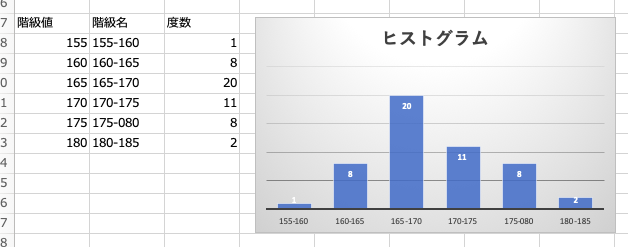
ヒストグラムを分かりやすくするためには、以下のポイントに注意して作成することが重要です。
グラフのタイトルと軸ラベルを明確にする
グラフのタイトルと軸ラベルを明確に設定することで、ヒストグラムの内容が一目で理解しやすくなります。タイトルにはグラフの主旨が伝わるように、軸ラベルには測定対象や単位が明記されていることが重要です。
- タイトルにはグラフの主旨が分かるようにする。
- X軸には測定対象や区間を明記する。
- Y軸には度数や割合などの単位を明記する。
適切なビン幅を選ぶ
ビン幅を適切に設定することで、データの分布が明瞭になります。ビン幅が狭すぎるとグラフが細かすぎて見にくくなり、広すぎるとデータの特徴がわかりにくくなることがあるので、データの性質に応じて調整することが大切です。
この記事が役に立つかもしれません。 Excel 重複:データの重複を削除!
- データの範囲を考慮して、適切なビン幅を選ぶ。
- ビン数が多すぎず少なすぎないバランスを保つ。
- データの分布をわかりやすく示すビン幅を試行錯誤して見つける。
視覚的に分かりやすいデザインにする
グラフのデザインを視覚的に分かりやすくすることで、ヒストグラムの情報が効果的に伝わります。色使いやフォント、グリッド線の設定など、視認性を高める工夫を取り入れることが重要です。
- 色使いを効果的に使い、データの特徴を強調する。
- フォントは読みやすいものを選び、サイズも適切に設定する。
- グリッド線を使い、データの読み取りをしやすくする。
データの分布を確認するのに便利なグラフは?
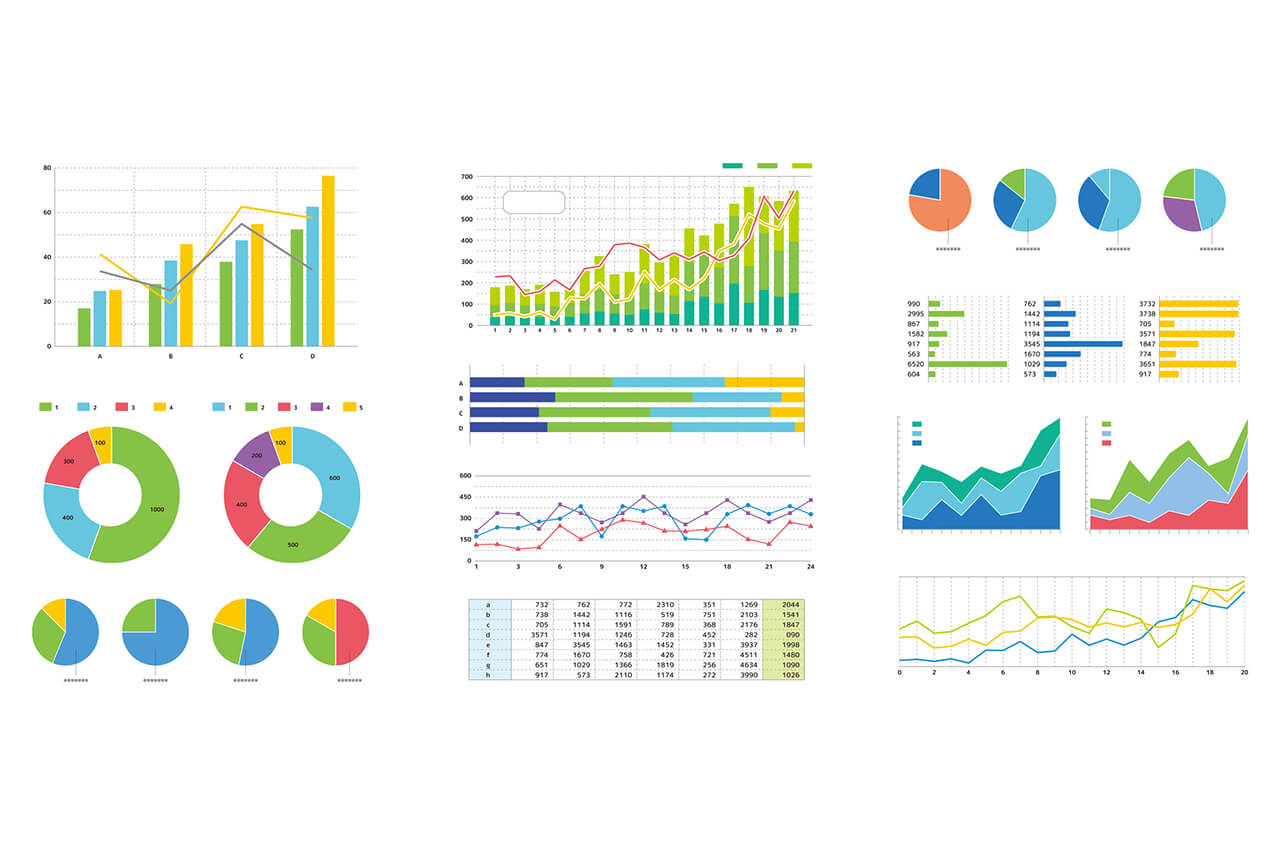
データの分布を確認するのに便利なグラフは、ヒストグラムや箱ひげ図、バイオリン図などがあります。これらのグラフは、データの分布特性を視覚的にわかりやすく 表現することができます。
ヒストグラム
ヒストグラムは、データの頻度分布を表現するグラフで、横軸にデータの値、縦軸にその値の頻度をとります。データの山の形状から、分布の特性を把握することができます。
この記事が役に立つかもしれません。 Excel PDF 取り込み:PDF からデータを取得!
- データのばらつき: ヒストグラムの幅が広いほど、データのばらつきが大きいことを示します。
- 分布の形状: 山の形状から、データが正規分布に従っているか、偏っているかどうかを判断できます。
- 外れ値の検出: ヒストグラムの端に孤立した棒が存在する場合、外れ値が含まれている可能性があります。
箱ひげ図
箱ひげ図は、データの分布を要約するグラフで、中央値、四分位数、最大値、最小値などの要素を表現します。データの分布の特性や外れ値を把握するのに役立ちます。
- 中央値と四分位数: 箱の高さがデータのばらつきを示し、箱の中央の線が中央値を表します。
- ヒゲの長さ: ヒゲの長さは、最大値と最小値までの範囲を示し、データの分布の広がりを把握できます。
- 外れ値の検出: 箱ひげ図の外にある点は外れ値を表します。データに異常な値が含まれているかどうかを確認できます。
バイオリン図
バイオリン図は、ヒストグラムと箱ひげ図を組み合わせたようなグラフで、データの分布と要約統計量を同時に表現できます。データの分布の詳細な特性を把握することができます。
- 分布の形状: バイオリンの形状から、データの分布が正規分布に従っているか、偏っているかどうかを判断できます。
- 要約統計量: 箱ひげ図と同様に、中央値、四分位数、最大値、最小値などの要約統計量を把握できます。
- データの密度: バイオリンの幅が広いほど、データの密度が高いことを示します。データの集まりやすい領域を把握できます。
エクセルのヒストグラムが見づらいのですが、どうすればよいですか?

エクセルのヒストグラムが見づらい場合、いくつかの方法で改善できます。
グラフの形式を変更する
ヒストグラムが見づらい場合は、グラフの形式を変更することを検討してください。例えば、棒グラフや縦棒グラフに変更することで、データの分布がより明確になることがあります。
- グラフを選択し、右クリックして「グラフの種類の変更」を選択します。
- 「すべてのグラフ」タブから、希望のグラフの形式を選択します。
- 適切なグラフの形式を選ぶことで、データの見やすさが大幅に向上します。
データの整理と集計
データが多すぎる場合、ヒストグラムが見づらくなります。データを整理し、集計することで、グラフの見やすさが向上することがあります。
- データを整理し、必要なデータのみを使用します。
- データを集計し、カテゴリごとの合計や平均を計算します。
- 集計したデータを使用して、新しいヒストグラムを作成します。
グラフのデザインを整える
グラフのデザインを整えることで、ヒストグラムの見やすさが向上します。特に、色使いやフォント、グリッド線の設定を調整することが効果的です。
- グラフを選択し、右クリックして「グラフの書式設定」を選択します。
- 色使いを変更し、データを目立つ色で表現します。
- フォントやグリッド線の設定を調整し、グラフ全体の見やすさを向上させます。
ヒストグラムを見てわかることは何ですか?
ヒストグラムを見てわかることは、データの分布や特徴についての情報です。具体的には、以下のようなことがわかります。
データの分布の形状
ヒストグラムを見ると、データの分布がどのような形状をしているかが一目でわかります。例えば、データが正規分布に従っているか、または斜めに傾いているかなど、分布の形状からデータの特徴を読み取ることができます。
- 正規分布:データが中心値の周りに対称的に分布している場合、ヒストグラムは鐘状の形状になります。
- 右に傾いた分布:データの大部分が小さい値であり、大きな値が少ない場合、ヒストグラムは右に傾いた形状になります。
- 左に傾いた分布:データの大部分が大きい値であり、小さい値が少ない場合、ヒストグラムは左に傾いた形状になります。
データの範囲と最頻値
ヒストグラムから、データの最小値と最大値、そして最も頻繁に現れる値(最頻値)を読み取ることができます。各ビンの範囲と頻度から、これらの値を推定することができます。
- 最小値・最大値:ヒストグラムの左右の端にあるビンから、データの範囲を把握できます。
- 最頻値:最も高い棒を持つビンが示す値が、データの最頻値です。
データの分散と歪度
ヒストグラムから、データがどれくらい広がっているか(分散)や、分布がどれくらい非対称であるか(歪度)を読み取ることができます。
- 分散:ヒストグラムの横幅が広いほど、データの分散が大きいと判断できます。
- 歪度:ヒストグラムの形状が左右非対称であるほど、データの歪度が大きいと判断できます。
よくある質問
Excelでヒストグラムを作成するにはどうすればいいですか?
Excelでヒストグラムを作成するには、まずデータを入力または貼り付けて表にします。そして、挿入タブのグラフグループで、ヒストグラムを選択します。次に、ヒストグラムの種類を選択し、データ範囲を指定して、OKをクリックします。これで、データの分布を視覚化するヒストグラムが作成されます。
ヒストグラムの階級の幅を変更する方法を教えてください。
ヒストグラムの階級の幅を変更するには、ヒストグラムを右クリックして、データの選択をクリックします。次に、水平(カテゴリ)軸のオプションを選択し、軸のタイプで階級の幅を指定を選びます。最後に、階級の幅に任意の値を入力して、OKをクリックします。これで、ヒストグラムの階級の幅が変更されます。
ヒストグラムのタイトルや軸ラベルを編集する方法は?
ヒストグラムのタイトルや軸ラベルを編集するには、まずグラフエリアをクリックして選択します。次に、グラフ要素ボタンをクリックし、グラフタイトルや軸ラベルを選択します。その後、タイトルやラベルのテキストを編集し、必要に応じてフォントや色を変更します。これで、ヒストグラムのタイトルや軸ラベルが編集されます。
Excelのヒストグラムで累積分布を表示する方法を教えてください。
Excelのヒストグラムで累積分布を表示するには、まずヒストグラムを作成します。その後、ヒストグラムを右クリックして、データの選択をクリックします。系列タブで累積系列を追加を選択し、OKをクリックします。これで、ヒストグラムに累積分布が表示されます。累積分布は、データの累積頻度や累積割合を示すのに役立ちます。
Excel ヒストグラム:データの分布を視覚化! に類似した他の記事を知りたい場合は、Excel データ分析 カテゴリにアクセスしてください。
関連記事