
Excel チェックボックス作成:アンケートなどに活用!
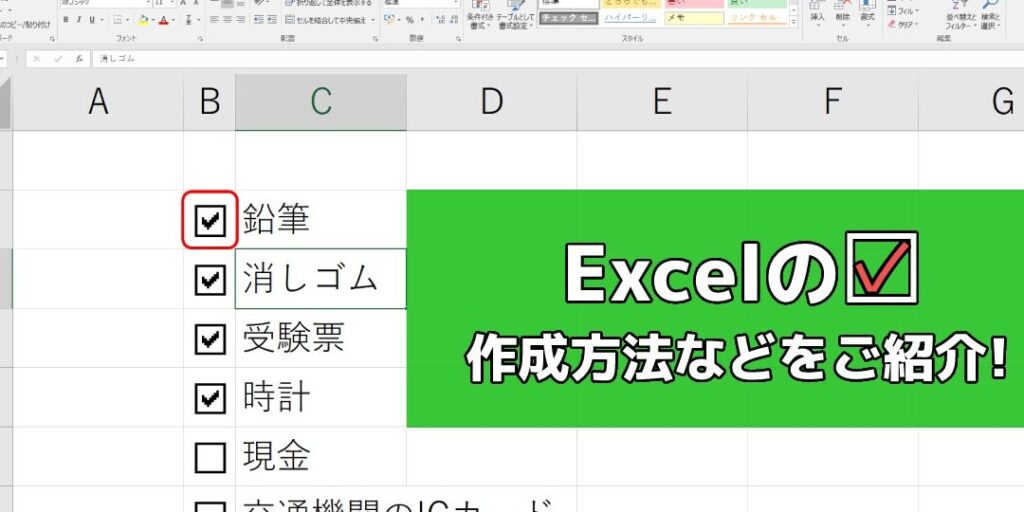
Excelは、多くのビジネスシーンで活用される便利なツールです。その中でも、チェックボックスはアンケートやチェックリストを作成する際に非常に役立ちます。チェックボックスを使用することで、選択肢からの選択が簡単に行えるため、入力ミスを減らすことができます。また、集計も容易に行えるため、効率的なデータ分析が可能となります。この記事では、Excelでチェックボックスを作成する方法を詳しく説明しますので、是非ご活用ください。
エクセルで□(レ点)を作るには?
エクセルで□(レ点)を作るには、Form Controlsを使用する方法とActiveX Controlsを使用する方法の2通りがあります。Form Controlsを使用する方法は、エクセルの標準機能を使用するため、簡単に作成することができます。
エクセルで□(レ点)を作成する基本的な手順
- エクセルシートに移動して、チェックボックスを作成したいセルを選択します。
- 「Form Controls」をクリックし、「チェックボックス」を選択します。
- チェックボックスのサイズや位置を調整し、必要に応じてラベルを追加します。
エクセルで□(レ点)にラベルを付ける方法
- チェックボックスを作成した後、チェックボックスの上にマウスを置き、「右クリック」→「フォームのプロパティ」を選択します。
- 「フォームのプロパティ」ウィンドウで、「Caption」をクリックし、ラベルを入力します。
- ラベルのサイズや位置を調整し、必要に応じて文字の色やフォントを変更します。
エクセルで□(レ点)をアンケートに活用する方法
- エクセルシートにアンケートの質問を設定し、チェックボックスを使用して回答を選択肢として提供します。
- 回答者がチェックボックスをクリックすると、選択された回答がエクセルシートに反映されます。
- エクセルシートに蓄積された回答データを基に、アンケート結果を分析やグラフ化することができます。
エクセルで☑ボックスを作るには?
エクセルで☑ボックスを作るには、チェックボックスの挿入や設定を行う必要があります。まず、エクセルシートでチェックボックスを挿入するには、Insert メニューから Form Controls を選択し、Check Box をクリックします。次に、チェックボックスの設定を行うには、右クリックして Format Control を選択し、Checked と Unchecked の状態を設定します。
この記事が役に立つかもしれません。 Excel 保護解除:編集を可能にする方法
チェックボックスの種類
エクセルで☑ボックスを作るには、異なる種類のチェックボックスを使用することができます。
- Form Controls チェックボックス:このタイプのチェックボックスは、フォームの作成に使用されます。
- ActiveX Controls チェックボックス:このタイプのチェックボックスは、より高度な機能を提供します。
- Checkbox コントロール:このタイプのチェックボックスは、最近のエクセルバージョンで導入されました。
チェックボックスの設定
エクセルで☑ボックスを作るには、チェックボックスの設定を行う必要があります。
- Checked 状態の設定:チェックボックスの初期状態を設定します。
- Unchecked 状態の設定:チェックボックスの初期状態を設定します。
- Cell link の設定:チェックボックスの状態を関連するセルにリンクすることができます。
チェックボックスの活用
エクセルで☑ボックスを作るには、アンケートや調査、評価など様々なシーンで活用することができます。
- アンケート 作成:チェックボックスを使用して、回答者の選択肢を設定することができます。
- 調査 の実施:チェックボックスを使用して、調査に対する回答を設定することができます。
- 評価 の実施:チェックボックスを使用して、評価に対する回答を設定することができます。
Excelのチェックボックスにマクロを登録するには?
Excelのチェックボックスにマを登録するには、以下の手順を踏みます。 まず、チェックボックスを挿入する必要があります。Insertメニューからチェックボックスを選択し、ワークシートに挿入します。次に、マを登録するために、 Visual Basic Editor(VBE)を開きます。Alt + F11を押すか、DeveloperタブのVisual Basicボタンをクリックします。
この記事が役に立つかもしれません。 Excel 改行の仕方:セル内で改行する方法
マの作成
マを作成するには、VBEで新しいモジュールを追加します。InsertメニューのModuleを選択し、新しいモジュールを追加します。次に、以下のコードを追加します。
- Sub CheckBox_Click()
- If CheckBox1.Value = True Then
- ' チェックされた場合の処理
チェックボックスとマの結びつけ
チェックボックスとマを結びつけるには、チェックボックスのプロパティーでマを指定します。チェックボックスを選択し、プロパティー ウィンドウで[ON Click]プロパティーにマを指定します。
- CheckBox1のプロパティー ウィンドウを開く
- [ON Click]プロパティーにCheckBox_Clickを指定
- OKボタンをクリック
マの実行
マを実行するには、チェックボックスをオンにします。チェックボックスがオンになったら、マが実行されます。
- チェックボックスをオンにする
- マが実行される
- 結果を確認
Excelでチェックボックスを作成する方法
Excelでは、アンケートやチェックリストを作成する際にチェックボックスを活用できます。チェックボックスを使うことで、選択肢の選択が簡単になり、データの集計も容易になります。ここでは、Excelでチェックボックスを作成する方法と、その活用方法について詳しく説明します。
この記事が役に立つかもしれません。 Excel 非表示:データを見えなくする方法
チェックボックスの作成手順
Excelでチェックボックスを作成するには、以下の手順に従います。
- 開発タブを表示する
- チェックボックスを挿入する
- チェックボックスの設定を変更する
これらの手順を踏むことで、アンケートやチェックリストにチェックボックスを追加できます。
リンク機能を使ったチェックボックスの活用
Excelでは、チェックボックスとセルの値をリンクさせることができます。これにより、チェックボックスの状態に応じてセルの値を変化させることができます。例えば、チェックボックスがオンの場合は1、オフの場合は0を表示することができます。
チェックボックスのデザインをカスタマイズする
チェックボックスのデザインは、フォントやサイズ、色などを変更することでカスタマイズできます。これにより、アンケートやチェックリストの見やすさを向上させることができます。
この記事が役に立つかもしれません。 医療費控除の明細書 Excel:テンプレートで簡単作成!
チェックボックスを使ったデータの集計
チェックボックスを使用したアンケートやチェックリストのデータは、Excelの関数を利用して簡単に集計できます。たとえば、SUMIF関数を使って、チェックボックスがオンの項目の合計を計算することができます。
チェックボックスの使いどころ
チェックボックスは、アンケートやチェックリストだけでなく、タスク管理や在庫管理、プロジェクト管理など、さまざまなシーンで活用できます。チェックボックスを使いこなすことで、Excelでの作業が効率化されるでしょう。
| 項目 | チェックボックスの活用方法 |
|---|---|
| アンケート | 選択肢の選択にチェックボックスを使用 |
| チェックリスト | 実行済みの項目にチェックボックスでマーク |
| タスク管理 | 完了したタスクにチェックボックスでマーク |
| 在庫管理 | 在庫の有無をチェックボックスで管理 |
| プロジェクト管理 | タスクの進捗状況をチェックボックスで管理 |
Excelでチェックボックスを作成する方法は?
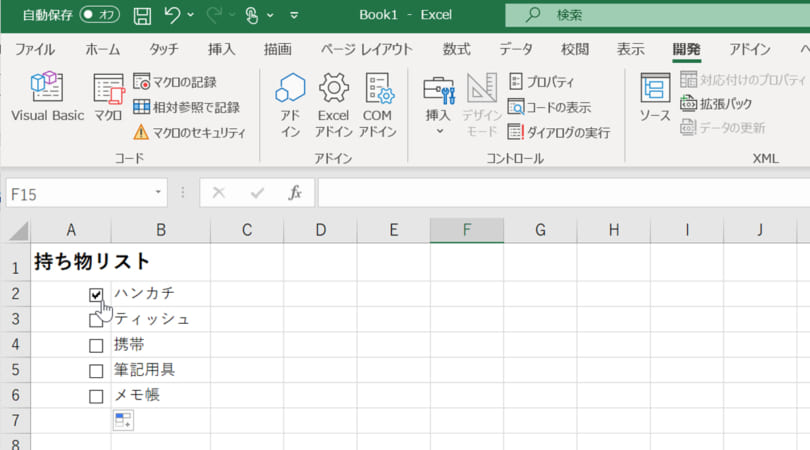
Excelでチェックボックスを作成する方法は以下の通りです。
チェックボックスの作成手順
Excelでチェックボックスを作成するには、以下の手順に従ってください。
- まず、デベロッパタブを表示させます。表示されていない場合は、ファイル→オプション→リボンのユーザー設定で、デベロッパにチェックを入れます。
- デベロッパタブが表示されたら、コントロールを挿入ボタンをクリックし、チェックボックスを選択します。
- チェックボックスをクリックしてシート上に配置します。その後、チェックボックスのラベルを編集できます。
チェックボックスの設定
チェックボックスの設定を変更する方法は以下の通りです。
- チェックボックスを右クリックし、コントロールの書式設定を選択します。
- コントロールタブで、セルリンクの設定を行います。これにより、チェックボックスの状態がセルに反映されます。
- また、チェックされたときの値やチェックされていないときの値を設定することもできます。
チェックボックスの活用方法
チェックボックスを使って、以下のような活用方法があります。
- ToDoリストの作成:チェックボックスを使ってToDoリストを作成し、タスクの完了状態を管理します。
- 条件付書式:チェックボックスの状態に応じて、セルの色を変更するなどの条件付書式を設定します。
- データのフィルタリング:チェックボックスを使って、特定の条件に一致するデータをフィルタリングします。
Excelでチェックリストを作成するにはどうすればいいですか?
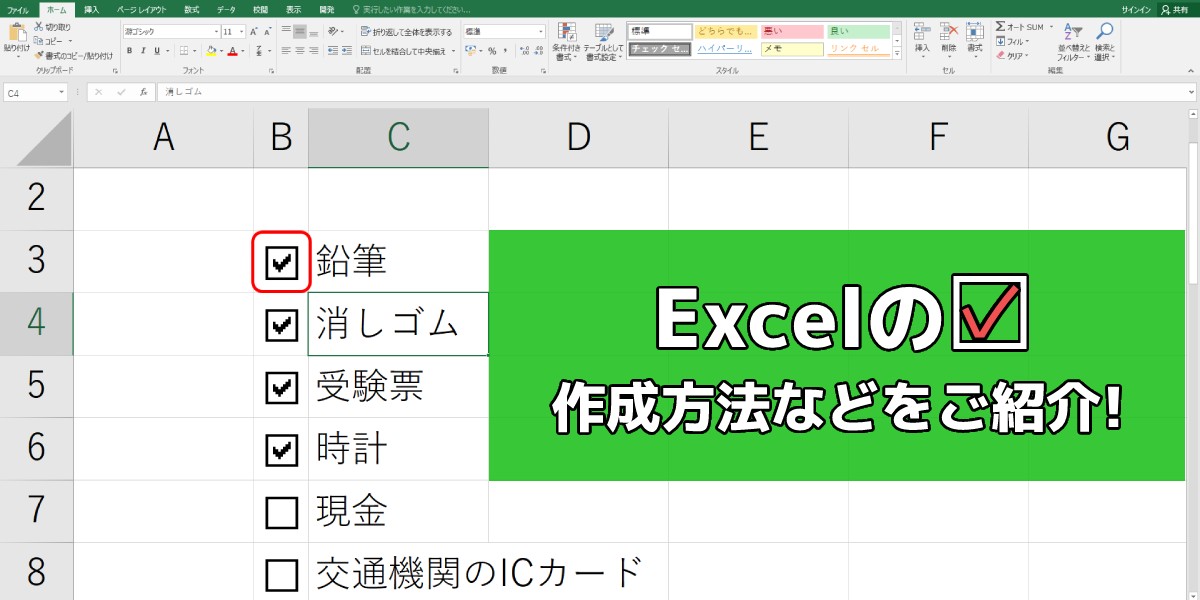
Excelでチェックリストを作成するには、以下の手順に従ってください。
チェックボックスの追加
チェックリストを作成するには、チェックボックスを使用します。チェックボックスは、タスクが完了したかどうかを示すために使用されます。チェックボックスを追加する方法は以下のとおりです。
- Excelシートを開き、チェックリストを追加するセルを選択します。
- 開発タブをクリックし、挿入ボタンをクリックして、フォームコントロールからチェックボックスを選択します。
- チェックボックスを配置したい場所をクリックします。
チェックリストの項目の入力
チェックボックスの横に、チェックリストの項目を入力します。項目はタスクや質問など、チェックが必要なものなら何でもかまいません。
- チェックボックスの右隣のセルを選択します。
- 項目の名前を入力します。複数の項目がある場合は、以下の行に続けて入力してください。
チェックリストの整形
チェックリストの見やすさを改善するために、セルの整形や色の設定を行うことができます。
- チェックリストのセルを選択します。
- ホームタブで、セルの書式設定をクリックします。
- 境界線タブで、必要に応じて境界線のスタイルと色を選択します。
- 塗りつぶしタブで、背景色を選択します。
Excelでレ点ボックスを作るには?
Excelでレ点ボックスを作るには、以下の手順に従ってください。
ステップ1:図を挿入する
まず、Excelでレ点ボックスを作成するために、図を挿入する必要があります。以下の手順で行ってください。
- 挿入タブを開く。
- 図メニューを選択。
- レ点ボックスを選ぶ。
ステップ2:データを入力する
レ点ボックスが作成されたら、データを入力します。以下のように行ってください。
- レ点ボックスをクリックして選択する。
- データ入力領域で、自分のデータを入力する。
- 入力し終わったら、エンターを押す。
ステップ3:フォーマットを設定する
最後に、レ点ボックスのフォーマットを設定します。以下の手順で行ってください。
- レ点ボックスをクリックして選択する。
- フォーマットタブを開く。
- ここで、色、スタイル、文字のフォーマットなどを設定できる。
Excelでレ点☑はどうやって入力する?
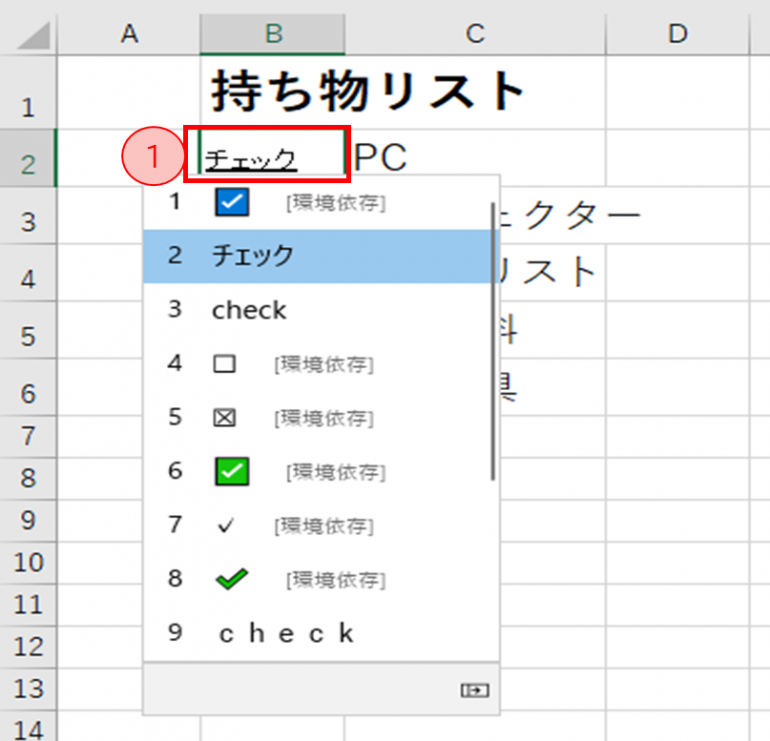
Excelでレ点(☑)を入力する方法は以下の通りです。
- セルをダブルクリックして、編集モードに入る。
- 「開始」タブにある「シンボル」をクリックする。もし「シンボル」が表示されていない場合は、「編集」グループにある「全体を表示」をクリックして、「シンボル」を探します。
- 「シンボル」ダイアログボックスが表示されたら、「フォント」ドロップダウンリストから「Wingdings 2」を選択する。
- 「Wingdings 2」フォントの☑(レ点)を探してクリックし、「挿入」をクリックしてセルに挿入します。
ショートカットキーを使ってレ点☑を入力する方法
Excelには、ショートカットキーを使って直接レ点を入力する方法もあります。
- セルを選択して、編集モードに入る。
- キーボードでAltキーを押しながら0188と順番に数字キーを押す。
- これで、レ点(☑)がセルに入力される。
レ点☑を含むデータの並べ替え
レ点(☑)を含むデータを並べ替える場合、通常の並べ替えでは正確に並べ替えられないことがあります。その場合は、次の手順で並べ替えをおこないます。
- レ点を含む列を選択し、「データ」タブの「並べ替え」ボタンをクリックする。
- 「並べ替えの条件」ダイアログボックスで、「列」ドロップダウンリストからレ点を含む列を選択する。
- 「順序」ドロップダウンリストで、「☑を含むセルを上(または下)に移動」を選択する。
- 「OK」をクリックして並べ替えを完了する。
レ点☑の代わりにチェックボックスを使用する方法
Excelでは、レ点(☑)の代わりにチェックボックスを使用してチェックリストを作成することもできます。
- チェックボックスを挿入したいセルを選択する。
- 「開発」タブにある「チェックボックス」をクリックして、セルにチェックボックスを挿入する。もし「開発」タブが表示されていない場合は、「ファイル」→「オプション」→「リボンのユーザー設定」で「開発」タブを表示にチェックを入れてください。
- チェックボックスを右クリックして「チェックボックスの書式設定」を選択し、「制御」タブで「セルの値にリンク」をクリックして、チェックボックスの状態に応じてセルの値を変えることができます。
よくある質問
Excelでチェックボックスはどのように作成できますか?
Excelでチェックボックスを作成するには、まず開発タブを開く必要があります。開発タブが表示されていない場合は、Excelのオプションから「リボンのユーザー設定」で開発タブを有効にしてください。次に、開発タブのコントロールグループにある「チェックボックス」をクリックし、チェックボックスを追加したいセルにドラッグしてリサイズします。チェックボックスを右クリックして「コントロールの書式設定」を選択し、必要に応じてチェックボックスのプロパティをカスタマイズできます。
チェックボックスを使ってアンケートを分析するにはどうすればよいですか?
チェックボックスを使ってアンケートを分析するには、まずチェックボックスに関連付けられたセルに数式を入力します。例えば、チェックボックスがオンのときに1を返し、オフのときに0を返す数式を使用できます。この数式は、=IF(チェックボックス名=TRUE, 1, 0) のようになります。次に、チェックボックスの結果を集計するために、SUM関数やCOUNTIF関数を使用して、特定の回答の数や割合を計算できます。
チェックボックスのデザインや色を変更する方法はありますか?
チェックボックスのデザインや色を変更するには、チェックボックスを右クリックして「コントロールの書式設定」を選択します。表示されるダイアログボックスで、色とラインタブを選択し、チェックボックスの背景色や枠線の色を変更できます。また、フォントタブでチェックボックスのラベルのフォントや色を変更することもできます。これにより、アンケートのデザインを一層魅力的にすることができます。
チェックボックスのオン/オフを他のセルの値で制御することは可能ですか?
はい、チェックボックスのオン/オフを他のセルの値で制御することが可能です。そのためには、チェックボックスのリンク先セルに数式を入力します。例えば、チェックボックスをセルA1の値によって制御する場合、リンク先セルに=IF(A1=1, TRUE, FALSE)という数式を入力します。このようにすることで、セルA1の値が1のときチェックボックスがオンになり、0のときチェックボックスがオフになります。これにより、アンケートの回答をより柔軟に制御することができます。
Excel チェックボックス作成:アンケートなどに活用! に類似した他の記事を知りたい場合は、Excel 書式設定 カテゴリにアクセスしてください。
関連記事