
Excel ページ番号:印刷設定をマスター!

Excelのページ番号機能は、印刷物の整理や管理に役立ちます。しかし、その設定方法に慣れていない方々には、少し難しいと感じられることがあります。この記事では、「」と題して、Excelのページ番号を活用するための印刷設定の方法を詳しく解説します。初心者から上級者まで、誰でも簡単にページ番号の設定ができるようになることを目指しています。是非、お手元のExcelでの作業がより効率的になるよう、ご一読ください。
Excel ページ番号:印刷設定をマスター!
Excelのページ番号を印刷設定でマスターする方法を詳しく解説します。ページ番号は、Excelの資料や帳票を印刷する際に不可欠な要素です。以下に、Excelのページ番号に関する基本設定から、より高度な設定までを紹介します。
ページ番号の基本設定
ページ番号を設定する最も基本的な方法は、[挿入]タブの[ページ番号]をクリックすることです。これにより、現在のシートにページ番号が追加されます。また、[ページレイアウト]ビューに切り替えることで、ページ番号の位置を調整することができます。
この記事が役に立つかもしれません。 Excel 印刷:設定と便利な機能
カスタムページ番号
カスタムページ番号を設定するには、[ページレイアウト]タブの[ページ設定]をクリックし、[ヘッダー/フッター]を選択します。ここで、&[ページ]というコードを使用することで、ページ番号を任意の位置に挿入することができます。
ページ番号のスタート番号を変更
ページ番号のスタート番号を変更するには、[ページ設定]ダイアログボックスを開き、[ページ番号の書式]を選択します。ここで、[スタート番号]を変更することができます。これは、複数のセクションに分かれたドキュメントを印刷する際に特に便利です。
セクションごとにページ番号を設定
セクションごとに異なるページ番号を設定するには、まずセクションを分割する必要があります。分割後、各セクションの最初のページで[ページ設定]を開き、[ページ番号の書式]で[ページ番号をリセット]を選択します。これにより、そのセクションからのページ番号が1から始まります。
印刷範囲の設定
印刷範囲を設定することで、不要なページを印刷することを避けることができます。印刷範囲は、[ページレイアウト]ビューで設定できます。印刷範囲外のページ番号は、印刷されませんので、ページ番号の設定と合わせて適切に設定することが重要です。
この記事が役に立つかもしれません。 Excel 改ページ:印刷レイアウトを整える
| 項目 | 説明 |
|---|---|
| ページ番号の基本設定 | [挿入]タブから簡単にページ番号を追加できます。 |
| カスタムページ番号 | ページ設定で独自のページ番号フォーマットを作成できます。 |
| ページ番号のスタート番号を変更 | ページ設定でスタート番号を変更できます。 |
| セクションごとにページ番号を設定 | セクションを分け、各セクションでページ番号をリセットできます。 |
| 印刷範囲の設定 | ページレイアウトビューで印刷範囲を設定し、不要なページを印刷しないようにします。 |
Excelで印刷するとき、ページ番号を自動でつけるにはどうしたらいいですか?
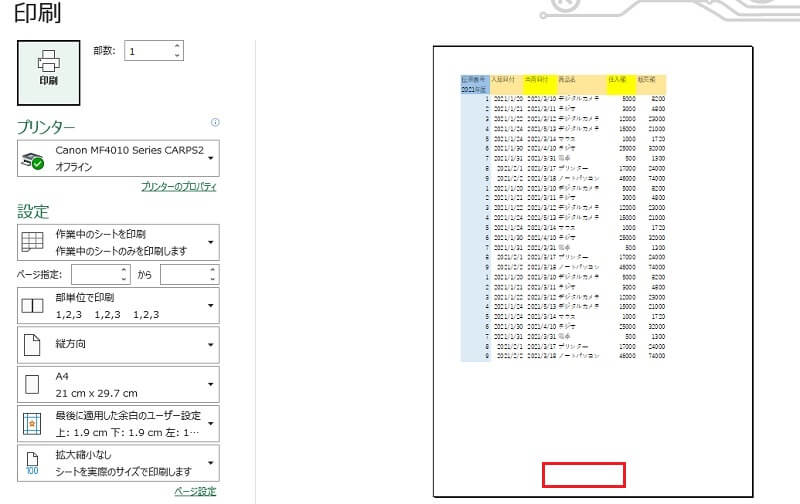
Excelで印刷するとき、ページ番号を自動でつけるには、以下の手順に従ってください。
ページ設定でページ番号を設定する
ページ番号を自動的に付けるには、まずページ設定でページ番号の表示設定を行う必要があります。以下の手順で設定してください。
- Excelで印刷したいワークシートを開く。
- ページレイアウトタブをクリックする。
- ページ設定ボタンをクリックして、ヘッダーとフッターを選択する。
- フッタータブをクリックし、ページ番号を選択する。
- ページ番号の位置を選択し、OKをクリックして閉じる。
印刷プレビューでページ番号を確認する
ページ番号が正しく設定されているか確認するために、印刷プレビューでチェックします。
この記事が役に立つかもしれません。 Excel 印刷範囲 点線:印刷範囲を確認
- ファイルタブをクリックし、印刷を選択する。
- 印刷プレビューで、各ページにページ番号が表示されていることを確認する。
- 問題がなければ、印刷ボタンをクリックして印刷を実行する。
ページ番号の書式をカスタマイズする
ページ番号の書式をカスタマイズすることで、ページ番号の表示を変更することができます。
- ページ設定ボタンをクリックして、ヘッダーとフッターを選択する。
- フッタータブをクリックし、カスタムフッターを選択する。
- ページ番号をダブルクリックし、書式ボタンをクリックする。
- ページ番号の書式を選択し、OKをクリックして閉じる。
Excelでページ番号を設定するにはどうすればいいですか?
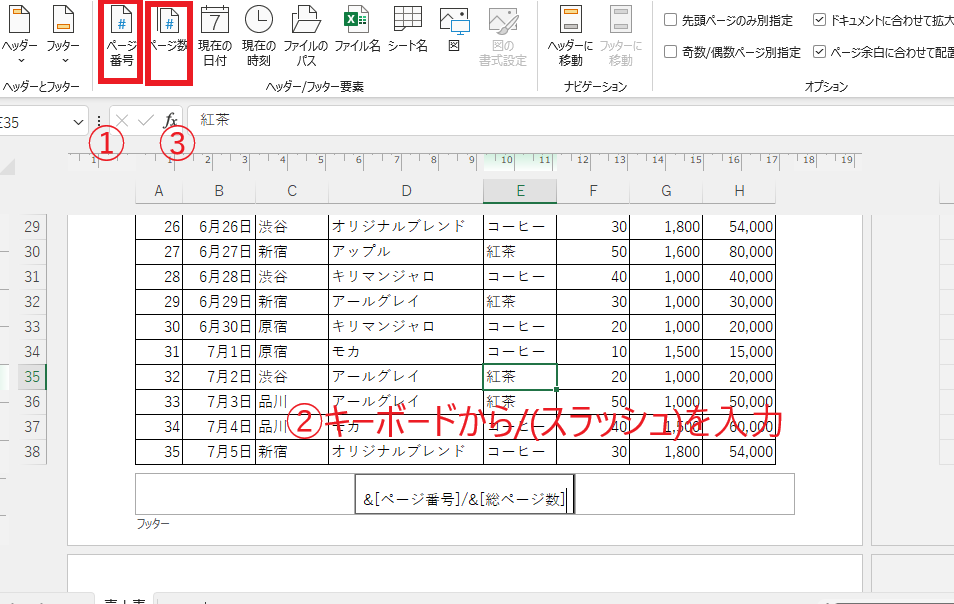
Excelでページ番号を設定する方法は以下の通りです。
ページ番号を設定する手順:
この記事が役に立つかもしれません。 Excel 差し込み印刷:宛名ラベルなどを簡単に作成!
- ページ番号を設定したいシートを開きます。
- 「挿入」タブをクリックします。
- 「ヘッダーとフッター」をクリックします。
- 「フッター」または「ヘッダー」を選択します。
- ページ番号を挿入する位置をクリックします。
- 「ページ番号」をクリックして、ページ番号の形式を選択します。
- 「すべてのシートに適用」をクリックして、変更を適用します。
ページ番号の形式を変更する方法
ページ番号の形式を変更するには、以下の手順に従ってください。
- 「ヘッダーとフッター」を開きます。
- ページ番号を挿入した位置をクリックします。
- 「ページ番号」のドロップダウンメニューから、目的の形式を選択します。
ページ番号の開始番号を変更する方法
ページ番号の開始番号を変更するには、以下の手順に従ってください。
- 「ページレイアウト」タブをクリックします。
- 「ページ設定」をクリックして、「ページ」タブを開きます。
- 「最初のページ番号」で、開始番号を設定します。
ページ番号を削除する方法
ページ番号を削除するには、以下の手順に従ってください。
- 「ヘッダーとフッター」を開きます。
- 削除したいページ番号をクリックします。
- 「削除」をクリックします。
Excelでナンバリングを自動印刷するには?
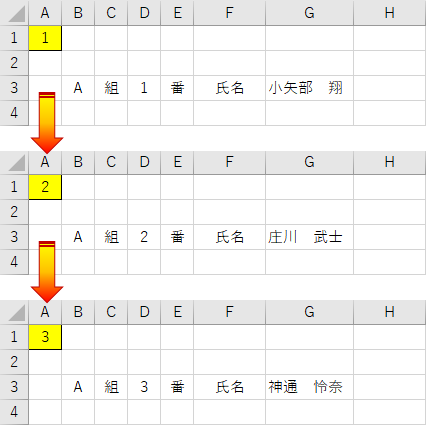
Excelでナンバリングを自動印刷する方法は以下の通りです。
ステップ1: 数式を使用してナンバリングを設定する
Excelでナンバリングを自動印刷するには、まず数式を使用してナンバリングを設定する必要があります。以下の手順で設定してください。
- ナンバリングを開始したいセルに「1」と入力します。
- その下のセルに「=上のセル+1」という数式を入力します(例: =A1+1)。
- 数式を入力したセルをクリックし、右下のフィルハンドルをドラッグして、必要な範囲までナンバリングを拡張します。
ステップ2: 印刷範囲を設定する
ナンバリングが設定されたら、次は印刷範囲を設定します。以下の手順で設定してください。
- 印刷したい範囲を選択します。
- 「ページレイアウト」タブを開き、「印刷範囲」グループの「印刷範囲を設定」をクリックします。
- 「印刷範囲の設定」ダイアログボックスで、「選択済みのセル」を選択し、「OK」をクリックします。
ステップ3: 印刷する
印刷範囲が設定されたら、最後に印刷を実行します。以下の手順で印刷してください。
- 「ファイル」タブを開き、「印刷」をクリックします。
- プリンターを選択し、必要な印刷設定を調整します。
- 「印刷」ボタンをクリックして印刷を実行します。
エクセルで印刷するページ数を指定するには?
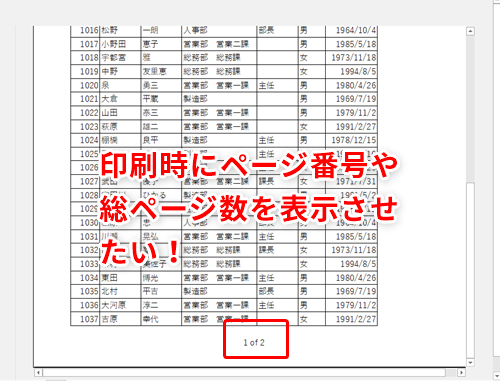
エクセルで印刷するページ数を指定するには、以下の手順に従ってください。
1. まず、印刷したいワークシートを開きます。
2. 「ファイル」メニューから「印刷」を選択します。
3. 「印刷」ダイアログボックスで、「ページ範囲」のオプションを選択します。
4. 「ページ」フィールドに、印刷したいページ番号を入力します。例えば、1ページ目から3ページ目まで印刷したい場合は、「1-3」と入力します。
5. 印刷するページ範囲を指定したら、「印刷」ボタンをクリックして印刷を実行します。
ページ番号の指定方法
ページ番号を指定するには、「ページ」フィールドに印刷したいページ番号を入力します。単一のページを印刷する場合はページ番号を入力し、複数のページを印刷する場合はページ番号の範囲またはカンマ区切りで入力します。
- 単一ページの印刷: 例えば、2ページ目を印刷する場合は、「2」と入力します。
- 複数ページの印刷 (範囲指定): 例えば、1ページ目から3ページ目まで印刷する場合は、「1-3」と入力します。
- 複数ページの印刷 (カンマ区切り): 例えば、1ページ目と3ページ目を印刷する場合は、「1,3」と入力します。
ページレイアウトの設定
印刷する前に、ページレイアウトを設定してページ数を調整することができます。ページレイアウトの設定には、以下のオプションがあります。
- 用紙の向き: 「ポトレート」または「ランドスケープ」のいずれかを選択できます。
- 縮小/拡大: ワークシートをページに合わせて縮小または拡大できます。
- 余白の設定: ページの周囲の余白を調整できます。
プリンタの設定
プリンタの設定を変更して、印刷の品質や用紙サイズを指定することができます。プリンタの設定には、以下のオプションがあります。
- 印刷品質: ドラフト、標準、または高品質のいずれかを選択できます。
- 用紙サイズ: A4、B5、レターなど、使用する用紙のサイズを選択できます。
- カラーモード: カラーまたは白黒のいずれかを選択できます。
よくある質問
Excelでページ番号を設定する方法は?
Excelでページ番号を設定するには、まず「ページレイアウト」タブを開き、「ページ設定」グループ内の「ページ番号」をクリックします。そして、ページ番号を挿入する位置(例えば、左下や中央下など)を選択します。ページ番号のフォーマットを変更するには、「ページ設定」ダイアログボックスを開き、「ヘッダー/フッター」タブでお好みの設定を行ってください。
Excelでページ番号の開始番号を変更する方法は?
Excelでページ番号の開始番号を変更するには、「ページレイアウト」タブの「ページ設定」グループ内の「ページ番号」をクリックし、「ページ番号のフォーマット」を選択します。表示されるダイアログボックスで、「開始番号」のオプションを選択し、希望の数字を入力して「OK」をクリックします。これで、指定した番号からページ番号が始まるようになります。
Excelで奇数ページと偶数ページで異なるページ番号を設定する方法は?
Excelで奇数ページと偶数ページで異なるページ番号を設定するには、「ページレイアウト」タブの「ページ設定」グループ内の「ページ番号」をクリックし、「ページ番号のフォーマット」を選択します。表示されるダイアログボックスで、「奇数ページと偶数ページで異なるページ番号を使用する」オプションにチェックを入れ、「OK」をクリックします。これで、奇数ページと偶数ページで異なるページ番号を設定できます。
Excelでページ番号を削除する方法は?
Excelでページ番号を削除するには、「ページレイアウト」タブの「ページ設定」グループ内の「ページ番号」をクリックし、「ページ番号の削除」を選択します。これで、Excelシートからページ番号が削除されます。また、ページ番号を一時的に非表示にするには、「ページ設定」ダイアログボックスを開き、「ヘッダー/フッター」タブで「ページ番号」欄を空にして「OK」をクリックします。
Excel ページ番号:印刷設定をマスター! に類似した他の記事を知りたい場合は、Excel 印刷 カテゴリにアクセスしてください。
関連記事