
Excel セル:基本操作と便利な機能
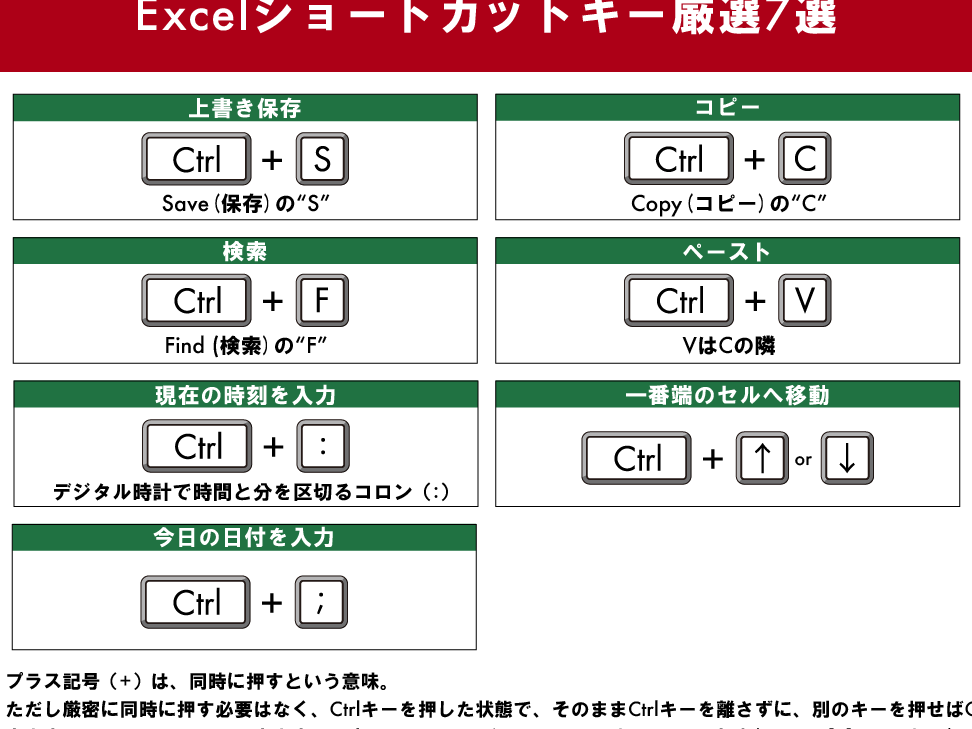
Excelは、ビジネスや研究、教育などのさまざまな分野で広く利用されている表計算ソフトウェアです。Excelの基本的な操作の1つであるセルの操作について、この記事では詳しく解説します。セルの入力方法、データの整理や分析、そして便利な機能やショートカットも紹介します。これらの機能を活用することで、Excelの操作が効率化され、作業が格段に楽になることでしょう。また、機能の理解を深めることで、より複雑なデータの処理や分析も可能になります。この記事を通じて、Excelのセル操作に関する知識を身につけ、仕事や研究、学習などで活用しましょう。
Excel セル:基本操作と便利な機能
Excelのセルは、データの入力、編集、そして計算を行うための基本的な単位です。セルの基本操作を理解し、便利な機能を活用することで、Excelでの作業が効率化されます。
セルの基本操作
セルの基本操作には、データの入力、選択、コピー・貼り付け、削除などがあります。これらの操作を理解することで、Excelでのデータ管理がスムーズに行えます。
この記事が役に立つかもしれません。 Excel ダウンロード:最新バージョンを手に入れよう!
| 操作 | 方法 |
|---|---|
| データ入力 | セルをクリックしてデータを入力 |
| セル選択 | セルをクリックまたはドラッグで選択 |
| コピー・貼り付け | 選択したセルをコピーして、目的のセルに貼り付け |
| 削除 | 選択したセルの内容を削除 |
セルの書式設定
セルの書式設定を行うことで、データをわかりやすく表示することができます。書式設定には、文字色や背景色の変更、枠線の追加、数字の書式設定などがあります。
| 書式設定 | 効果 |
|---|---|
| 文字色の変更 | データの強調や区別 |
| 背景色の変更 | データの分類や強調 |
| 枠線の追加 | データの区切りやグループ化 |
| 数字の書式設定 | 数値データの表示形式を変更 |
セルの結合と分割
セルの結合と分割を活用することで、データの表示をカスタマイズできます。セルの結合は複数のセルを1つにまとめ、分割は1つのセルを複数に分けることができます。
| 操作 | 効果 |
|---|---|
| セルの結合 | 複数のセルを1つにまとめる |
| セルの分割 | 1つのセルを複数に分ける |
式と関数の使用
Excelでは、式と関数を使用して、データの計算や分析を行うことができます。式は数値や関数を組み合わせた計算式で、関数は特定の処理を行うための組み込み機能です。
| 種類 | 説明 |
|---|---|
| 式 | 数値や関数を組み合わせた計算式 |
| 関数 | 特定の処理を行うための組み込み機能 |
条件付き書式
条件付き書式を使用することで、特定の条件に一致するデータを自動的に強調表示できます。条件付き書式には、セルの背景色や文字色を変更するルールを設定できます。
この記事が役に立つかもしれません。 Excel フィルターがかからない原因と対策
| 設定項目 | 内容 |
|---|---|
| 条件 | 適用する条件(数値の範囲、テキストの一致など) |
| 書式 | 条件に一致した場合の書式(背景色、文字色など) |
最低限覚えるべきExcelの機能は?

最低限覚えるべきExcelの機能は以下の通りです。
セルと式の操作
Excelの最も基本的な機能は、セルにデータを入力し、式を使用して計算を行うことです。以下の機能を覚えることが重要です。
- セルへのデータ入力: 数値や文字列をセルに入力する方法を理解する。
- 式の作成: 加減乗除などの基本的な計算式を使用して、データを計算する方法を習得する。
- 関数の利用: SUM、AVERAGE、MAX、MINなどの関数を使用して、データの集計や分析を行う。
データの整理と分析
Excelでは、データを整理し、分析するための様々な機能が提供されています。以下の機能を理解しておくと便利です。
この記事が役に立つかもしれません。 Excel 列:操作方法と便利な機能
- ソートとフィルター: データを特定の基準で並べ替えたり、条件に一致するデータのみを表示したりすることができる。
- ピボットテーブル: 大量のデータを集計し、要約するための強力な機能です。データの分析に役立ちます。
- データの整形: テキスト関数を使用して、文字列の整形や分割を行い、データを整理する。
図やグラフの作成
Excelでは、データを視覚化するために、さまざまな種類の図やグラフを作成することができます。以下の機能を覚えておくと役に立ちます。
- グラフの作成: 棒グラフ、折れ線グラフ、円グラフなどの基本的なグラフを作成し、データの趨勢や比較を視覚化する。
- グラフのカスタマイズ: グラフのタイトル、軸ラベル、凡例などの要素を編集し、グラフをカスタマイズする。
- 条件付き書式: セルの背景色や文字色をデータの値に応じて変更することで、データのパターンや異常値を強調する。
エクセルの4大機能は何ですか?
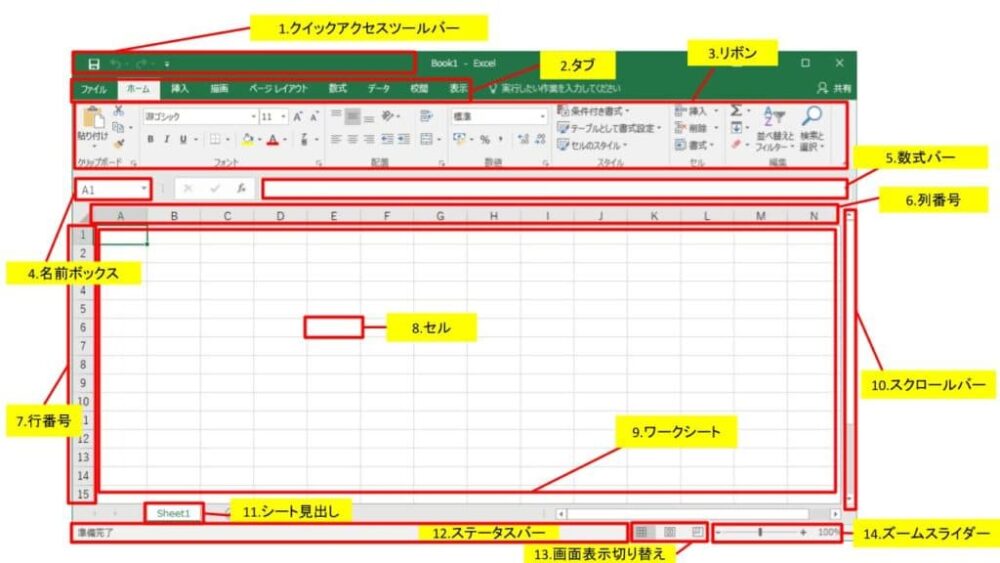
エクセルの4大機能は、データ入力・編集、データの整理と分析、データの可視化、データ管理の4つです。
データ入力・編集
エクセルでは、データの入力と編集が非常に簡単に行えます。セルに直接データを入力したり、既存のデータを編集したりすることができます。また、数式や関数を使用して、データの計算も可能です。
この記事が役に立つかもしれません。 Excel 列入れ替え:データの順番を変更!
- データの入力: セルに直接データを入力できます。
- データの編集: 既存のデータを変更・削除できます。
- 数式と関数: 数式や関数を使用して、データの計算を行えます。
データの整理と分析
エクセルでは、データを整理・分析するための多くの機能が用意されています。並べ thay đổi、フィルター、ピボットテーブルなどを使用して、データを効率的に整理し、分析することができます。
- 並べ thay đổi: データを特定の列または行に従って並べ thay đổiできます。
- フィルター: 特定の条件に一致するデータのみを表示できます。
- ピボットテーブル: データを要約し、分析するためのテーブルを作成できます。
データの可視化
エクセルでは、データをグラフやチャートで可視化することができます。これにより、データの趨勢やパターンを簡単に把握することができます。また、条件付き書式を使用して、データの特定の値に基づいてセルの外観を変更することもできます。
- グラフとチャート: 棒グラフ、折れ線グラフ、円グラフなど、さまざまな種類のグラフやチャートを作成できます。
- 条件付き書式: データの値に基づいてセルの色や文字のスタイルを変更できます。
- スパークライン: セル内に小さなグラフを表示し、データの趨勢を把握できます。
エクセルの4大機能である、データ入力・編集、データの整理と分析、データの可視化、データ管理は、データを効果的に扱う上で非常に重要です。これらの機能を活用することで、仕事の効率化やデータ分析の高度化が期待できます。
Excelの3大機能は何ですか?

Excelの3大機能は以下の通りです。
データの整理と分析
Excelは、大量のデータを整理し、分析するための強力な機能を提供しています。ピボットテーブルやデータベース関数を利用することで、データの集計や分析が効率的に行えます。また、条件付き書式や並べ替え機能を使って、重要なデータを簡単にハイライトすることができます。
- ピボットテーブル:データを様々な角度から集計し、分析することができます。
- データベース関数:データベース形式のデータから、条件に合った値を取得できます。
- 条件付き書式:セルの値に応じて、色やフォントを自動的に変更することができます。
計算と数式
Excelのもう一つの大きな機能が、計算と数式です。セルに関数を入力することで、簡単な四則演算から複雑な統計解析まで幅広い計算が可能です。また、シート間の参照や名前付き範囲を利用することで、より柔軟な計算が実現できます。
- 関数:SUM、AVERAGE、IFなど、さまざまな組み込み関数を利用できます。
- シート間の参照:別のシートのデータを参照して計算することができます。
- 名前付き範囲:セル範囲に名前を付けることで、数式がわかりやすくなります。
データの可視化
Excelには、データをグラフやチャートで可視化する機能があります。棒グラフ、折れ線グラフ、円グラフなど、さまざまな種類のグラフを選択できるほか、条件に応じてグラフのデザインや色をカスタマイズすることが可能です。また、スパークラインを利用することで、セル内に小さなグラフを表示することもできます。
- グラフとチャート:データを視覚的に表現し、一目で理解できるようにします。
- グラフのカスタマイズ:グラフのタイトル、軸ラベル、色などを自由に設定できます。
- スパークライン:セル内に小さなグラフを表示し、データの趨勢を把握しやすくします。
エクセルの主な機能は何ですか?
エクセルの主な機能は、データの整理、計算、分析、そして視覚化です。Excelは、数値や文字列などのデータをセルに格納し、様々な方法で操作できる表計算ソフトウェアです。これにより、データの管理、分析、レポート作成など、多くの業務で利用されています。
データの整理
Excelでは、データをシート上に整理して格納することができます。データはセルに格納され、行と列の交差点で識別されます。データの整理機能は、以下のような特徴があります。
- ソート:データを特定の列や行に沿って並べ替えることができます。
- フィルター:特定の条件に一致するデータのみを表示させることができます。
- データの検証:セルに入力できるデータの種類や範囲を制限することができます。
計算
Excelの計算機能は、数式と関数を使用してデータを計算することができます。以下は、Excelの計算機能の代表的なものです。
- 数式:セルに数式を入力して、データ間の計算を行うことができます。
- 関数:予め定義された計算手順を利用して、複雑な計算を簡単に行うことができます。
- 条件付き形式:セルの値に基づいて、セルの書式を自動的に変更することができます。
データの分析と視覚化
Excelでは、データを分析し、視覚的に表現することができます。以下は、データの分析と視覚化に関する機能です。
- ピボットテーブル:大規模なデータセットから要約統計情報を作成することができます。
- グラフ:データをバー、ライン、円グラフなどの形で視覚化することができます。
- スライサー:ピボットテーブルやピボットグラフのデータをフィルタリングするためのインタラクティブなコントロールを提供します。
よくある質問
Excelでセルの基本操作はどう行いますか?
Excelでセルの基本操作を行うには、まずセルを選択します。これは、セルをクリックすることで行えます。次に、セルにデータを入力したい場合は、選択したセルに直接入力していきます。入力が終わったら、Enterキーを押すことで確定します。また、セルの内容を編集する場合は、再度セルをクリックし、必要な変更を加えます。セルの内容を削除したい場合は、セルを選択し、Deleteキーを押します。
Excelでセルの形式を変更する方法を教えてください。
Excelでセルの形式を変更するには、まず形式を変更したいセルを選択します。その後、ホームタブにある「数値」グループ内の「数値形式」ボタンをクリックし、希望の形式を選びます。例えば、通貨、パーセント、日付など様々な形式が選べます。また、詳細設定を行いたい場合は、「セルの書式設定」ダイアログボックスを開いて、詳細な設定を行うことができます。
Excelでセルの背景色や文字色を変更するにはどうしたらよいですか?
Excelでセルの背景色や文字色を変更するには、まず変更したいセルを選択します。次に、ホームタブの「フォント」グループ内の「背景色」または「文字色」ボタンをクリックし、希望の色を選びます。これにより、選択したセルの背景色や文字色が変更されます。
Excelで便利な機能をいくつか教えてください。
Excelには、様々な便利な機能があります。例えば、「オートフィル」機能を使えば、データの入力が迅速に行えます。また、「条件付き書式」を利用すると、特定の条件を満たすセルを自動的にハイライト表示することができます。さらに、「ピボットテーブル」を使うと、大量のデータを手軽に集計や分析することが可能です。これらの機能を活用することで、Excelでの作業が効率化されます。
Excel セル:基本操作と便利な機能 に類似した他の記事を知りたい場合は、Excel 基礎操作 カテゴリにアクセスしてください。
関連記事