
Excel スクロールロック解除:操作方法と注意点
Excelのスールロック解除について、操作方法と注意点を解説する。本記事では、Excelでスールロックがかかってしまった際の解除方法を詳しく紹介するとともに、スールロックに関する注意点やトラブルシューティングについても触れる。Excelを使う上でスールロックは非常に重要な機能ですが、使い方を間違ったり、意図しない動作を行ってしまったりすることがある。そこで、スールロックの解除方法をマスターし、より効率的にExcelを活用できるようになることでしょう。
Excel スールロック解除:操作方法と注意点
Excelでスールロックを解除する方法と、その際に注意すべき点について説明します。
スールロックの目的
Excelでは、スールロック機能を使って、特定の行や列を固定することができます。これにより、大きな表データを操作する際にも、特定の行や列を常に表示し続けることが可能となります。
この記事が役に立つかもしれません。 Excel セル:基本操作と便利な機能
スールロックの解除方法
スールロックを解除するには、以下の手順を実行します。
- スールロックを解除したいシートを開く。
- 固定したい行または列を選択する。
- 「表示」タブの「ウィンドウ」グループにある「枠を解除」をクリックする。
これにより、スールロックが解除されます。
スールロック解除時の注意点
スールロックを解除する際には、以下の点に留意してください。
- 解除する前に、重要なデータが表示されていることを確認してください。
- スールロックを解除すると、固定されていた行や列が元の位置に戻ります。
- 複数のシートでスールロックを解除する場合は、各シートで個別に操作を行う必要があります。
ショートカットキーを使ったスールロック解除
スールロックを解除するには、ショートカットキーも活用できます。以下のキー操作を行ってください。
この記事が役に立つかもしれません。 Excel ダウンロード:最新バージョンを手に入れよう!
- Altキーと同時にWを押す。
- Fキーを押す。
これにより、スールロックが解除されます。
| 項目 | 説明 |
|---|---|
| スールロック | 特定の行や列を固定して表示するExcelの機能 |
| 解除方法 | 表示タブのウィンドウグループから「枠を解除」を選択する |
| 注意点 | 解除前に重要なデータの表示を確認し、各シートで個別に操作が必要 |
| ショートカットキー | Alt+W、Fキーでスールロックを解除できる |
以上が、Excel スールロック解除の操作方法と注意点についての説明です。スールロックを効果的に活用し、Excelでの作業効率を向上させましょう。
Excelのスクロールロックを解除するにはどうすればいいですか?
Excelのスールロックを解除するには、いくつかの方法があります。
この記事が役に立つかもしれません。 Excel フィルターがかからない原因と対策
スールロックの解除方法
スールロックを解除する最も一般的な方法は、キーボードの「Scroll Lock」キーを押すことです。このキーは通常、キーボードの右上隅付近にあります。このキーを押すことで、スールロックが解除され、自由にスールできるようになります。
Excelのオプション設定を確認する
スールロックが解除できない場合、Excelのオプション設定が原因となっている可能性があります。その場合は、以下の手順で設定を確認してください。
- Excelで「ファイル」タブを開き、「オプション」をクリックします。
- 「詳細設定」を開き、「アドイン」を選びます。
- 「Excel アドイン」のドロップダウンから、「スールロック」を選び、「行をロック」や「列をロック」を解除してください。
マやVBAコードを使用してスールロックを解除する
マやVBAコードを使用してスールロックを解除することもできます。以下のコードを使用してスールロックを解除することができます。
- Excelで「開発」タブを開き、「Visual Basic」をクリックします。
- 新しいモジュールを作成し、以下のコードを入力します。
Sub UnlockScroll()
ActiveWindow.ScrollColumn = 1
ActiveWindow.ScrollRow = 1
Application.ScreenUpdating = True
End Sub- コードを実行すると、スールロックが解除されます。
これらの方法のいずれかを使用して、Excelのスールロックを解除することができます。 Scroll Lock キーを押すことや、オプション設定の確認、マやVBAコードの使用が有効な方法です。
この記事が役に立つかもしれません。 Excel 列:操作方法と便利な機能
ExcelでScroll Lockを解除するには?
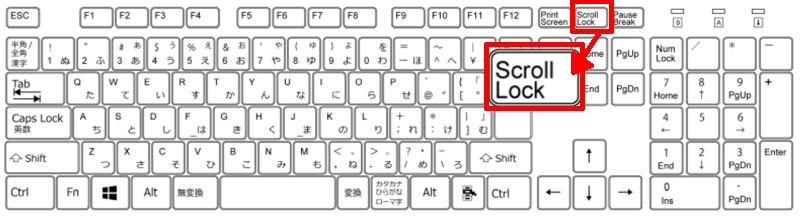
ExcelでScroll Lockを解除するには、以下の手順に従ってください。
Scroll Lockキーを使用する方法
Scroll Lockキーは、キーボードの左上または右上に配置されています。このキーを押すことで、Excelでのスールロックを解除できます。Scroll Lockキーを押すと、スールロックが解除され、セルを選択することができます。
- キーボードのScroll Lockキーを探します。
- Scroll Lockキーを押します。
- セルを選択できるようになっていることを確認してください。
オンスクリーンキーボードを使用する方法
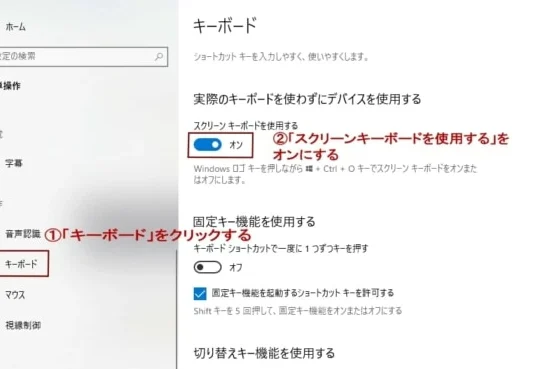
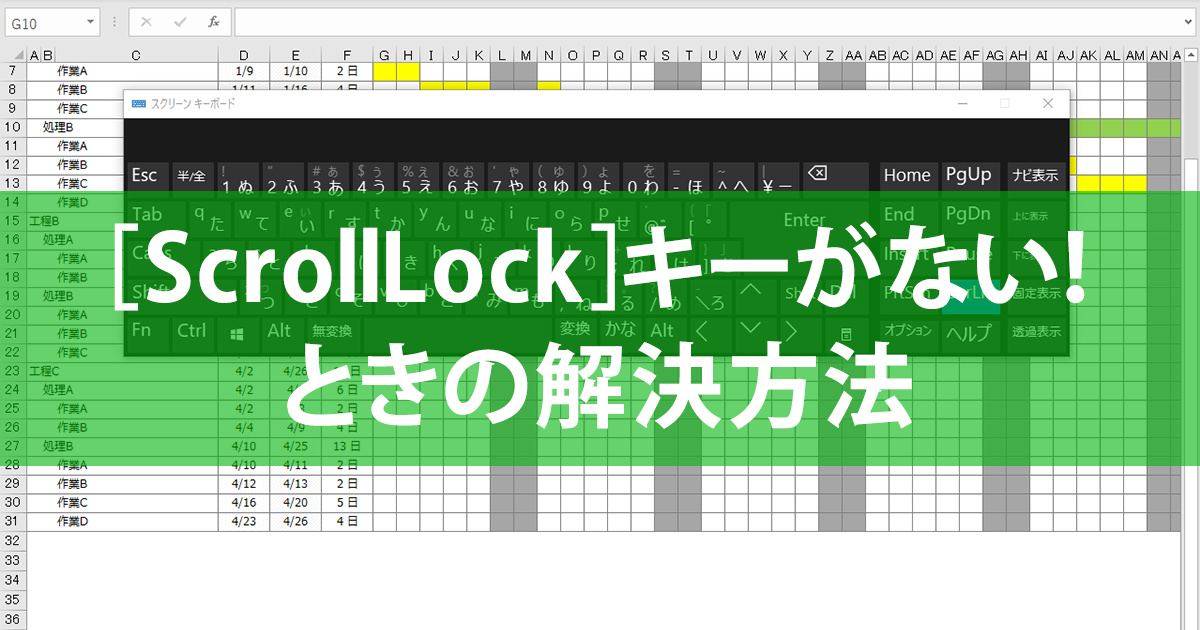
オンスクリーンキーボードを使用してScroll Lockを解除することもできます。この方法は、キーボードにScroll Lockキーがない場合に便利です。
- 「スタート」メニューを開き、「オンスクリーンキーボード」と入力します。
- 検索結果から「オンスクリーンキーボード」を選択して開きます。
- オンスクリーンキーボードのScroll Lockキーをクリックします。
Excelの設定を変更する方法
Excelの設定を変更して、スールロックを解除することもできます。この方法は、ExcelでScroll Lockキーを無効にする場合に役立ちます。
- Excelで「ファイル」メニューを開き、「オプション」をクリックします。
- 「詳細設定」カテゴリーを選択します。
- 「編集オプション」セクションまでスールし、「方向キーを使用してセルを移動する」オプションのチェックを外します。
スクロールキーのロックを解除するにはどうすればいいですか?
スールキーのロックを解除する方法は、使用しているデバイスやオペレーティングシステムによって異なります。一般的な方法として、以下の手順を試してみてください。
Windowsの場合
Windowsでスールキーのロックを解除するには、以下の手順に従ってください。
- キーボードの「Scroll Lock」キーを探します。通常、このキーは「ScrLk」と略されます。
- 「Scroll Lock」キーを一度押します。スールキーのロックが解除されます。
- もし「Scroll Lock」キーが見つからない場合は、オンスクリーンキーボードを使用してスールキーを解除できます。
Macの場合
Macでは、標準のキーボードレイアウトにはスールキーロックキーがありませんが、一部のアプリケーションではスールキーロックが機能する場合があります。その場合は、以下の手順で解除できます。
- 該当のアプリケーションを開きます。
- コマンド + F14 キーを同時に押します。スールキーのロックが解除されます。
Linuxの場合
Linuxでスールキーのロックを解除するには、以下の手順に従ってください。
- キーボードの「Scroll Lock」キーを探します。通常、このキーは「ScrLk」と略されます。
- 「Scroll Lock」キーを一度押します。スールキーのロックが解除されます。
これらの手順でスールキーのロックを解除できるはずです。ただし、一部のデバイスやオペレーティングシステムでは、手順が異なる場合があります。その場合は、デバイスの取扱説明書や公式サポートページを参照してください。
スクロールロックのオンオフの仕方は?
スールロックのオンオフの方法は、使用している端末やキーボードの種類によって異なります。一般的には、以下の方法でスールロックをオンオフすることができます。
Windows PCの場合
Windows PCでは、通常、キーボードの「ScrLk」キーを押すことでスールロックをオンオフできます。
- ScrLkキーを探す:キーボードの右上付近にあることが多いです。
- ScrLkキーを押す:スールロックがオンの場合はオフに、オフの場合はオンになります。
- スールロックの状態を確認する:一部のキーボードには、スールロックの状態を示すLEDインジケーターがあります。
Macの場合
Macでは、標準のキーボードにスールロックキーはありませんが、キー操作でオンオフを切り替えることができます。
- Fn + Shift + F12キーを同時に押す:これによりスールロックがオンオフされます。
- スールロックの状態を確認する:Macでは、スールロックの状態を示す明確なインジケーターはありません。
ノートPCやタブレットの場合
ノートPCやタブレットでは、スールロックキーが省略されていることがあります。その場合は、以下の方法でスールロックをオンオフできます。
- オンスクリーンキーボードを使用する:Windowsの場合、「OSK」を実行してオンスクリーンキーボードを表示し、「ScrLk」キーをクリックします。
- 関数キーを使用する:一部のノートPCでは、Fn + F野キー(F野は数字)を押すことでスールロックをオンオフできます。
- デバイスの取扱説明書を確認する:スールロックのオンオフ方法はデバイスによって異なるため、取扱説明書を参照してください。
よくある質問
Excelでスールロックを解除する方法は何ですか?
Excelでスールロックを解除するには、キーボードのScroll Lockキーを押します。このキーは通常、キーボードの右上または右下にあります。このキーを押すことで、スールロックが解除され、再びスールできるようになります。ただし、Scroll Lockキーがないキーボードもあり、その場合は、代わりの方法を利用する必要があります。
Scroll Lockキーがないキーボードでスールロックを解除する方法はありますか?
はい、Scroll Lockキーがないキーボードでも、スールロックを解除する方法があります。その方法は、On-Screen Keyboard(オンスクリーンキーボード)を利用することです。On-Screen Keyboardを開くには、Windowsキーを押しながらRキーを押し、「osk」と入力し、Enterキーを押します。その後、On-Screen Keyboard上のScrLkキーをクリックすることで、スールロックを解除できます。
Excelでスールロックが解除できない場合の対処法は何ですか?
Excelでスールロックが解除できない場合、いくつかの対処法があります。まず、Excelを再起動してみることをお勧めします。また、コンピュータ自体を再起動することも効果的です。もし、それでも解除できない場合は、ExcelのアップデートやOfficeの修復を試してみてください。
スールロックを解除する際に注意すべき点は何ですか?
スールロックを解除する際には、いくつかの注意点があります。まず、Scroll Lockキーを誤って押さないように注意してください。また、On-Screen Keyboardを利用する際は、正しいキーをクリックするようにしましょう。さらに、スールロックが解除できない場合は、コンピュータやExcelに問題がある可能性があるため、アップデートや修復を検討してください。
Excel スクロールロック解除:操作方法と注意点 に類似した他の記事を知りたい場合は、Excel 基礎操作 カテゴリにアクセスしてください。
関連記事