
Excel スクロールできない原因と解決策

Excelでスールできない問題に直面したことはありませんか?この問題は、多くのユーザーが時々遭遇するものであり、仕事の効率に大きく影響を与えることがあります。しかし、心配はいりません。この記事では、Excelでスールできない主な原因と、それらの問題を解決するための効果的な方法を紹介します。また、スール機能が正常に動作するように、Excelの設定を最適化するヒントやコツも提供します。これらの情報を活用すれば、Excelでの作業がスムーズに行われるようになるでしょう。
Excel スールできない原因と解決策
Excelでスールができない問題は、多くのユーザーが経験することがあります。この問題は、設定の問題やソフトウェアのバグ、ハードウェアの問題など、さまざまな要因によって引き起こされる可能性があります。ここでは、Excelでスールができない原因と解決策について詳しく説明します。
スールできない原因1: フリーズやクラッシュ
Excelがフリーズしたりクラッシュしたりすることで、スールができないことがあります。これは、通常、Excelが大量のデータや複雑な計算を処理している場合に発生することがあります。
この記事が役に立つかもしれません。 Excel スクロールロック解除:操作方法と注意点
| 解決策: | Excelを再起動し、問題が解決するかどうか確認してください。また、データや計算を最適化して、Excelの負担を軽減することも効果的です。 |
スールできない原因2: マウスやキーボードの問題
マウスやキーボードの問題が原因で、Excelでスールができない場合があります。例えば、マウスのホイールが壊れている場合や、キーボードの矢印キーが反応しない場合などです。
| 解決策: | マウスやキーボードを交換して、問題が解決するかどうか確認してください。また、ドライバーの更新を行うことで、問題が解決する場合もあります。 |
スールできない原因3: Excelの設定問題
Excelの設定が原因でスールができない場合があります。例えば、スールロックが有効になっている場合などです。
| 解決策: | スールロックを無効にすることで、問題が解決する可能性があります。また、Excelのオプション設定を確認し、スールに関連する設定を適切に調整してください。 |
スールできない原因4: アドインやマの影響
インストールされているアドインやマが、Excelの動作に影響を与えることがあります。これにより、スールができない問題が発生することがあります。
| 解決策: | アドインやマを無効にして、問題が解決するかどうか確認してください。また、問題のあるアドインやマを削除または更新することで、問題が解決する場合があります。 |
スールできない原因5: Excelのバグや不具合
Excel自身のバグや不具合が原因で、スールができない場合があります。これは、特定のバージョンのExcelで発生することがあります。
この記事が役に立つかもしれません。 Excel セル:基本操作と便利な機能
| 解決策: | Excelのアップデートを行い、最新バージョンに更新することで、問題が解決する可能性があります。また、マイソフトのサポートサイトで、同じ問題が報告されていないか確認してください。 |
Excelでスクロールできないのはなぜですか?
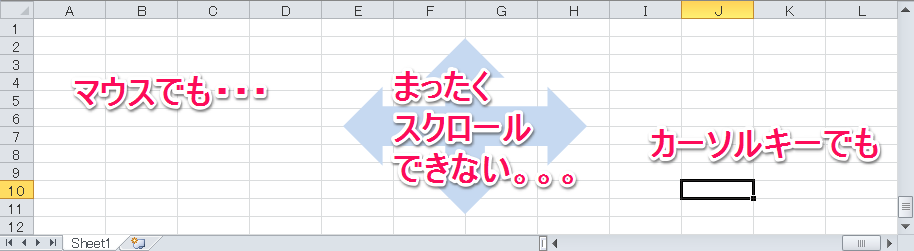
Excelでスールできないのは、以下のいくつかの要因が考えられます。
スールバーが非表示になっている
Excelでスールバーが非表示になっている場合、スールができないことがあります。これは、以下の手順で解決できます。
- Excelの「ファイル」をクリックします。
- 「オプション」を選択します。
- 「詳細設定」をクリックします。
- 「表示オプション」で、「スールバーを表示する」にチェックが入っていることを確認します。
フリーズパネルが設定されている
フリーズパネルが設定されている場合、特定の行や列を固定してスールできないようにすることができます。フリーズパネルを解除するには、以下の手順を行ってください。
この記事が役に立つかもしれません。 Excel ダウンロード:最新バージョンを手に入れよう!
- 固定したい行や列を選択します。
- 「表示」タブの「ウィンドウ」グループで、「フリーズパネル」をクリックします。
- 「フリーズパネルを解除」を選択します。
セルが保護されている
セルが保護されている場合、スールができないことがあります。セルの保護を解除するには、以下の手順を行ってください。
- 保護を解除したいセルを選択します。
- 「ホーム」タブの「セル」グループで、「書式」をクリックします。
- 「保護」で、「ロック」を解除します。
- 再度「書式」をクリックし、「シートの保護」を選択して、シートの保護を解除します。
画面をスクロールできないのはなぜですか?
画面をスールできない理由はいくつか考えられます。それには、ブラウザの設定、ウェブサイトのプログラミング、またはコンピュータの問題などが含まれます。
ブラウザの設定が原因の場合
ブラウザの設定が原因で画面をスールできない場合があります。それには以下の設定が関連している可能性があります。
この記事が役に立つかもしれません。 Excel フィルターがかからない原因と対策
- JavaScriptが無効になっている - JavaScriptは多くのウェブサイトで動的なコンテンツを制御するために使用されており、これが無効になっているとスールが機能しないことがあります。
- プラグインや拡張機能の干渉 - ブラウザのプラグインや拡張機能がスール機能に干渉している可能性があります。特定のプラグインや拡張機能を無効にしてみることで問題が解決するかもしれません。
- ブラウザのバージョンが古い - ブラウザのバージョンが古いと、最新のウェブ標準に対応していないためにスールができないことがあります。ブラウザを最新バージョンにアップデートしてみることをお勧めします。
ウェブサイトのプログラミングが原因の場合
ウェブサイト自体のプログラミングが原因でスールできない場合もあります。以下のような問題が考えられます。
- スール制御のJavaScriptが正しく動作していない - ウェブサイトで使用されているJavaScriptにバグがあると、スールが制御されないことがあります。
- CSSのoverflowプロパティの設定が不適切 - CSSのoverflowプロパティがhiddenとして設定されると、スールバーが表示されずスールできなくなることがあります。
- レスポンシブデザインの問題 - ウェブサイトのレスポンシブデザインが適切に設定されていないと、特定のデバイスや画面サイズでスールができないことがあります。
コンピュータの問題が原因の場合
コンピュータ自体に問題があると、画面をスールできない場合があります。以下のような問題が考えられます。
- マウスまたはトラックパッドの問題 - マウスやトラックパッドに問題があると、スールができないことがあります。マウスやトラックパッドのドライバーを更新してみると良いことがあります。
- グラフィックドライバーの問題 - グラフィックドライバーに問題があると、画面の表示に問題が生じ、スールができないことがあります。グラフィックドライバーを最新バージョンにアップデートしてみることをお勧めします。
- コンピュータのパフォーマンスが低下している - コンピュータのパフォーマンスが低下していると、画面の描画が遅れ、スールができないことがあります。コンピュータのメモリやストレージの使用状況を確認し、必要に応じてアップグレードを検討してみてください。
エクセルでマウスのスクロールが効かないのですが?

エクセルでマウスのスールが効かない場合、以下の手順で解決できることがあります。
マウスのドライバーを更新する
マウスのスールが効かない原因のひとつに、ドライバーのバージョンが古いことがあります。最新のドライバーをインストールすることで、問題が解決する可能性があります。
- デバイスマネージャーを開く
- マウスと他のポインティングデバイスを展開
- 自分のマウスを右クリックして「ドライバーの更新」を選択
Excelのスール設定を確認する
Excelのスール設定が無効になっている場合、マウスのスールが効かないことがあります。スール設定を確認し、適切に設定することで問題が解決する可能性があります。
- Excelを開く
- ファイルメニューから「オプション」を選択
- 「詳細設定」を開く
- スールバーを表示するにチェックが入っていることを確認
Excelを再インストールする
上記の手順を試しても問題が解決しない場合は、Excel自体に問題がある可能性があります。Excelを再インストールすることで、問題が解決することがあります。
- コントロールパネルを開く
- プログラムと機能を選択
- Microsoft Officeを選択し、「変更」をクリック
- クイック修復またはオンライン修復を選択して実行
Excelのスクロールバーが表示されない原因と対処法は?
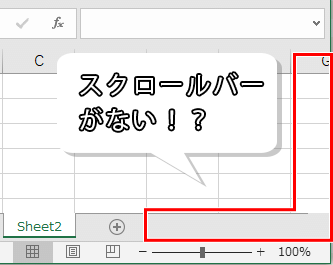
Excelのスールバーが表示されない原因と対処法は以下の通りです。
スールバーの設定がオフになっている
Excelのオプションでスールバーの表示設定がオフになっていることが原因の場合があります。この場合は、以下の手順で設定を変更してください。
- 「ファイル」タブをクリックして「オプション」を選択します。
- 「詳細設定」をクリックします。
- 「スールバーを表示する」にチェックが入っていることを確認し、チェックが外れていればチェックを入れます。
フリーズペインが設定されている
ワークシートにフリーズペインが設定されていると、スールバーが表示されないことがあります。この場合は、以下の手順でフリーズペインを解除します。
- 「表示」タブをクリックします。
- 「フリーズペイン」をクリックし、「フリーズペインを解除」を選択します。
ズーム設定が大きすぎる
ズーム設定が大きすぎる場合、スールバーが表示されないことがあります。この場合は、ズーム設定を小さく調整してください。
- 「表示」タブをクリックします。
- 「ズーム」をクリックします。
- 適切なズーム率を選択するか、「カスタムズーム」で任意のズーム率を設定します。
よくある質問
Excelでスールができない原因は何ですか?
Excelでスールができない主な原因は、フリーズパンや分割ウィンドウが設定されている場合や、ズーム設定が不適切である場合があります。また、セルにフォーカスが当たっていない状態でもスールができないことがあります。
Excelのスールが重くなる原因は何ですか?
Excelのスールが重くなる主な原因は、ファイルのサイズが大きい場合や、計算を含む数式が多く含まれている場合があります。また、コンピュータのリソースが不足していたり、Excelの設定が最適化されていない場合でもスールが重くなることがあります。
Excelでスールができない問題を解決する方法は何ですか?
Excelでスールができない問題を解決する方法は、いくつかあります。フリーズパンや分割ウィンドウの設定を解除する、ズーム設定を調整する、セルにフォーカスを当てるなどが効果的です。また、Excelを再起動することで問題が解決する場合もあります。
Excelのスールを高速化するにはどうすればよいですか?
Excelのスールを高速化するには、不要なデータや数式を削除してファイルサイズを縮小することが効果的です。また、コンピュータのリソースを増強したり、Excelの設定を最適化したりすることもスール速度の向上に繋がります。ページ分割表示を利用することで、スールの効率を向上させることもできます。
Excel スクロールできない原因と解決策 に類似した他の記事を知りたい場合は、Excel 基礎操作 カテゴリにアクセスしてください。
関連記事