
Excel ガントチャート:プロジェクト管理に便利!
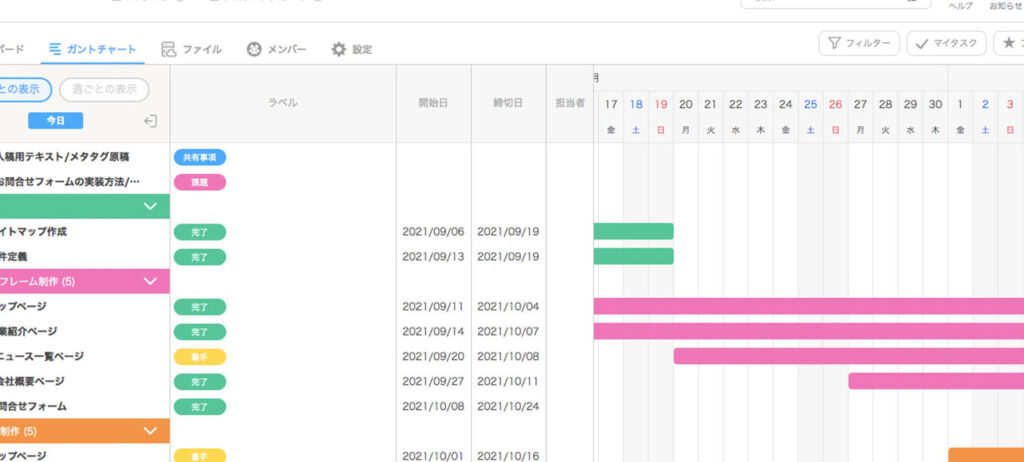
プロジェクト管理は、どんなプロジェクトも円滑に進めるために重要な要素です。そのためには、スケジュール管理、タスク管理、リソース管理など、様々な要素を効果的に管理する必要があります。そんなプロジェクト管理に役立つツールのひとつが、Excelのガントチャート機能です。ガントチャートは、プロジェクトのスケジュールを視覚化し、一目で进捗状況やタスクの依存関係を把握することができます。この記事では、Excelのガントチャートの使い方から、プロジェクト管理にどう活用するかまで、詳しく解説していきます。
Excel ガントチャート:プロジェクト管理に便利!
Excelのガントチャートは、プロジェクト管理において非常に便利なツールです。ガントチャートは、プロジェクトのスケジュールを視覚化し、タスクの期間、進行状況、依存関係を明確に示すことで、プロジェクトの効率的な管理をサポートします。Excelを使ってガントチャートを作成する方法と、その便利な機能について詳しく説明します。
ガントチャートの基本
ガントチャートは、横軸に時間、縦軸にタスクを表示し、バーでタスクの期間を表します。各バーの長さはタスクの期間に対応しており、バーの開始位置はタスクの開始日、終了位置はタスクの終了日を示します。また、タスク間の依存関係を矢印で表し、タスクの進行状況を色や塗りつぶしで示すことができます。
この記事が役に立つかもしれません。 Excel ヒストグラム:データの分布を視覚化!
Excelでガントチャートを作成する方法
Excelでガントチャートを作成するには、以下の手順を実行します。 1. タスク一覧と期間を入力する。 2. 横軸に時間軸を作成する。 3. 縦軸にタスクを配置する。 4. タスクの期間をバーで表示する。 5. タスク間の依存関係を矢印で表示する。 6. タスクの進行状況を色や塗りつぶしで示す。 これらの手順を踏むことで、Excelでシンプルなガントチャートを作成できます。
Excelガントチャートの便利な機能
Excelのガントチャートには、以下のような便利な機能があります。 1. 自動更新:タスクの期間や進行状況を変更すると、ガントチャートが自動的に更新されます。 2. フィルタリング・並べ替え:タスクをフィルタリングしたり、特定の条件で並べ替えたりすることができます。 3. 条件付き書式:タスクの進行状況や重要度に応じて、バーの色を自動的に変更することができます。 4. グラフのカスタマイズ:バーの形状や色、矢印のスタイルを自由にカスタマイズできます。 これらの機能を活用することで、Excelのガントチャートを効果的に利用できます。
プロジェクト管理でのガントチャートの活用方法
ガントチャートは、プロジェクト管理において以下のような活用方法があります。 1. スケジュール管理:タスクの期間や依存関係を明確にし、スケジュールの遵守をサポートします。 2. リソース管理:タスクに割り当てるリソースを可視化し、リソースの効率的な配分を促します。 3. 進捗管理:タスクの進行状況をリアルタイムで確認し、遅延や問題を早期に発見できます。 4. コミュニケーション:チーム内でスケジュールや進捗状況を共有し、円滑なコミュニケーションを促進します。 ガントチャートを活用することで、プロジェクト管理の質を向上させることができます。
Excelガントチャートの注意点
Excelのガントチャートを効果的に活用する際には、以下の点に注意してください。 1. 正確なデータ入力:タスクの期間や依存関係を正確に入力することが重要です。誤った情報はスケジュールに悪影響を及ぼすことがあります。 2. 定期的な更新:タスクの進行状況やスケジュールの変更を適時反映し、ガントチャートを最新の状態に保つことが大切です。 3. 見やすさの配慮:タスクが多すぎると見にくくなることがあるため、適切な粒度でタスクをまとめることで見やすさを確保してください。 4. チーム内での共有:ガントチャートをチーム内で共有し、最新のスケジュールや進捗状況を常に確認できるようにしてください。 これらの注意点を守ることで、Excelのガントチャートを効果的に活用できます。
この記事が役に立つかもしれません。 Excel 分散:データのばらつきを分析!
| 項目 | 説明 |
|---|---|
| ガントチャートの基本 | ガントチャートの構造や表示要素についての基本的な説明。 |
| Excelでガントチャートを作成する方法 | Excelを使用してガントチャートを作成するためのステップバイステップの手順。 |
| Excelガントチャートの便利な機能 | Excelのガントチャートで利用できる便利な機能とその活用方法。 |
| プロジェクト管理でのガントチャートの活用方法 | プロジェクト管理においてガントチャートをどのように活用するべきかについての説明。 |
| Excelガントチャートの注意点 | Excelのガントチャートを効果的に活用するための注意点やポイント。 |
ガントチャートの弱点は何ですか?
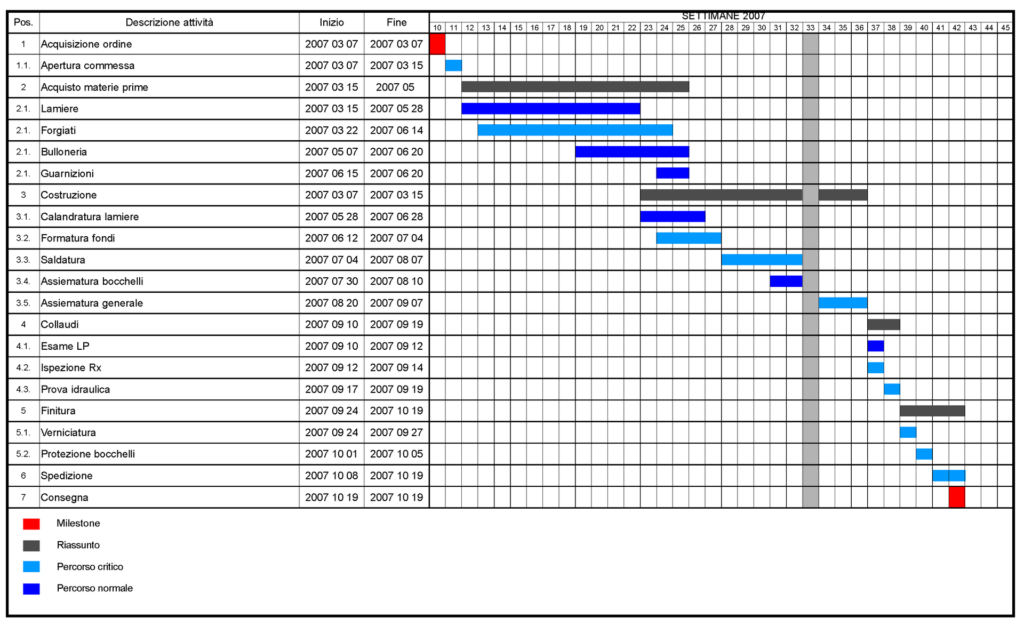
ガントチャートはプロジェクト管理において広く用いられるツールですが、それにもかかわらず、いくつかの弱点があります。
複雑なプロジェクトに対する表現の難しさ
ガントチャートはプロジェクトのスケジュールをバーで表現するため、複雑なプロジェクトや多数のタスクを持つプロジェクトについては、チャートが非常に複雑になってしまい、可読性が低下することがあります。
- タスクの依存関係が複雑である場合、ガントチャートではそれを表現するのが難しい。
- プロジェクトの規模が大きい場合、チャートの横幅が非常に長くなり、全体の把握が難しくなる。
- 複数のプロジェクトを同時に管理する際、それぞれのプロジェクトにどの程度のリソースが割り当てられているかがわかりにくい。
リソースの割り当てやコスト管理の難しさ
ガントチャートは基本的にスケジュール管理のツールであるため、リソースの割り当てやコスト管理に関しては機能が限定的です。
この記事が役に立つかもしれません。 Excel 折れ線グラフ 作り方:データの変化を視覚化!
- タスクに割り当てるリソースの量や種類をチャート上で表現することが難しい。
- リソースの Conflict など、リソースの競合が発生した場合、それをチャート上で視覚化することが難しい。
- コスト管理に関しても、各タスクにかかるコストや全体のコストを把握することが難しい。
変更に対する柔軟性の欠如
ガントチャートは一度作成されると、変更に対する柔軟性に欠けることが弱点となります。
- プロジェクトの途中でスケジュールやタスクに変更が生じた場合、チャートの更新が面倒になる。
- タスクの追加や削除を行うと、他のタスクに与える影響を把握することが難しい。
- プロジェクトの進捗状況をリアルタイムで反映させることが難しいため、スケジュールの変更が遅れて反映されることがある。
エクセルでタスク管理をするデメリットは?
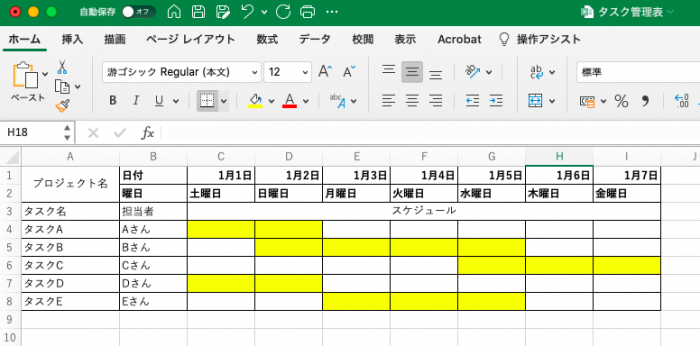
エクセルでタスク管理をするデメリットは以下の通りです。
機能の限界
エクセルは基本的に表計算ソフトウェアであり、タスク管理に特化した機能が不足しています。複数人で同時に編集したり、進捗状況の通知を受け取ることは難しいため、プロジェクト管理には適していません。
この記事が役に立つかもしれません。 Excel 重複:データの重複を削除!
- 同時編集の難しさ
- 進捗状況のリアルタイム共有不可
- タスクの担当者への通知機能がない
データの整合性保持の困難さ
エクセルでは、データの入力ミスや編集の衝突が発生しやすく、データの整合性を保つのが難しいです。また、大規模なプロジェクトではデータ量が増え、パフォーマンスの低下が懸念されます。
- 入力ミスが発生しやすい
- 編集の衝突が頻繁に起こる
- データ量の増加によるパフォーマンス低下
カスタマイズ性の低さ
エクセルでは、画面のカスタマイズや独自の機能の追加が限定的です。特定のプロジェクトやチームに適したカスタマイズ性が不足しているため、効率的なタスク管理が難しい場合があります。
- 画面カスタマイズの限定的
- 独自機能の追加が困難
- チームやプロジェクトに特化した機能不足
ガントチャートは何のために使用しますか?
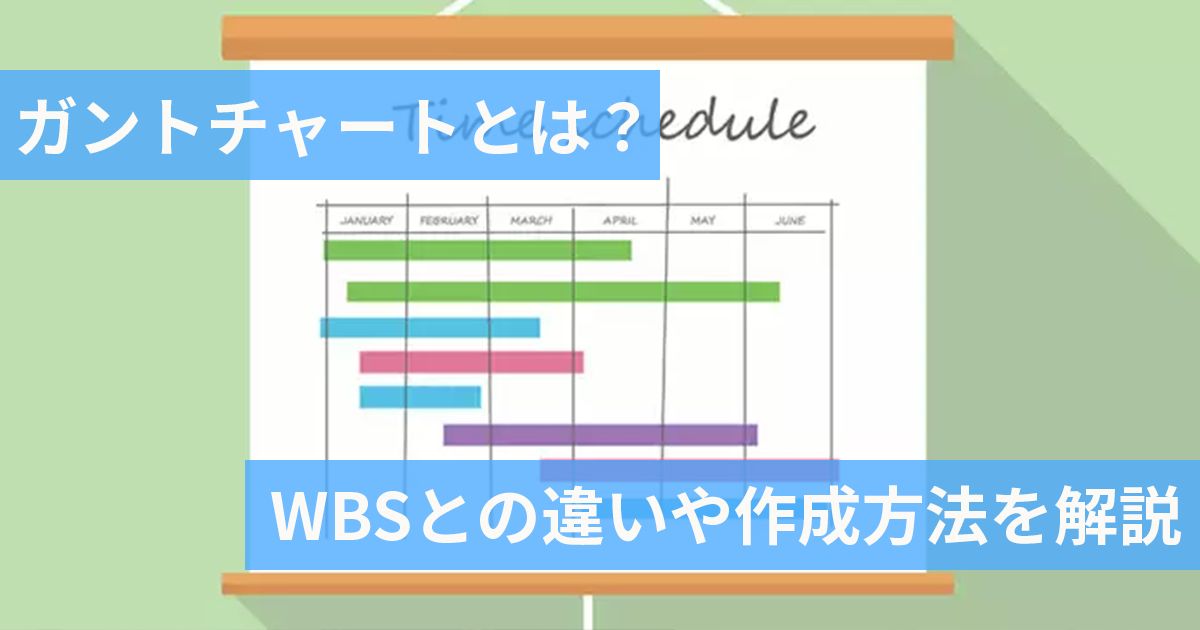
ガントチャートは、プロジェクト管理においてタスクのスケジュールや進行状況を視覚化するためのツールです。ガントチャートを使用することで、プロジェクトの各タスクの開始時期、所要時間、終了時期などを一目で把握することができます。また、タスク間の依存関係やリソースの割り当ても明示できます。これにより、プロジェクトの進捗管理やリソースの最適な配分が可能になります。
ガントチャートの主な用途
ガントチャートは以下の目的で使用されます。
- プロジェクトのスケジュール管理
- タスク間の依存関係の把握
- リソースの割り当てと調整
プロジェクトの各タスクの期間や順序を明確にし、スケジュールの遵守をサポートします。
タスク間の前後関係を視覚化することで、どのタスクがどのタスクに依存しているかを明確にします。
各タスクに必要なリソースを把握し、効率的なリソース配分を行います。
ガントチャートの利点
ガントチャートを使用することで得られる主な利点は以下の通りです。
- 視覚的にわかりやすい
- スケジュールの遵守
- 進捗状況の把握
タスクの期間や進行状況がバーで表されるため、一目で理解しやすいです。
タスクの期間と期限が明確になるため、スケジュールの遵守がしやすくなります。
タスクの実際の進行状況と計画を比較することで、進捗の遅れや問題点を早期に把握できます。
ガントチャートの使い方
ガントチャートを効果的に活用するために、以下のポイントを意識しましょう。
- タスクの細分化
- タスクの依存関係の設定
- 定期的な更新
プロジェクトを細かいタスクに分解し、各タスクの所要時間や担当者を明確にします。
タスク間の前後関係を正確に設定し、タスクの順序や依存関係を把握できるようにします。
プロジェクトの進行に合わせてガントチャートを定期的に更新し、スケジュールや進捗状況を最新状態に保ちます。
ガントチャートをExcelで出力するには?
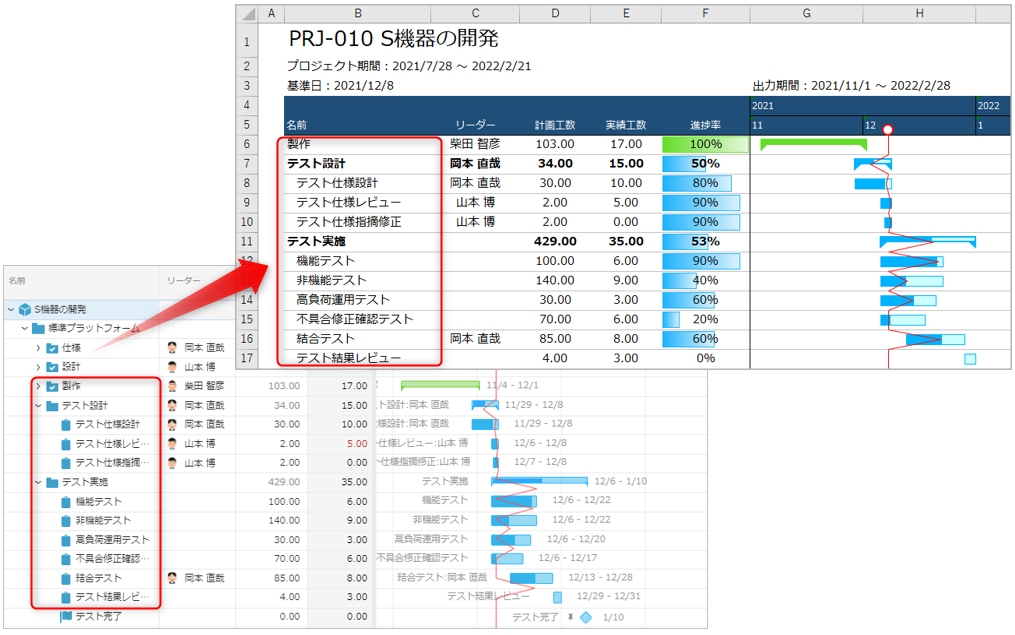
Excelでガントチャートを出力する方法は以下の通りです。
ステップ1: データの準備
ガントチャートを作成する前に、プロジェクトのタスクや期間をExcelシートに記録しておく必要があります。通常、タスク名、開始日、終了日などの情報が必要になります。
- Excelシートを開き、必要なデータを入力します。
- タスク名をA列、開始日をB列、終了日をC列に入力します。
- データ入力が完了したら、次のステップに進みます。
ステップ2: ガントチャートの作成
データを入力したら、次にガントチャートを作成します。Excelでは、棒グラフを利用してガントチャートを表現します。
- 挿入タブのグラフをクリックして、棒グラフを選択します。
- グラフの種類から折れ線と棒のグラフを選択し、OKをクリックします。
- グラフにデータを適用します。タスク名を系列名、開始日と終了日をX軸のデータ、タスク期間をY軸のデータとして設定します。
ステップ3: ガントチャートの調整
ガントチャートが作成されたら、必要に応じて調整を行います。タスクのバーの色を変更したり、ラベルを追加したりすることができます。
- グラフをクリックして、グラフデザインタブを開きます。
- グラフの種類の変更をクリックし、ガントチャートを選択します。
- バーの色やラベルの表示を調整して、見やすいガントチャートにします。
よくある質問
Excelのガントチャートとは何ですか?
Excelのガントチャートは、プロジェクト管理のための視覚的なツールです。タスク、期間、進捗状況などをバーで表現し、一目でプロジェクトの全体像を把握することができます。Excelの機能を使用することで、シンプルにガントチャートを作成することが可能です。
ガントチャートをExcelで作成する方法は?
Excelでガントチャートを作成するには、まずプロジェクトのタスクと期間を表にまとめます。そして、棒グラフ機能を利用して、タスクの期間をバーで表現します。さらに、条件付き書式を使用して、進捗状況や期限を視覚化することができます。
Excelのガントチャートの利点は何ですか?
Excelのガントチャートの最大の利点は、手軽に作成できることです。また、Excelの柔軟性を活かして、タスクの追加や変更、進捗状況の更新を行うことが容易であり、プロジェクトの変更に素早く対応できます。
Excelのガントチャートでは、どのような情報を管理できますか?
Excelのガントチャートでは、タスク名、期間、担当者、進捗状況など、プロジェクト管理に必要なさまざまな情報を管理できます。また、マイルストーンや依存関係などの advanced な要素も表現できます。
Excel ガントチャート:プロジェクト管理に便利! に類似した他の記事を知りたい場合は、Excel データ分析 カテゴリにアクセスしてください。
関連記事