
Excel オートフィル:データ入力を効率化!
Excelのオートフィル機能は、データ入力を効率化するための非常に便利な機能です。この機能を活用することで、繰り返しのデータ入力や一定の規則性を持つデータの入力を大幅に簡素化することが可能になります。また、数値や日付などのシリアル値の入力にも対応しており、手動で入力する手間を大幅に削減できます。本記事では、Excelのオートフィル機能の使い方や、その効果的な活用方法について詳しく解説していきます。
Excelでオートフィルを一気にするには?
Excelでオートフィルを一気にするには、セル範囲を指定してドラッグアンドドロップすることで実現できます。まず、オートフィル対象のセル範囲を選択し、右下隅にある小さい四角形をドラッグします。すると、選択範囲が自動的に拡張されて、連続して値を入力することができます。
オートフィルの基本
オートフィルは、Excelの自動入力機能です。指定されたパターンに従って、連続して値を入力することができます。オートフィルを使用することで、データ入力を効率化し、時間的コストを削減することができます。
この記事が役に立つかもしれません。 Excel マクロとは:自動化で作業効率アップ!
- オートフィル対象のセル範囲を選択します。
- 右下隅にある小さい四角形をドラッグします。
- 選択範囲が自動的に拡張されて、連続して値を入力します。
オートフィルのパターン
オートフィルには、様々なパターンが用意されています。日付パターンや曜日パターン、連番パターンなど、目的別に選択することができます。
- 日付パターン:YYYY/MM/DD形式で日付を自動入力します。
- 曜日パターン:曜日を自動入力します。
- 連番パターン:連番を自動入力します。
オートフィルのTips
オートフィルを使用する際には、データ形式やパターンを指定することが大切です。また、ドラッグ範囲を指定することで、オートフィルの範囲を指定することができます。
- データ形式を指定することで、オートフィルの結果を制御することができます。
- パターンを指定することで、オートフィルの内容を指定することができます。
- ドラッグ範囲を指定することで、オートフィルの範囲を指定することができます。
エクセルのオートフィルを自動化するには?
エクセルのオートフィルを自動化するには、マやVBAを使用することができます。マは、エクセルに組み込まれている機能であり、特定の操作を自動化することができます。一方、VBAは、エクセルの Visual Basic for Applications の略で、エクセルを操作するためのプログラミング言語です。これらのツールを使用することで、エクセルのオートフィルを自動化することができます。
マを使用した自動化
マを使用することで、エクセルのオートフィルを自動化することができます。具体的には、以下の手順を踏みます。
この記事が役に立つかもしれません。 日付:自動入力で簡単挿入!
- マをレコードするために、エクセルの「開発者」タブに移動し、「マ」をクリックします。
- マをレコードする範囲を指定し、「マのレコード」をクリックします。
- マを保存するために、「マの保存」をクリックします。
VBAを使用した自動化
VBAを使用することで、エクセルのオートフィルを自動化することができます。具体的には、以下の手順を踏みます。
- VBAエディターを開くために、エクセルの「開発者」タブに移動し、「Visual Basic」をクリックします。
- 新しいモジュールを作成し、コードを書き込みます。
- コードを実行するために、「実行」をクリックします。
自動化の利点
エクセルのオートフィルを自動化することで、以下のような利点があります。
- 時間の節約:自動化することで、手動でのデータ入力を省くことができます。
- エラーの減少:自動化することで、人的ミスを減らすことができます。
- 生産性の向上:自動化することで、生産性を向上させることができます。
Excelのオートフィルが上手くいかないのはなぜですか?
Excelのオートフィルは、データ入力を大幅に効率化する機能ですが、うまく機能しない場合があります。そんなとき、エラーメッセージが表示されることもあります。オートフィルがうまくいかない理由はいくつかあります。
データの形式が不適切
データの形式が不適切な場合、オートフィルがうまくいかないことがあります。日付や時間の形式が異なる場合や、数値や文字列の形式が不適切な場合、オートフィルが機能しません。
この記事が役に立つかもしれません。 Excel 開発タブを表示してマクロを使いこなそう!表示方法と活用例
- 日付や時間の形式を統一する。
- 数値や文字列の形式を適切にする。
- データを適切に整形する。
データの範囲が誤っている
データの範囲が誤っている場合、オートフィルがうまくいかないことがあります。選択範囲が正しくない場合や、データの範囲が不適切な場合、オートフィルが機能しません。
- 選択範囲を正しく設定する。
- データの範囲を適切に設定する。
- 範囲を再設定する。
オートフィルの設定が不適切
オートフィルの設定が不適切な場合、オートフィルがうまくいかないことがあります。オートフィルの方向が誤っている場合や、オートフィルの範囲が不適切な場合、オートフィルが機能しません。
- オートフィルの方向を正しく設定する。
- オートフィルの範囲を適切に設定する。
- 設定を再確認する。
エクセルでドラッグせずにオートフィルするには?
エクセルにおけるオートフィル機能は、データ入力を大幅に向上させることができます。ただし、ドラッグ操作を必要としない方法もあります。そんな方法を紹介します。
ショートカットキーを使用する
ショートカットキーを使用することで、ドラッグせずにオートフィルすることができます。Ctrl+DやAlt+=というショートカットキーを使用することで、選択されたセル範囲にオートフィルを適用することができます。
この記事が役に立つかもしれません。 Excel QRコード作成で情報共有を簡単に!作成方法と活用例
- Ctrl+D:選択されたセル範囲に下方向にオートフィルを適用
- Alt+=:選択されたセル範囲に上方向にオートフィルを適用
- ショートカットキーを使用することで、ドラッグ操作を省くことができます
オートフィルオプションを設定する
オートフィルオプションを設定することで、ドラッグせずにオートフィルすることができます。エクセルのオートフィルオプションには、系列を下げるや系列を上げるという設定があります。この設定を使用することで、ドラッグせずにオートフィルすることができます。
- 系列を下げる:選択されたセル範囲に下方向にオートフィルを適用
- 系列を上げる:選択されたセル範囲に上方向にオートフィルを適用
- オートフィルオプションを設定することで、ドラッグ操作を省くことができます
マを使用する
マを使用することで、ドラッグせずにオートフィルすることができます。エクセルのマ機能を使用することで、オートフィル処理を自動化することができます。この方法を使用することで、ドラッグ操作を省くことができます。
- マを使用することで、オートフィル処理を自動化することができます
- VBAを使用することで、マを作成することができます
- マを使用することで、ドラッグ操作を省くことができます
Excel オートフィル:データ入力を効率化する方法
Excelのオートフィル機能は、データ入力の効率を大幅に改善することができます。この機能を活用することで、繰り返しの作業を減らし、時間を大幅に節約することが可能です。以下では、オートフィル機能の詳細と、その使い方について説明します。
オートフィルの基本的な使い方
オートフィルの基本的な使い方は非常に簡単です。セルに数式やデータを入力し、セルの右下にあるFill ハンドルをドラッグするだけです。これにより、選択した範囲のセルに、入力したデータや数式が自動的に適用されます。
オートフィルを使った日付や曜日などの入力
オートフィルを使えば、日付や曜日の入力も簡単です。例えば、あるセルに「2023/4/1」と入力し、Fill ハンドルをドラッグすれば、翌日以降の日付が自動的に入力されます。また、「月曜日」と入力すると、翌日の曜日が自動的に入力されるのも便利な機能です。
オートフィルを使った数値の入力
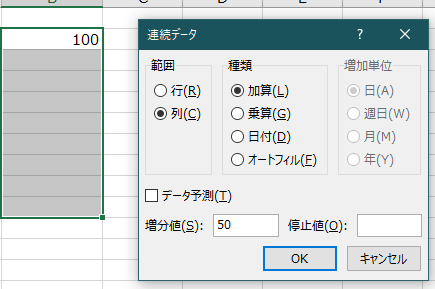
オートフィルは数値の入力にも役立ちます。例えば、1から始まる数値を入力し、Fill ハンドルをドラッグすれば、自動的に増加する数値が入力されます。また、特定の間隔で増加させることも可能です。
オートフィルを使ったカスタムリストの作成と利用
Excelでは、カスタムリストを作成してオートフィルで利用することができます。例えば、部署名や商品名などのリストを作成し、それをオートフィルで利用することができます。これにより、繰り返しのデータ入力を効率化することができます。
オートフィルの複数のオプションを利用する
オートフィルを使う際には、複数のオプションを利用することができます。Fill ハンドルを右クリックすると、複数のオプションが表示されます。例えば、数値を増加させるか減少させるか、日付の増加幅を選択することができます。これらのオプションを活用して、効率的なデータ入力を実現しましょう。
| オートフィルの機能 | 説明 |
|---|---|
| 数式のコピー | セル内の数式を他のセルに自動的に適用します。 |
| 数値の増減 | 特定の間隔で数値を増減させます。 |
| 日付や曜日の入力 | 日付や曜日を自動的に入力します。 |
| カスタムリストの利用 | カスタムリストを作成し、オートフィルで利用します。 |
Excelのオートフィル機能を使ってセルにデータを入力するには?
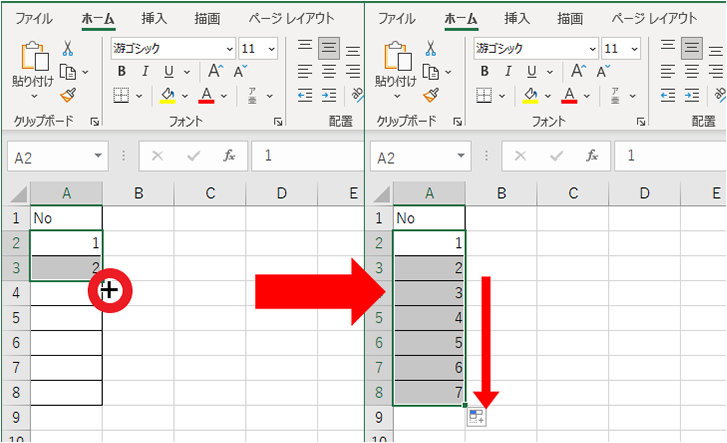
Excelのオートフィル機能を使ってセルにデータを入力するには、以下の手順を実行します。
オートフィル機能の使い方
オートフィル機能は、Excelでデータを入力する際に、一定の規則性や法則性を持つデータを自動的に入力できる便利な機能です。具体的な使い方は以下の通りです。
- まず、規則性のあるデータを2つ以上のセルに入力します。例えば、1月、2月のように入力します。
- 入力したセルを選択し、セルの右下にある小さな黒い四角形(オートフィルハンドル)をドラッグします。
- ドラッグした方向に、規則性を持ったデータが自動的に入力されます。例えば、3月、4月というように入力されます。
オートフィル機能のオプション
オートフィル機能を利用する際には、さまざまなオプションを利用できます。これらのオプションを活用することで、より柔軟なデータ入力が可能になります。
- オートフィルハンドルをドラッグした後、オートフィルハンドルの上に表示されるオプションから、「系列の選択」を選択できます。ここから、曜日、月、アルファベットなどの定型的なデータを選択できます。
- オートフィルハンドルを右クリックしてドラッグすると、オートフィルで入力されるデータの「増分」や「減分」を指定できます。
- オートフィル機能を利用して、数値の「合計」や「平均」などの計算結果を自動的に入力することもできます。
オートフィル機能の注意点
オートフィル機能を利用する際には、いくつかの注意点があります。以下に、主要な注意点を挙げます。
- オートフィル機能は、データに規則性がないと正常に機能しないため、適切な規則性を持たせたデータを入力することが重要です。
- オートフィルで入力されたデータを変更したい場合は、直接セルを編集するか、オートフィルハンドルを再度ドラッグしてデータを上書き入力します。
- オートフィル機能は強力ですが、複雑な規則性や条件を満たすデータ入力には限界があります。そんな場合には、「数式」や「マ」などの他の機能を利用することが望ましいです。
オートフィルで連続データを入力するにはどうすればいいですか?
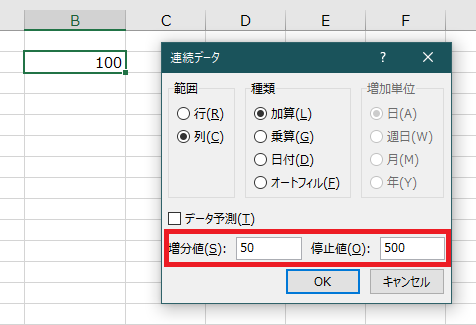
オートフィルで連続データを入力するには、以下の手順に従ってください。
オートフィルの基本的な使い方
オートフィルは、ExcelやGoogleスプレッドシートなどの表計算ソフトで利用できる機能です。連続したデータを自動的に入力することができます。以下の手順でオートフィルを使用することができます。
- まず、データを入力するセルを選択します。
- その後、セルの右下にある青いハンドル(オートフィルハンドル)をクリックし、ドラッグして範囲を選択します。
- 選択した範囲に、自動的に連続したデータが入力されます。
オートフィルで連続データをカスタマイズする
オートフィルでは、日付や曜日、数字の増分など、様々なパターンの連続データを入力することができます。
- 例えば、1月1日から始まる日付を連続して入力したい場合は、最初のセルに「1/1」と入力します。
- その後、オートフィルハンドルをドラッグして範囲を選択すると、自動的に日付が連続して入力されます。
- 曜日や数字の増分も同様の手順で入力することができます。
オートフィルでカスタムリストを使用する
オートフィルでは、カスタムリストを使用して、独自の連続データを入力することもできます。
- まず、カスタムリストに登録したいデータを入力します。
- その後、オートフィルハンドルをドラッグして範囲を選択すると、カスタムリストに登録されたデータが連続して入力されます。
- カスタムリストは、Excelのオプションから設定することができます。
オートフィルが効かないのはなぜですか?

オートフィルが効かない理由には以下のようなものがあります。
ブラウザの設定が原因の場合
オートフィルが機能しない理由のひとつは、ブラウザの設定が原因の場合があります。ブラウザの設定でオートフィル機能がオフになっていると、自動入力が働かないことがあります。この場合は、設定を変更してオートフィルを有効にする必要があります。
- ブラウザの設定画面を開く
- オートフィルに関する設定を探す
- オートフィルを有効にする
フォームの設計が原因の場合
オートフィルが効かない要因のもう一つは、フォームの設計が問題の場合があります。フォームの入力項目が標準的なものから外れていると、ブラウザが自動入力候補を正しく判断できないことがあります。この場合は、フォームの設計を見直し、一般的な入力項目名を用いることで改善できる可能性があります。
- フォームの入力項目名を確認する
- 一般的な名前が使われているかチェックする
- 必要に応じて名前を変更する
プロフィール情報が不足している場合
オートフィルが働かないもう一つの理由は、プロフィール情報が不足している場合があります。ブラウザが保有するプロフィール情報が不足していると、自動入力が機能しないことがあります。この場合は、プロフィール情報を追加・更新することで改善できるでしょう。
- ブラウザのプロフィール情報画面を開く
- 不足している情報を追加する
- 既存の情報を更新する
Excelでデータの入力規則を増やすにはどうすればいいですか?
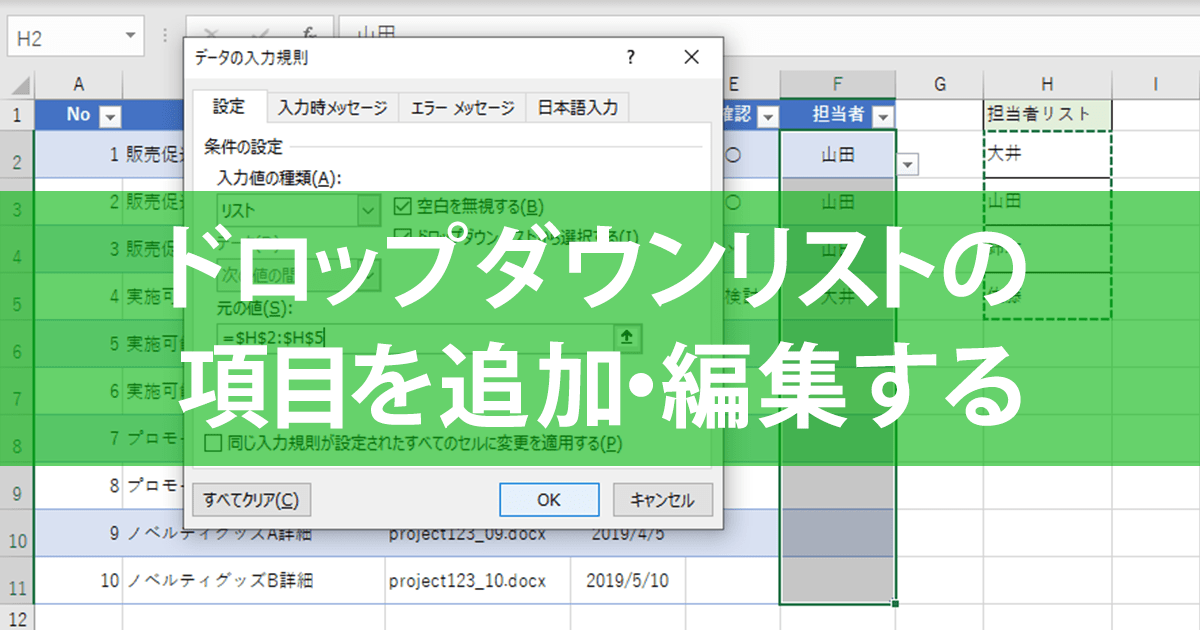
Excelでデータの入力規則を増やすには、以下の手順を実行します。
データ検証の設定
データ検証機能を使用して、セルに入力できるデータの種類や範囲を制限できます。
- 規則を適用するセルまたはセル範囲を選択します。
- データタブのデータツールグループにあるデータ検証をクリックします。
- 設定タブで、許可するデータのリストからdesiredなデータ種類を選択します。
- 必要に応じて、条件や値を指定します。
- 入力メッセージタブとエラー警告タブで、ユーザーに表示されるメッセージをカスタマイズできます。
条件付き書式を使用する
条件付き書式を使用して、特定の条件を満たすデータを視覚的に区別できます。これにより、データの入力規則が一目でわかりやすくなります。
- 条件を適用するセルまたはセル範囲を選択します。
- ホームタブのスタイルグループにある条件付き書式をクリックし、新しいルールを選択します。
- 形式の種類でdesiredなルール種類を選択し、条件を指定します。
- 書式ボタンをクリックし、条件を満たす場合のセルの書式を設定します。
数式を使用した入力規則
数式を使用して、より複雑な入力規則を定義できます。たとえば、他のセルの値に基づいて入力できるデータを制限することができます。
- 規則を適用するセルまたはセル範囲を選択します。
- データタブのデータツールグループにあるデータ検証をクリックします。
- 設定タブで、許可するデータのリストからカスタムを選択します。
- 数式ボックスに、入力規則を定義する数式を入力します。数式は、=で始める必要があります。
- 必要に応じて、入力メッセージタブとエラー警告タブで、ユーザーに表示されるメッセージをカスタマイズします。
よくある質問
Excelのオートフィル機能とは何ですか?
Excelのオートフィル機能は、データ入力を効率化するための非常に便利な機能です。この機能を使用すると、数列や日付などの規則的なデータを自動的に入力できます。たとえば、1から始まる数列を入力する場合、セルに1と2を入力し、オートフィル ハンドルをドラッグするだけで、規則に従って数列が自動的に入力されます。この機能を利用することで、繰り返しのデータ入力作業を大幅に削減できます。
オートフィルを使って月曜から日曜までの曜日を入力する方法を教えてください。
曜日を入力する際にオートフィルを使用することは非常に簡単です。まず、最初のセルに「月曜」と入力します。そして、そのセルの右下にあるオートフィル ハンドルをドラッグして、曜日を入力したい範囲まで選択します。オートフィル機能が働き、月曜から日曜までの曜日が自動的に入力されます。曜日以外にも、月名や四半期など、Excelでは様々な種類のデータをオートフィルで入力できます。
オートフィルで増分を指定する方法はありますか?
はい、オートフィルで増分を指定することが可能です。データを入力したいセル範囲を選択し、ホームタブの編集グループにある塗りつぶしをクリックします。次に、数列を選択し、増分を指定してください。例えば、3から始まり5ずつ増加する数列を入力したい場合、開始値に3、増分に5と入力します。これにより、選択したセル範囲に指定した増分で数列が入力されます。
オートフィルでカスタムリストを作成するには、どうすればよいですか?
オートフィルでカスタムリストを作成することで、自分だけのデータリストを使用できます。カスタムリストを作成するには、Excelオプションを開き、詳細設定カテゴリを選択します。次に、全般セクションにあるカスタムリストの編集ボタンをクリックします。新しいリストに入力フィールドにカスタムリストに追加したいデータを入力し、追加ボタンをクリックします。これで、オートフィルで自分のカスタムリストを使用できるようになります。
Excel オートフィル:データ入力を効率化! に類似した他の記事を知りたい場合は、Excel 自動化 カテゴリにアクセスしてください。
関連記事