
Excel ウィンドウ枠の固定:見たい部分を常に表示!
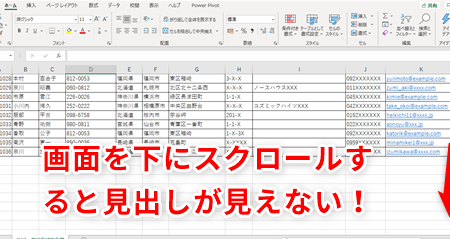
Excelを使用する際、ウィンドウ枠の固定機能は非常に便利です。この機能を使うことで、縦や横の行や列を固定することができ、見たい部分を常に表示しておくことが可能になります。データが多い場合や、複数のシートを同時に参照する必要がある場合など、効率的に作業を行うことができるようになります。この記事では、Excelのウィンドウ枠固定機能について詳しく解説し、実際に機能を使用するための手順を紹介します。また、固定機能を使いこなすためのTipsや、よくある質問に対する回答も掲載していますので、是非参考にしてください。
Excel ウィンドウ枠の固定:見たい部分を常に表示する方法
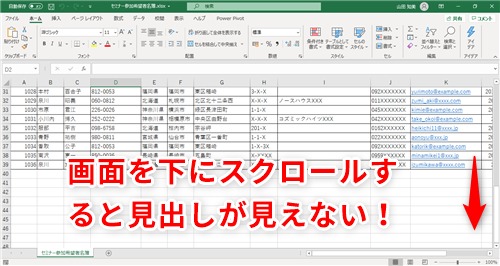
Excelで作業を行う際、画面のスールに伴って見失ってしまう重要な情報があったら困りますよね。そんなときには、ウィンドウ枠を固定して見たい部分を常に表示する方法があります。この機能を利用することで、Excelでの作業が効率化されます。
ウィンドウ枠の固定方法
ウィンドウ枠を固定するためには、以下の手順を活用します。 1. 固定したい行または列を選択します。 2. 「表示」タブを選択します。 3. 「ウィンドウ枠」をクリックします。 4. 行を固定または列を固定を選択します。 これで、選択した行や列が固定され、スールしても常に表示されるようになります。
この記事が役に立つかもしれません。 Excel シートが表示されない原因と対策
複数の行や列を固定する方法
複数の行や列を固定するには、以下の手順に従ってください。 1. 複数行または複数列を選択します。 2. 「表示」タブをクリックします。 3. 「ウィンドウ枠」を選択します。 4. 行を固定または列を固定を選択します。 これで、選択した複数の行や列が固定されます。
ウィンドウ枠の固定を解除する方法
ウィンドウ枠の固定を解除するには、以下の手順を実行します。 1. 「表示」タブを選択します。 2. 「ウィンドウ枠」をクリックします。 3. ウィンドウ枠の固定を解除を選択します。 これで、固定されていた行や列が解除され、通常の表示に戻ります。
ウィンドウ枠固定の利点
ウィンドウ枠を固定することで、以下のような利点があります。 - 見やすさが向上する:大きな表を操作する際に、重要な情報が常に表示されるため見やすくなります。 - 作業効率が向上する:スールに伴う情報の見失いが減ることで、作業が効率化されます。
| 機能 | 利点 |
|---|---|
| 行の固定 | 見やすさが向上 |
| 列の固定 | 作業効率が向上 |
ウィンドウ枠固定の活用例
ウィンドウ枠固定の活用例を以下に示します。 - 大規模なデータの分析:行や列を固定することで、分析に必要な情報を常に表示し、効率的に作業を行えます。 - 複数シートを同時に操作:ウィンドウ枠を固定し、複数のシートを同時に操作することができます。 これらの活用例を参考に、Excelでの作業を効率化しましょう。
この記事が役に立つかもしれません。 Excel スクロールできない原因と解決策
エクセルで一部分を常に表示するには?
「」という質問に答えるには、いくつかの方法があります。
ウィンドウを分割する方法
エクセルでは、ウィンドウを分割して一部分を常に表示することができます。これは、「ウィンドウの分割」機能を使用します。
- 分割したい行や列を選択します。
- 「表示」タブを開き、「ウィンドウ」グループの「ウィンドウの分割」をクリックします。
- ウィンドウが分割され、一部分が常に表示されるようになります。
枠固定機能を使用する方法
また、「枠固定」機能を使用して、特定の行や列を固定することもできます。
この記事が役に立つかもしれません。 Excel スクロールロック解除:操作方法と注意点
- 固定したい行や列を選択します。
- 「表示」タブを開き、「ウィンドウ」グループの「枠固定」をクリックします。
- オプションから「行を固定」または「列を固定」を選択します。
新しいウィンドウで開く方法
別の方法として、ワークシートを新しいウィンドウで開き、一部分を表示することもできます。
- 「表示」タブを開き、「ウィンドウ」グループの「新しいウィンドウ」をクリックします。
- 新しいウィンドウで、表示したい部分に移動します。
- このようにすることで、異なる部分を同時に表示することができます。
エクセルの表の見出しを常に表示するには?

エクセルの表の見出しを常に表示するには、以下の手順で操作します。
ウィンドウを固定する
エクセルでは、ウィンドウを固定することで表の見出しを常に表示できます。以下の手順で操作してください。
この記事が役に立つかもしれません。 Excel セル:基本操作と便利な機能
- 見出し行を含むセルを選択します。
- 表示リボンを開き、ウィンドウグループのウィンドウの固定をクリックします。
- 表示されるオプションから、行を固定または列を固定を選択します。
表のスタイルを適用する
エクセルの表スタイルを利用すると、見出し行に特定の書式設定を適用できます。以下の手順で操作してください。
- 表全体を選択します。
- ホームリボンを開き、スタイルグループの書式設定をクリックします。
- 表示されるオプションから、テーブルのスタイルを選択します。
名前の定義を使用する
名前の定義を利用して、見出し行を特定の名前で参照する方法もあります。以下の手順で操作してください。
- 見出し行を選択します。
- 数式リボンを開き、名前の定義グループの名前の作成をクリックします。
- 表示されるダイアログで、名前を入力し、OKをクリックします。
エクセルで項目を見えるようにするには?
エクセルで項目を見えるようにする方法は以下の通りです。
セルの幅と高さを調整する
セルの内容が全て表示されるように、セルの幅と高さを調整することが重要です。以下の手順で調整できます。
- 調整したいセルを選択する
- マウスポインタをセルの境界線に合わせる
- 倍率が表示されるまでマウスポインタを動かす
- 希望の幅や高さになるまでドラッグする
テキストの折り返しを設定する
セルの幅を変更しなくても、テキストを折り返すことで見えるようにすることができます。以下の手順で設定します。
- 折り返しを適用するセルを選択する
- ホームタブの配置グループでテキストの折り返しをクリックする
セルの結合を行う
複数のセルを結合することで、項目を整理して見やすくすることができます。以下の手順でセルを結合します。
- 結合するセル範囲を選択する
- ホームタブの配置グループでセルの結合をクリックする
- 必要に応じて中心揃えを適用してテキストの位置を調整する
Excelで常に表示する列は?
Excelで常に表示する列は、ワークシートの左端や右端に固定することができます。これにより、横にスールしてもその列が常に表示されます。
固定列の設定方法
Excelで列を固定する方法は以下の通りです。
- 固定したい列の右にある列を選択します。
- 「表示」タブの「ウィンドウ」グループにある「凍結パン」というボタンをクリックします。
- 表示されるメニューから「列を凍結」を選択します。
これで選択した列の左側が固定され、スールしても常に表示されるようになります。
固定列の解除方法
固定された列を解除する方法は以下の通りです。
- 「表示」タブの「ウィンドウ」グループにある「凍結パン」というボタンをクリックします。
- 表示されるメニューから「パンを凍結解除」を選択します。
これで列の固定が解除され、通常の表示に戻ります。
固定列の活用方法
固定列を活用することで、以下のような利点があります。
- データの整理: 大きな表の中で、特定の列を常に表示させておくことで、データの整理がしやすくなります。
- 比較のしやすさ: 別の列と比較する際に、固定列を使うことで、スールすることなく比較が可能です。
- 入力の効率化: データ入力時に、固定列に重要な情報を表示しておくことで、入力の効率が上がります。
固定列を上手に使い分けることで、Excelでの作業がスムーズになります。
よくある質問
Excelウィンドウ枠の固定とは何ですか?
Excelウィンドウ枠の固定とは、Excelのワークシート上で特定の行や列を固定して、スールしても常に表示されるようにする機能です。この機能を使用することで、大きなデータを扱う際にも、行や列のタイトルが常に表示されるため、データの参照や編集がしやすくなります。
Excelウィンドウ枠の固定はどのように行いますか?
Excelウィンドウ枠の固定を行うには、固定したい行や列を選択し、ビューココ>ウィンドウ枠の固定をクリックします。例えば、1行目を固定する場合は、2行目を選択し、ウィンドウ枠の固定をクリックします。これにより、1行目が固定され、スールしても常に表示されます。
Excelウィンドウ枠の固定を解除する方法は何ですか?
Excelウィンドウ枠の固定を解除するには、ビューココ>ウィンドウ枠の固定>ウィンドウ枠の固定を解除をクリックします。これにより、固定されていた行や列が解除され、通常のスールが可能になります。
Excelウィンドウ枠の固定で複数の行や列を固定することは可能ですか?
はい、Excelウィンドウ枠の固定で複数の行や列を固定することが可能です。例えば、1行目と1列目を同時に固定することができます。そのためには、ビューココ>ウィンドウ枠の固定>最初の行と最初の列を固定をクリックします。これにより、1行目と1列目が固定され、スールしても常に表示されます。
Excel ウィンドウ枠の固定:見たい部分を常に表示! に類似した他の記事を知りたい場合は、Excel 基礎操作 カテゴリにアクセスしてください。
関連記事