
Excel Web:ブラウザで Excel を使ってみよう!
Excel Webは、Microsoft Excelをブラウザ上で利用できる便利な機能です。従来のデスクトップアプリケーションと同様の機能が提供されており、表やグラフを作成したり、データの分析や計算を行うことができます。また、オンライン上でデータを共有し、複数人で同時に編集を行うことが可能なため、リモートワークやチームでの協業に最適です。この記事では、Excel Webの基本的な使い方や便利な機能について紹介しますので、ぜひブラウザ上でExcelを活用してみてください。
Excel Web:ブラウザで Excel を使ってみよう!
Excel Web は、Microsoft が提供するクラウドベースの Excel で、ブラウザ上で簡単に Excel の機能を利用できるサービスです。Excel Web を使用することで、どこでも手軽に表計算、データの分析、グラフの作成などを行うことができます。この記事では、Excel Web の特徴や基本的な使い方、アカウントの作成方法、データの共有とセキュリティ、さらに Excel Web とデスクトップ版 Excel の違いについて解説します。
Excel Web の特徴と利点
Excel Web の最大の特徴は、ブラウザ上で動作することです。これにより、インターネットに接続さえできれば、どんなデバイスからでも Excel を利用できるようになります。さらに、データは自動的にクラウド上に保存されるため、データの損失や漏洩のリスクが軽減されます。また、リアルタイムで共同編集が可能なため、チームでの作業効率が向上します。
この記事が役に立つかもしれません。 Excel アプリ:スマホで Excel を活用!
Excel Web の基本的な使い方
Excel Web を使い始めるには、まず Microsoft アカウントでログインします。ログイン後、OneDrive 上に新しい Excel ブックを作成するか、既存のブックを開きます。Excel Web のインターフェイスはデスクトップ版 Excel と非常に似ており、セルへのデータ入力、数式の使用、データの並べ替えやフィルター、グラフの作成など、基本的な操作はデスクトップ版とほとんど同じです。
Excel Web アカウントの作成方法
Excel Web を使うためには、Microsoft アカウントが必要です。アカウントの作成は無料で、Microsoft の公式ウェブサイトから簡単に行えます。アカウントを作成したら、OneDrive を通じて Excel Web にアクセスできます。
Excel Web でのデータの共有とセキュリティ
Excel Web では、作成したブックを簡単に他のユーザーと共有することができます。共有機能を使用すれば、特定のユーザーに編集権限や閲覧権限を付与することが可能です。また、Excel Web ではデータのセキュリティにも力を入れており、データは暗号化されて保存されます。
Excel Web とデスクトップ版 Excel の違い
Excel Web はデスクトップ版 Excel に比べて、機能面では若干制限があります。例えば、高度なデータ分析ツールやマのサポートが限定的であることなどが挙げられます。しかし、基本的な表計算やデータの管理、グラフの作成など、日常的な業務に必要な機能は十分に備えています。
この記事が役に立つかもしれません。 Excel ウィンドウ枠の固定:見たい部分を常に表示!
| 項目 | Excel Web | デスクトップ版 Excel |
|---|---|---|
| アクセス方法 | ブラウザ経由 | アプリケーションインストール必要 |
| データ保存場所 | OneDrive (クラウド) | ローカルまたはクラウド |
| 共同編集 | リアルタイム共同編集可 | 一部制限あり |
| 高度な機能 | 一部制限あり | フル機能サポート |
Web Excelで編集できないのはなぜですか?
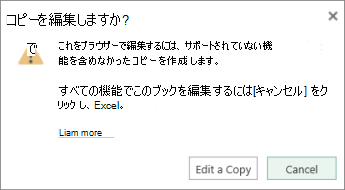
Web Excelで編集できないのは、以下の理由が考えられます。
ブラウザの制限
Web Excelは、ブラウザ上で動作するため、ブラウザの制限によって一部の機能が制限されることがあります。たとえば、以下のような制限があります。
- ブラウザのセキュリティ設定によって、マの実行が制限される場合があります。
- ブラウザの対応していないファイル形式は開くことができない場合があります。
- ブラウザのキャッシュやCookieの設定によって、編集内容が保存されない場合があります。
機能の違い
Web Excelは、デスクトップ版のExcelと比べて、一部の機能が制限されています。以下のような違いがあります。
この記事が役に立つかもしれません。 Excel シートが表示されない原因と対策
- VBAマやアドインなどの高度な機能がサポートされていない。
- 一部の関数や数式が使用できない場合がある。
- グラフや表などの図式がデスクトップ版とは異なる表示になる場合がある。
ネットワーク環境の影響
Web Excelはインターネット経由で動作するため、ネットワーク環境によっては編集が困難になることがあります。以下のような問題が発生することがあります。
- 接続速度が遅いと、データの読み込みや保存に時間がかかる。
- 接続が不安定な場合、編集内容が失われたり、保存できない場合がある。
- オフライン状態では、編集ができない。
ExcelをWebブラウザで開くには?
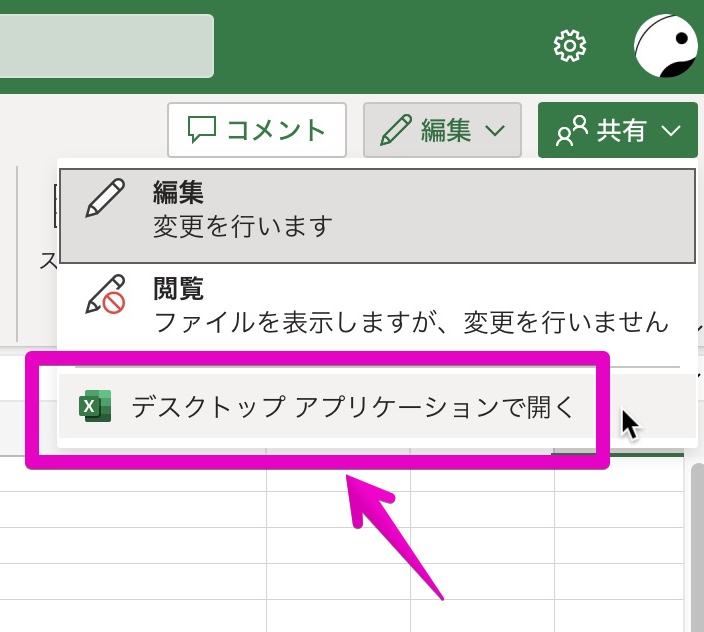
ExcelをWebブラウザで開くには、MicrosoftのオンラインサービスであるOneDriveを利用します。一度ExcelファイルをOneDriveにアップロードして、ブラウザからアクセスできるようにします。
OneDriveにExcelファイルをアップロードする方法
OneDriveにExcelファイルをアップロードするためには、以下の手順を実行します。
この記事が役に立つかもしれません。 Excel スクロールできない原因と解決策
- OneDriveの公式ウェブサイトにアクセスし、ログインします。
- ファイルをアップロードするフォルダを開き、「アップロード」ボタンをクリックします。
- アップロードするExcelファイルを選択し、「開く」をクリックします。
ブラウザからExcelファイルを開く方法
ブラウザからExcelファイルを開くには、以下の手順を実行します。
- OneDriveにログインし、アップロードしたExcelファイルが保存されているフォルダを開きます。
- 対象のExcelファイルをクリックします。
- ファイルがExcel Onlineで開かれ、ブラウザ上で編集や閲覧が可能になります。
Excel Onlineの主な機能
Excel Onlineでは、デスクトップ版Excelの多くの機能を利用できます。主な機能は以下の通りです。
- データ入力・編集: セルにデータを入力したり、既存のデータを編集できます。
- 数式・関数: Excelの数式や関数を利用して、計算やデータ分析が可能です。
- グラフ作成: データを基に、さまざまな種類のグラフを作成できます。
Web用エクセルとExcelオンラインの違いは何ですか?
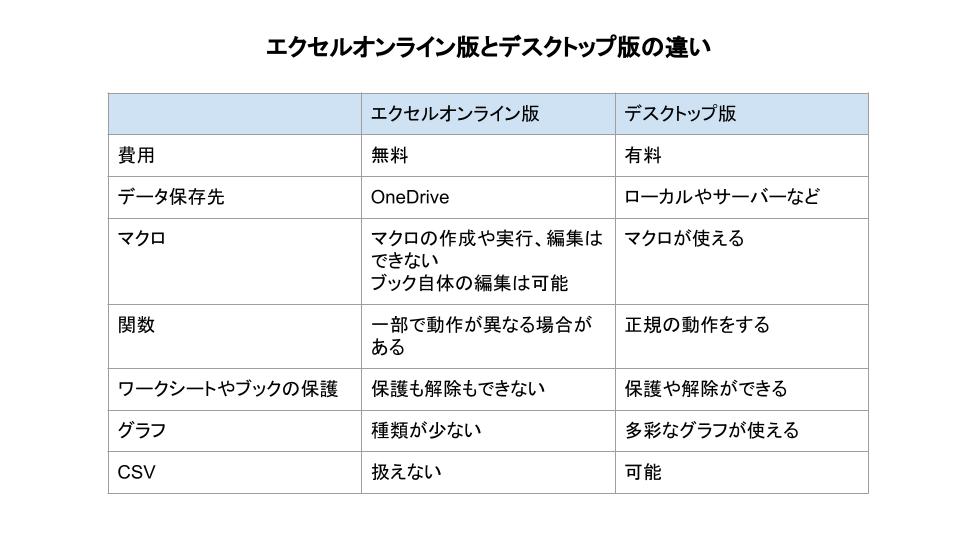
Web用エクセルとExcelオンラインの主な違いは、以下の通りです。
機能性の違い
Web用エクセルは、従来のデスクトップ版Excelに比べて機能が限定されています。一方、Excelオンラインは、デスクトップ版Excelのほとんどの機能をサポートしています。
- 数式と関数: Excelオンラインは、デスクトップ版と同じ数式と関数をサポートしていますが、Web用エクセルは一部の関数のみをサポートしています。
- マとVBA: ExcelオンラインはマとVBAをサポートしていますが、Web用エクセルはサポートしていません。
- グラフとチャート: Excelオンラインは、デスクトップ版と同じグラフとチャートをサポートしていますが、Web用エクセルは一部のグラフとチャートのみをサポートしています。
共同作業の違い
Excelオンラインは、同時編集やリアルタイム共同作業をサポートしていますが、Web用エクセルは限定的な共同作業機能のみを提供しています。
- 同時編集: Excelオンラインは、複数のユーザーが同時に同じファイルを編集できるようサポートしていますが、Web用エクセルは同時編集をサポートしていません。
- コメントとチャット: Excelオンラインは、コメントやチャット機能を通じてユーザー間のコミュニケーションをサポートしていますが、Web用エクセルはこれらの機能をサポートしていません。
- ファイルの共有: Excelオンラインは、OneDriveやSharePointを通じてファイルの共有を簡単に行えますが、Web用エクセルは共有機能が制限されています。
アクセスの違い
Excelオンラインは、ブラウザを通じてどこからでもアクセスできますが、Web用エクセルは特定のWebサイトやアプリケーションからのみアクセスできます。
- ブラウザアクセス: Excelオンラインは、Internet Explorer、Chrome、Firefoxなどの主要なブラウザからアクセスできますが、Web用エクセルは特定のブラウザやアプリケーションからのみアクセスできます。
- モバイルアクセス: Excelオンラインは、スマートフォンやタブレットからのアクセスをサポートしていますが、Web用エクセルはモバイルデバイスからのアクセスが制限されています。
- オフラインアクセス: Excelオンラインは、オフラインで作業できる機能を提供していますが、Web用エクセルはオフライン作業をサポートしていません。
ブラウザ版Excelでできないことは?
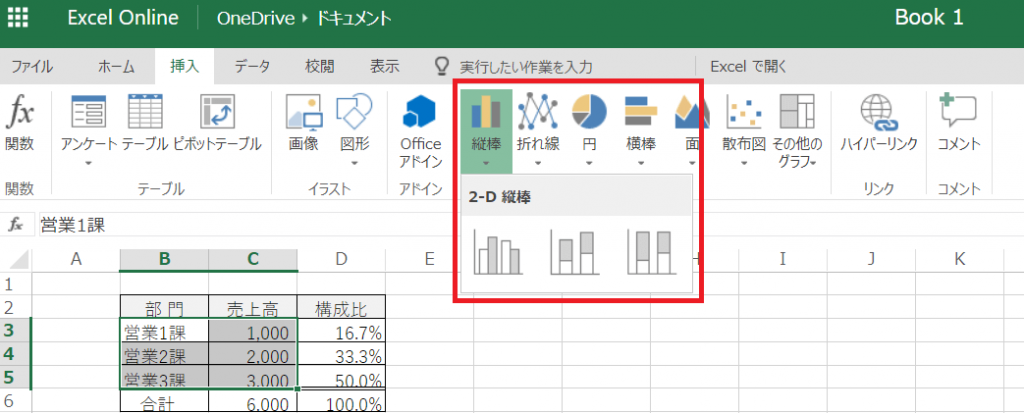
ブラウザ版Excelでは、デスクトップ版Excelと比較して、いくつかの機能に制限があります。具体的には、以下のようなことができないか、または機能が制限されています。
マとVBAのサポート不足
ブラウザ版Excelでは、マの実行やVBAコードの編集がサポートされていません。これは、自動化やカスタマイズが重要な場合に問題となることがあります。
- マの実行ができない
- VBAコードの編集ができない
- カスタム関数の追加ができない
一部の高度な機能の制限
ブラウザ版Excelでは、一部の高度な機能が制限されています。例えば、以下のような機能が利用できないか、または 기능이 제한되어 있습니다.
- ピボットテーブルの機能制限: 一部の高度なピボットテーブル機能が利用できない
- データ検証の機能制限: データ検証のルールが一部のみサポートされている
- 外部データ接続の制限: 一部の外部データソースへの接続がサポートされていない
オフライン作業の制限
ブラウザ版Excelでは、インターネット接続が必要であり、オフラインでの作業ができないことが大きな制限です。これは、以下のような状況で問題になります。
- インターネット接続が不安定な環境での作業が難しい
- オフラインでファイルを編集できない
- データの同期がインターネット接続に依存している
よくある質問
Excel Webとは何ですか?
Excel Webは、マイソフトが提供するクラウドベースの表計算ソフトウェアです。従来のデスクトップアプリケーションであるExcelとは異なり、Excel Webはブラウザ上で動作します。そのため、インターネットに接続していれば、どこからでもExcelファイルを作成、編集、共有することが可能です。Excel Webは基本的な表計算機能を備えており、また、リアルタイムでの共同編集もサポートしています。
Excel Webとデスクトップ版Excelの違いは何ですか?
Excel Webとデスクトップ版Excelの主な違いは、動作環境と機能の範囲です。デスクトップ版Excelは、パソコンにインストールされたアプリケーションであり、多くの高度な機能を提供します。一方、Excel Webはブラウザ上で動作し、どこからでもアクセスできますが、機能の範囲はデスクトップ版に比べて限定的です。ただし、Excel Webは自動保存やリアルタイム共同編集などのクラウド特有の利便性があります。
Excel Webで作成したファイルはデスクトップ版Excelで開けますか?
はい、Excel Webで作成したファイルはデスクトップ版Excelで開くことができます。Excel Webとデスクトップ版Excelは互換性がありますので、ファイルのやり取りに問題ありません。ただし、デスクトップ版Excelで使用できる一部の高度な機能は、Excel Webでは使用できない場合があります。その場合は、関数やグラフなど一部の要素が表示されないか、編集できない可能性があります。
Excel Webは無料で使用できますか?
Excel WebはMicrosoftアカウントを持っているならば、無料で使用できます。MicrosoftアカントでOneDriveにログインすることで、Excel WebをはじめとするOfficeオンラインアプリを利用できます。ただし、無料版のExcel Webは、ストレージや一部の高度な機能面で制限があります。より高度な機能や大容量のストレージを利用したい場合は、Microsoft 365をサブスクリプションすることをお勧めします。
Excel Web:ブラウザで Excel を使ってみよう! に類似した他の記事を知りたい場合は、Excel 基礎操作 カテゴリにアクセスしてください。
関連記事