
Excel スプレッドシートテンプレート:無料ダウンロード
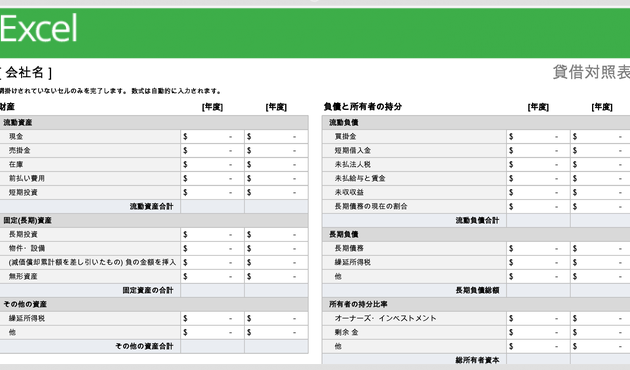
Excelスプレッドシートテンプレートは、業務や個人のタスク管理、予算編成、在庫管理など、様々な目的で利用できます。無料でダウンロードできるこれらのテンプレートは、時間と労力の節約に繋がります。また、既にフォーマットが設定されているため、ユーザーは単にデータを入力するだけで、作業を効率的に進めることができます。この記事では、Excelスプレッドシートテンプレートの活用方法や、その利点について詳しく説明します。また、様々なカテゴリの無料テンプレートを紹介し、読者が自分に合ったものを見つけるためのガイドも提供します。
Excelスプレッドシートテンプレート:無料ダウンロードで労力削減
Excelスプレッドシートテンプレートの無料ダウンロードは、日常の業務や個人用途で非常に便利です。適切なテンプレートを利用することで、時間と労力の削減が可能になります。また、Excelの機能を最大限活用できるよう、専門家によって設計されたテンプレートも多数存在します。これらのテンプレートを利用することで、仕事の効率化やデータの整理がスムーズに行えます。
1. 無料で利用できるテンプレートの種類
無料でダウンロードできるExcelスプレッドシートテンプレートは、ビジネス、教育、個人用途など、さまざまなカテゴリで提供されています。例えば、家計簿、スケジュール管理、プロジェクト管理、在庫管理、売上報告など、用途に合わせて選択することができます。
この記事が役に立つかもしれません。 Excel Web:ブラウザで Excel を使ってみよう!
2. 使い方の簡単なテンプレート
多くの無料テンプレートは、直感的で使いやすいように設計されています。基本的なExcelの知識があれば、簡単にカスタマイズやデータ入力が行えます。また、グラフや表の自動生成機能を備えたテンプレートもあり、データの視覚化が簡単にできます。
3. 専門分野別のテンプレート
特定の専門分野向けに特化したテンプレートも無料で提供されています。例えば、会計や工程管理、市場調査など、専門的な知識を要する分野でも、専用のテンプレートを利用することで作業が効率化できます。
4. 多言語対応テンプレート
無料のExcelテンプレートの中には、多言語対応のものもあります。これらのテンプレートを利用することで、言語の壁を越えたビジネスやプロジェクトでのコミュニケーションがスムーズになります。
5. カスタマイズ可能なテンプレート
ほとんどのExcelテンプレートは、カスタマイズが可能です。企業のロゴやブランドカラーを追加したり、項目を追加・削除したりすることで、自分や組織に最適なテンプレートを作成することができます。
この記事が役に立つかもしれません。 Excel アプリ:スマホで Excel を活用!
| カテゴリ | テンプレートの例 |
|---|---|
| ビジネス | 売上報告、予算管理、プロジェクト管理 |
| 教育 | 成績管理、時間割作成、授業計画 |
| 個人用途 | 家計簿、スケジュール管理、ダイエット管理 |
エクセルテンプレートのダウンロード方法は?

エクセルテンプレートのダウンロード方法は、以下の手順で行うことができます。
1. エクセルの公式サイトからテンプレートを探す
まず、エクセルの公式サイトにアクセスし、目的や用途に応じたテンプレートを検索します。カテゴリやキーワードを使って、自分のニーズに合ったテンプレートを見つけましょう。
- エクセルの公式サイトにアクセスする
- カテゴリやキーワードでテンプレートを検索する
- 自分に合ったテンプレートを見つける
2. テンプレートをプレビューして確認する
テンプレートを選択したら、プレビュー機能を使って、テンプレートの内容やデザインを確認します。テンプレートが自分の要件を満たしているかどうかをチェックしましょう。
この記事が役に立つかもしれません。 Excel ウィンドウ枠の固定:見たい部分を常に表示!
- テンプレートを選択する
- プレビュー機能で内容やデザインを確認する
- 要件を満たしているかどうかをチェックする
3. テンプレートをダウンロードして使用する
テンプレートが適切であることを確認したら、ダウンロードボタンをクリックして、テンプレートを自分のコンピューターに保存します。その後、エクセルでテンプレートを開き、必要に応じてデータを入力または編集しましょう。
- ダウンロードボタンをクリックする
- テンプレートを自分のコンピューターに保存する
- エクセルでテンプレートを開いてデータを入力または編集する
Google スプレッドシートのテンプレートはどこにありますか?
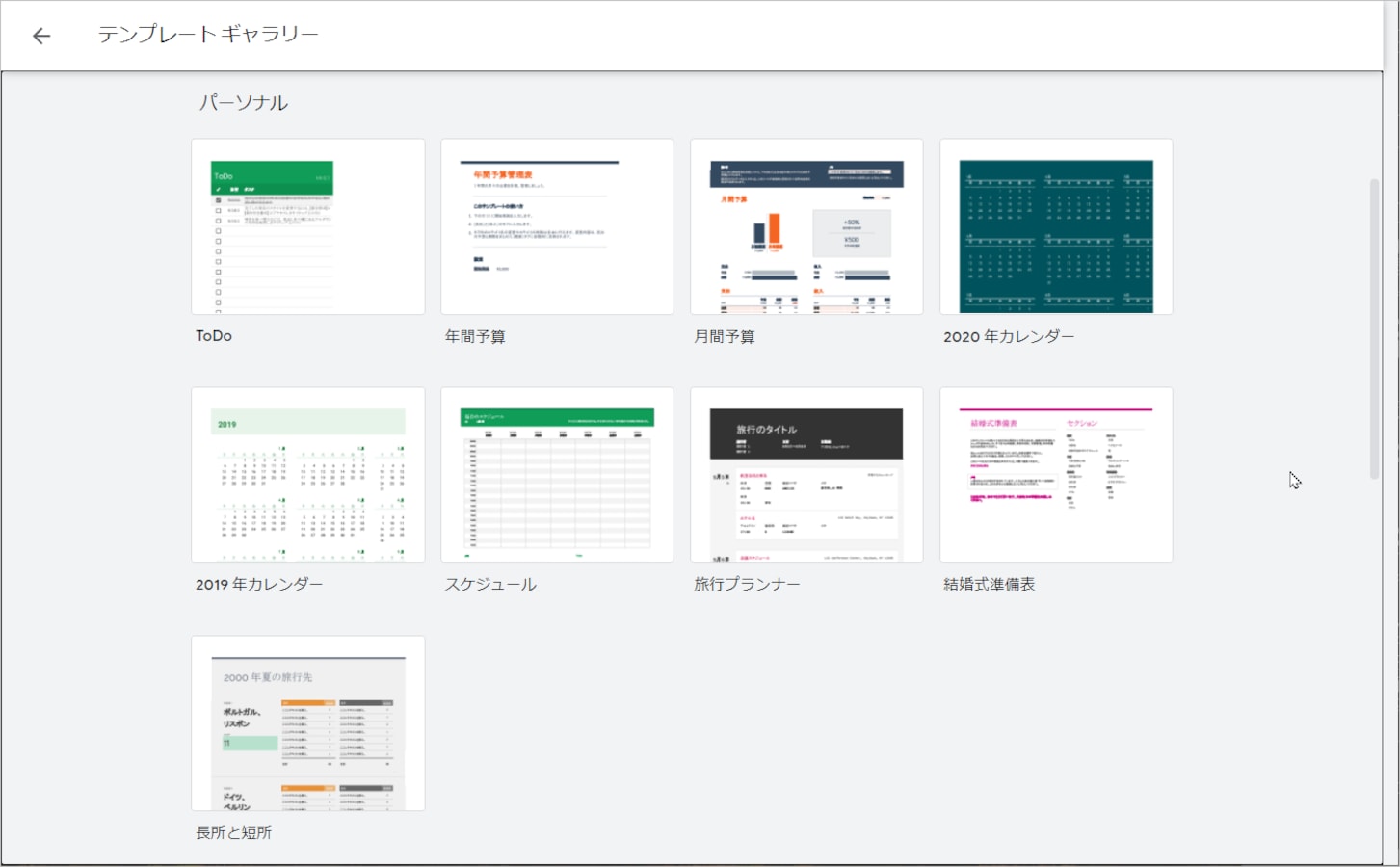
Google スプレッドシートのテンプレートは、Google スプレッドシートのホーム画面またはGoogle ワークスペース マーケットプレイスで見つけることができます。テンプレートを使用すると、予算、スケジュール、プロジェクト管理など、さまざまな目的のためのスプレッドシートを作成する時間と労力が削減されます。
Google スプレッドシートのホーム画面からテンプレートを探す
Google スプレッドシートのホーム画面にアクセスすると、利用可能なテンプレートが表示されます。「テンプレートギャラリー」タブをクリックすると、カテゴリー別に整理されたさまざまなテンプレートを閲覧できます。必要なテンプレートを見つけたら、それをクリックして新しいスプレッドシートに適用します。
この記事が役に立つかもしれません。 Excel シートが表示されない原因と対策
- Google スプレッドシートのホーム画面を開く
- 「テンプレートギャラリー」タブをクリックする
- 目的のテンプレートを選んでクリックする
Google ワークスペース マーケットプレイスからテンプレートを探す
Google ワークスペース マーケットプレイスでは、サードパーティが作成したテンプレートも利用できます。「Google ワークスペース マーケットプレイス」にアクセスし、検索バーに「スプレッドシート テンプレート」と入力して検索します。検索結果から目的のテンプレートを見つけたら、それをインストールして使用できます。
- Google ワークスペース マーケットプレイスを開く
- 検索バーに「スプレッドシート テンプレート」と入力する
- 目的のテンプレートを選んでインストールする
カスタムテンプレートを作成する
自分独自のテンプレートを作成して再利用することもできます。「テンプレートを保存」機能を使用して、既存のスプレッドシートをテンプレートとして保存できます。カスタムテンプレートは、組織内の他のユーザーと共有することも可能です。
- 既存のスプレッドシートを開く
- 「ファイル」>「テンプレートとして保存」を選択する
- テンプレートの名前と説明を入力して保存する
スプレッドシートの無料版と有料版の違いは何ですか?
スプレッドシートの無料版と有料版の違いは、主にストレージ容量、同時編集者数、サポートのレベルなどです。有料版は一般的に無料版よりも多くの機能とストレージを提供し、ビジネスユーザーや大規模プロジェクトに適しています。
ストレージ容量
有料版のスプレッドシートは、ストレージ容量が無料版よりも大きく、多くのデータを保存できることが特徴です。
- 無料版: 通常、15GB程度のストレージ容量が提供される。
- 有料版: 1TB以上のストレージ容量が提供されることが多い。
同時編集者数
有料版は、同時編集者数が無料版よりも多く、チームでの作業がしやすくなっています。
- 無料版: 同時編集者数が限られている場合が多い。
- 有料版: 同時編集者数が大幅に増加し、大規模プロジェクトにも対応できる。
サポートのレベル
有料版のスプレッドシートは、サポートのレベルが高いことが一般的で、トラブルシューティングや機能に関するサポートが得られます。
- 無料版: サポートが限定的であるか、提供されない場合が多い。
- 有料版: 優先サポートや専門家によるサポートが提供される。
Google スプレッドシートは無料で使えますか?
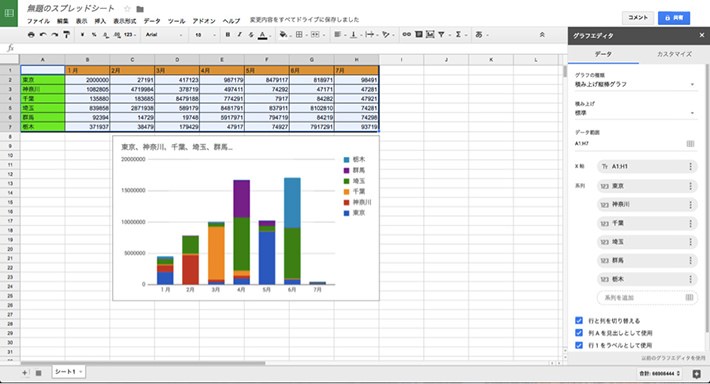
Google スプレッドシートは無料で使えます。Google スプレッドシートは、Google が提供する無料のオンラインスプレッドシートアプリケーションです。それには以下のような特徴があります。
Google スプレッドシートの主な機能
Google スプレッドシートには、データの入力、編集、計算、グラフ作成など、スプレッドシートに必要な基本的な機能がすべて備わっています。また、お気軽に自由にデータを操作できる便利な機能もあります。
- リアルタイム同時編集: 複数人が同時に同じスプレッドシートを開いて、それぞれがリアルタイムで編集できる機能です。
- 自動保存: 入力や編集内容が自動的に保存されるので、データ損失の心配がありません。
- 共有機能: スプレッドシートを他の人と共有し、同時に編集できるようになっているため、チームでの作業に最適です。
Google スプレッドシートの制限
Google スプレッドシートは無料で使えますが、以下のような制限があります。
- ストレージ容量の制限: Google ドライブのストレージ容量は、無料アカウントでは15GBまでとなっています。その中に、スプレッドシートのデータも含まれます。
- 同時編集者数の制限: 同時にスプレッドシートを編集できる人の数は100人までです。
- ファイル形式の制限: スプレッドシートはGoogleの独自形式で保存されるため、Microsoft Excelなど他のスプレッドシートアプリケーションで開くには、ファイルを変換する必要があります。
_google スプレッドシートの活用方法
Google スプレッドシートは、以下のようなさまざまな方法で活用できます。
- データ管理: ビジネスや学校でのデータ管理に利用できます。例えば、予算管理、生徒の成績管理、在庫管理などに使えます。
- プロジェクト管理: チームでのプロジェクト管理にも活用できます。タスクの割り当てや進捗管理、スケジュール管理などができます。
- データ解析: 収集したデータをもとに、さまざまな解析ができます。例えば、売上データから傾向を分析し、営業戦略を立てることができます。
よくある質問
Excelのスプレッドシートテンプレートを使う主な利点は何ですか?
Excelのスプレッドシートテンプレートを使う主な利点は、시간 절약とエラーの減少です。既に整理されたフォーマットでデータを入力するため、スプレッドシートを最初から作成する手間が省けます。また、テンプレートは一般的によく使われる計算や関数が事前に設定されており、データ入力のエラーを減らすことができます。
無料でダウンロードできるExcelのスプレッドシートテンプレートはどこで見つけられますか?
無料でダウンロードできるExcelのスプレッドシートテンプレートは、Microsoftの公式ウェブサイトや他の多くのオンラインリソースで見つけられます。Microsoftの公式ウェブサイトでは、さまざまなカテゴリのテンプレートが提供されており、ビジネス、教育、個人用など、目的に応じて選ぶことができます。また、他のオンラインリソースでも、無料でダウンロードできる高品質のテンプレートが数多く提供されています。
Excelのスプレッドシートテンプレートをカスタマイズするには、どのようなスキルが必要ですか?
Excelのスプレッドシートテンプレートをカスタマイズするには、基本的なExcelの操作方法といくつかの高度な機能について理解していることが望ましいです。基本的な操作には、データの入力、形式の設定、式の作成などが含まれます。また、テンプレートをさらにカスタマイズするために、条件付き書式、データの並べ替え、フィルターの適用、マの作成などの高度な機能を理解していることが役立ちます。
Excelのスプレッドシートテンプレートを使用する際に気を付けるべきポイントは何ですか?
Excelのスプレッドシートテンプレートを使用する際には、データの保護とテンプレートの更新に注意してください。テンプレートをダウンロードした後に、個人情報や重要なビジネスデータを入力する場合、そのデータが適切に保護されていることを確認してください。また、テンプレートの提供者がテンプレートの更新版をリリースした場合、新しいバージョンにアップデートすることを検討して、最新の機能やセキュリティ更新プログラムを活用できるようにしましょう。
Excel スプレッドシートテンプレート:無料ダウンロード に類似した他の記事を知りたい場合は、Excel 基礎操作 カテゴリにアクセスしてください。
関連記事