
Excel シートテンプレート:業務効率化の秘訣!
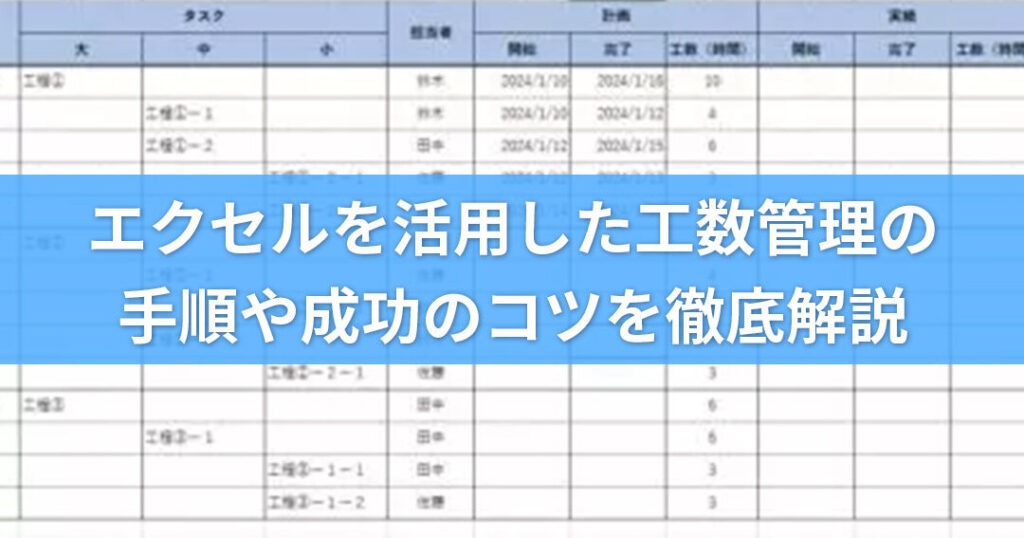
Excelシートテンプレートは、業務効率化に欠かせないツールです。適切なテンプレートを使用することで、データの入力や分析、報告書の作成などが効率的に行えるようになります。この記事では、Excelシートテンプレートの効果的な活用方法を解説し、業務効率化の秘訣を徹底的に取り上げます。さまざまな業種や業務に適したテンプレートの選び方、カスタマ mul:イズ方法、共有のポイントなど、実践的なアドバイスを提供します。Excelシートテンプレートを上手く活用することで、時間と労力の削減や生産性の向上が期待できます。是非、お読みいただき、業務効率化に役立ててください。
Excel シートテンプレートを使うことで、業務のproductsivity が具体的にどのように向上するのか? テンプレートの作成に際して、どのような点に注意すべきですか? 既存の業務フローにシートテンプレートを適用するためには、どのようなステップを踏むべきですか? 業務効率化のためにシートテンプレートをカスタマイズする際には、どのような要件を満たすべきですか?
Excel シートテンプレートを使うことで、業務のproductivity が具体的にどのように向上するのか? Excel シートテンプレートを使用することで、業務のproductivity が向上する理由はいくつかあります。まず、テンプレートを使用することで、業務の手順を標準化することができます。これにより、業務の効率化が実現され、時間的コストが削減されます。次に、シートテンプレートを使用することで、データの入力ミスの減少や、データの統一化を実現することができます。これにより、業務の正確性が向上し、エラーの発生を減少することができます。
テンプレートの作成に際して、どのような点に注意すべきですか?
テンプレートの作成に際しては、以下の点に注意する必要があります。
この記事が役に立つかもしれません。 Excel オートフィル:データ入力を効率化!
- 業務の手順を標準化するために、ワークフローを明確化する必要があります。
- データの入力フォーマットを統一化する必要があります。
- テンプレートのデザインは、使用するユーザーのニーズに合致する必要があります。
既存の業務フローにシートテンプレートを適用するためには、どのようなステップを踏むべきですか?
既存の業務フローにシートテンプレートを適用するためには、以下のステップを踏む必要があります。
- 業務の分析を行い、改善の余地を探します。
- テンプレートの作成を行い、業務の手順を標準化します。
- テンプレートを適用し、業務の効率化を実現します。
業務効率化のためにシートテンプレートをカスタマイズする際には、どのような要件を満たすべきですか?
業務効率化のためにシートテンプレートをカスタマイズする際には、以下の要件を満たす必要があります。
- ユーザーフレンドリーなインターフェースを実現する必要があります。
- データのセキュリティを確保する必要があります。
- テンプレートは、柔軟に対応する必要があります。
Excel シートテンプレート:業務効率化の秘訣!
Excel シートテンプレートは、業務の効率化に大いに貢献します。適切なテンプレートを使用することで、データの入力や分析、報告が非常にスムーズになります。この記事では、Excel シートテンプレートの効果的な活用方法について詳しく解説します。
テンプレートの選択とカスタマイズ
最初に、業務内容に適したテンプレートを選択することが重要です。Excelには、経理、在庫管理、プロジェクト管理など、さまざまな分野におけるテンプレートが用意されています。選択したテンプレートは、必要に応じてカスタマイズすることができます。例えば、項目の追加や削除、フォントや色の変更などを行い、自分たちの業務に最適なテンプレートを作成しましょう。
この記事が役に立つかもしれません。 Excel マクロとは:自動化で作業効率アップ!
データの入力と整理
テンプレートを選択したら、次はデータの入力です。データを正確に入力し、カテゴリごとに整理することが大切です。また、Excelの関数を活用して、合計や平均、条件付き書式設定などを設定し、データの分析を効率化しましょう。
自動計算とシナリオ分析
Excelの関数を使用して、自動計算を設定することができます。これにより、データを入力するだけで、計算結果が即座に表示されます。また、シナリオ分析を行うことで、様々な条件下での結果を予測し、最適な意思決定を行うことができます。
グラフとダッシュボード
データを視覚化することで、理解が深まり、 презenta。Excelでは、グラフやダッシュボードを作成することができます。たとえば、売上や在庫数の推移をグラフで表現し、一目で理解できるようにしましょう。
共有とコラボレーション
Excelシートは、チームメンバーとの共有やコラボレーションが容易です。OneDriveやSharePointを利用して、シートを共有し、同時編集を行うことができます。これにより、チーム全体でデータをリアルタイムで共有し、 効率的なコミュニケーションが可能になります。
この記事が役に立つかもしれません。 日付:自動入力で簡単挿入!
| テンプレートの種類 | 用途 |
|---|---|
| 経理 | 収支管理、予算管理 |
| 在庫管理 | 商品の在庫管理 |
| プロジェクト管理 | プロジェクトの進捗管理 |
| スケジュール管理 | 予定の管理 |
Excel シートテンプレートを効果的に活用することで、業務の効率化を実現することができます。データの入力から分析、 共有まで、 Excelの機能を最大限に活用しましょう。 テンプレートの選択とカスタマイズをこころがけ、 自分たちの業務に最適なテンプレートを作成しましょう。
よくある質問
Excelシートテンプレートを使うことで、業務効率化にどのような効果がありますか?
Excelシートテンプレートを使用すると、業務の効率化が大幅に促進されます。テンプレートを活用することで、毎回の作業でシートを一から作成する手間が省けるため、時間の節約が実現できます。また、テンプレートは一般的に最適化された形式で設計されているため、データの入力や分析がスムーズに行えるようになります。これにより、作業の高速化や正確性の向上が期待できます。
Excelシートテンプレートはどのような業務に適していますか?
Excelシートテンプレートは、さまざまな業務に適しています。例えば、経理や会計の分野では、予算管理や財務分析のテンプレートが利用できます。また、プロジェクト管理では、スケジュール管理やタスク追跡のテンプレートが活用できます。その他、在庫管理、顧客管理、営業報告など、多岐にわたる業務でテンプレートが利用されています。
Excelシートテンプレートのカスタマイズは可能ですか?
Excelシートテンプレートは、カスタマイズが容易です。テンプレートをダウンロードしたら、自分の業務に合わせてセルの形式やレイアウトを変更することができます。また、必要に応じて、計算式や関数を追加して、データの分析機能を強化することも可能です。テンプレートをカスタマイズすることで、より効果的な業務効率化を実現できます。
この記事が役に立つかもしれません。 Excel 開発タブを表示してマクロを使いこなそう!表示方法と活用例
無料で利用できるExcelシートテンプレートはありますか?
はい、無料で利用できるExcelシートテンプレートはたくさんあります。Microsoftの公式ウェブサイトや、様々なビジネスサイトで、無料のテンプレートが提供されています。これらのテンプレートは、基本的な業務から高度な分析まで、幅広い用途に対応しています。無料のテンプレートを活用することで、コストを抑えながら業務効率化を推進することができます。
Excel シートテンプレート:業務効率化の秘訣! に類似した他の記事を知りたい場合は、Excel 自動化 カテゴリにアクセスしてください。
関連記事