
Excel 0 が消える原因と対策:困ったときの対処法
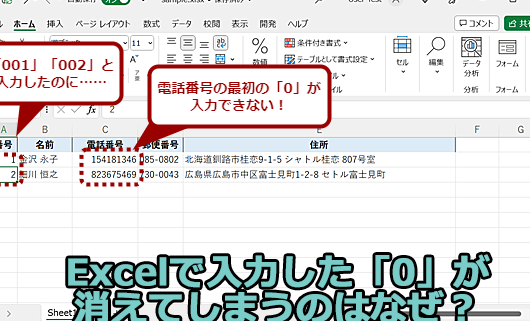
Excelでセルの値が0になる現象に遭遇したことはありませんか?この問題はユーザーにとって非常に困惑するものであり、データの信頼性や作業の効率に大きく影響を及ぼすことがあります。この記事では、Excelで0が消える原因と対策について詳しく解説し、困ったときの対処法を紹介します。数値が0で表示されない問題の解決方法をマスターすることで、スムーズなExcel操作が可能になります。
Excel 0 が消える原因と対策:困ったときの対処法
Excelでセルの値が0になっているものが消えてしまう問題は、多くのユーザーが直面することがあります。この問題は、データの解析や計算を行う際に、予期しない結果やエラーの原因となることがあります。この記事では、Excel 0 が消える原因と対策、そして困ったときの対処法について詳しく説明します。
1. 数式のエラー
Excelで0が消える原因のひとつに、数式のエラーがあります。たとえば、ゼロ除算エラーが発生すると、セルの値が0ではなく、エラー値(DIV/0!)が表示されます。このような場合は、数式を確認し、エラーの原因となっている部分を修正する必要があります。
この記事が役に立つかもしれません。 Excel スプレッドシートテンプレート:無料ダウンロード
2. セルの書式設定
セルの書式設定が原因で、0が消える場合があります。たとえば、セルの書式が「通貨」や「会計」の場合、小数点以下の桁数が0に設定されていると、セルの値が0の場合には何も表示されません。この場合は、書式設定を変更し、小数点以下の桁数を適切に設定することで、0が表示されるようになります。
3. IF関数の使用
IF関数を使用して条件を指定している場合、条件が満たされないときに0が返されることがあります。この場合は、IF関数の条件や戻り値を確認し、適切な値が返されるように修正する必要があります。
4. VLOOKUP関数やINDEX/MATCH関数の使用
VLOOKUP関数やINDEX/MATCH関数を使用してデータを抽出している場合、抽出先のセルに値が存在しない場合に0が返されることがあります。この場合は、関数の引数や参照先の範囲を確認し、適切な値が返されるように修正する必要があります。
5. マやVBAコードの影響
マやVBAコードでセルの値を操作している場合、意図しない動作をすることがあります。このような場合は、マやVBAコードを確認し、0が消えないように修正する必要があります。
この記事が役に立つかもしれません。 Excel Web:ブラウザで Excel を使ってみよう!
| 原因 | 対策 |
|---|---|
| 数式のエラー | 数式を確認し、エラーの原因を修正する |
| セルの書式設定 | 書式設定を変更し、小数点以下の桁数を適切に設定する |
| IF関数の使用 | IF関数の条件や戻り値を確認し、適切な値が返されるように修正する |
| VLOOKUP関数やINDEX/MATCH関数の使用 | 関数の引数や参照先の範囲を確認し、適切な値が返されるように修正する |
| マやVBAコードの影響 | マやVBAコードを確認し、0が消えないように修正する |
Excelで0が消えないようにするにはどうしたらいいですか?
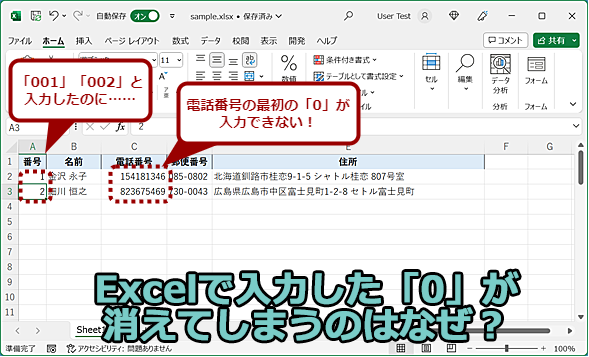
Excelで0が消えないようにする方法は以下の通りです。
まず、セルの書式設定を変更します。
- セルを選択します。
- 右クリックして「セルの書式設定」をクリックします。
- 「数値」タブを選択します。
- 「カテゴリ」から「数値」を選択します。
- 「小数点位数」で「0」を選択します。
- 「OK」をクリックして閉じます。
これで、セル内の0が消えなくなります。
この記事が役に立つかもしれません。 Excel アプリ:スマホで Excel を活用!
ゼロを表示するための特別な書式設定
Excelでは、ゼロを表示するための特別な書式設定もあります。
- セルを選択します。
- 右クリックして「セルの書式設定」をクリックします。
- 「数値」タブを選択します。
- 「カテゴリ」から「特殊」を選択します。
- 「タイプ」で「ゼロを表示」を選択します。
- 「OK」をクリックして閉じます。
これにより、ゼロが明示的に表示されるようになります。
条件付き書式を使って0を強調表示する
条件付き書式を使って、0を強調表示することもできます。
- セルを選択します。
- 「ホーム」タブの「条件付き書式」をクリックします。
- 「新しいルール」をクリックします。
- 「数式を使用して、書式設定するセルを決定」を選択します。
- 数式ボックスに「=A1=0」(A1はセルの参照です)と入力します。
- 「書式」ボタンをクリックして、好みの書式を設定します。
- 「OK」をクリックして閉じます。
これで、セル内の0が強調表示されます。
この記事が役に立つかもしれません。 Excel ウィンドウ枠の固定:見たい部分を常に表示!
数式を使って0を保持する
数式を使って、セルに常に0を保持させる方法もあります。
- セルに「=IF(A1=0,0,A1)」(A1はセルの参照です)と入力します。
- これにより、セルが0のときは0が保持され、それ以外の場合はセルの値が表示されます。
この方法は、計算結果が0になるときに0を保持したい場合に役立ちます。
Excelで0が消えてしまうのはなぜですか?
Excelで0が消えてしまうのは、通常、セルの形式設定が「一般」または「数値」に設定されていることが原因です。Excelは、デフォルトで、これらの形式設定では先頭や末尾の0を表示しません。この挙動は、数値の表示をすっきりとさせるために設計されています。しかし、場合によっては、この挙動が望ましくないこともあります。例えば、郵便番号や電話番号などの0で始まる数字を扱う場合、0が消えてしまうと問題になることがあります。
セルに表示される0が消えるのを防ぐ方法
0が消えないようにする方法はいくつかあります。
- セルの形式を「文字列」に設定する。これにより、セルに入力された内容がそのまま表示されます。
- セルの形式を「数値」に設定し、[桁数]オプションで小数点以下の桁数を指定する。これにより、小数点以下の0が保持されます。
- セルの形式を「カスタム」に設定し、表示したい形式を直接指定する。例えば、「00000」という形式を指定すると、5桁の数字を0で埋めることができます。
先頭の0が消える問題の解決策
先頭の0が消える問題は、特に郵便番号や電話番号を扱う際に問題となることがあります。これを解決するには以下の方法があります。
- セルの形式を「文字列」に設定して入力する。これにより、先頭の0が保持されます。
- データを入力する際に、先頭に'(アポストロフィ)を付ける。これにより、そのセル内の内容は文字列として扱われ、先頭の0が保持されます。
- 数式を使用して、必要な数の0を追加する。例えば、=TEXT(A1,00000)という数式を使用すると、A1セルの数字を5桁にし、先頭に必要な数の0を追加します。
データインポート時に0が消える問題への対処
外部からデータをインポートする際に、先頭や末尾の0が消えることがあります。これを防ぐためには、以下の方法を試してみてください。
- データをインポートする前に、インポート先のセルの形式を「文字列」に設定しておく。
- データインポート時に、テキストファイルのインポートオプションで「テキストとしてインポート」オプションを選択する。
- インポート後のデータに対して、上述した先頭の0を保持するための方法を適用する。
エクセルで0落ちを回避するには?
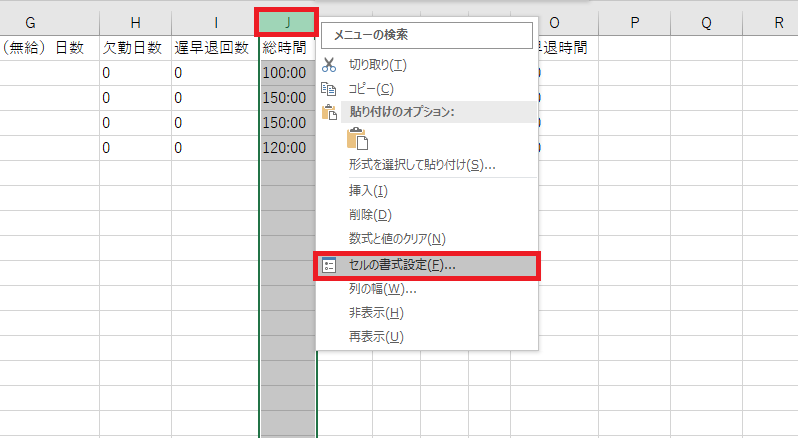
エクセルで0落ちを回避する方法は以下の通りです。
数値形式の設定
数値の小数部分が0になる場合でも、エクセルでは小数点以下の桁数を指定することで0落ちを回避できます。
- セルを選択し、右クリックして「セルの書式設定」を開く。
- 「数値」タブで、「数値」を選択。
- 小数点以下の桁数を指定する。
条件付き書式を使う
条件付き書式を使って、特定の条件を満たすセルを強調表示することで、0落ちに気づきやすくする方法もあります。
- セルを選択し、ホームタブの「条件付き書式」を開く。
- 「新しいルール」を選択し、数式を使用して、書式設定するセルを決定を選ぶ。
- 数式に「=A1=0」(A1は対象のセル)と入力し、書式を設定。
IF関数を利用する
IF関数を利用して、計算結果が0の場合に特定の値を表示するようにする方法も有効です。
- セルに「=IF(A1=0,ゼロ,A1)」のような数式を入力。(A1は対象のセル)
- これで、計算結果が0の場合は「ゼロ」と表示される。
Excelで0を認識させるにはどうすればいいですか?
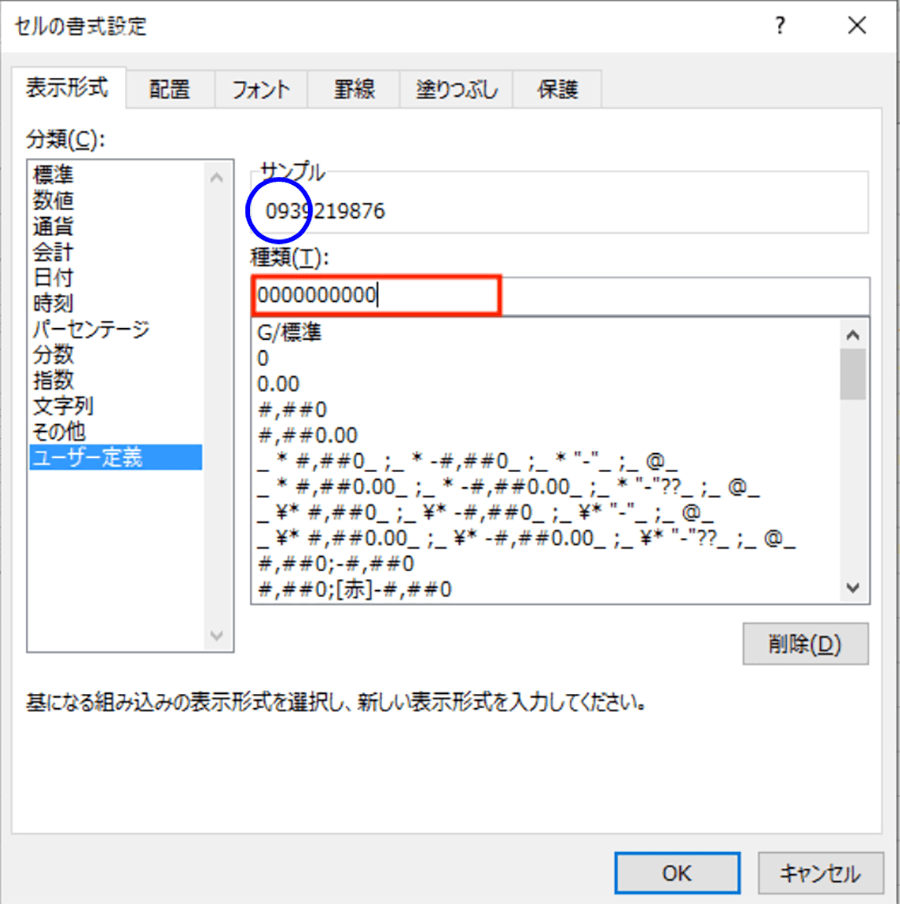
Excelで0を認識させるためには、以下の手順に従ってください。
セルの書式設定を変更する
Excelで0を認識させる最も簡単な方法は、セルの書式設定を変更することです。以下の手順で行ってください。
- まず、0を表示させたいセルを選択します。
- 「ホーム」タブの「数値」グループにある「書式設定」ボタンをクリックします。
- 「セルの書式設定」ダイアログボックスが開くので、「数値」タブを選択します。
- 「カテゴリー」リストから「数値」を選択し、小数点位置を調整します。
- 最後に「OK」をクリックして変更を適用します。
数式を使用する
数式を使用して、セルに0を表示させることもできます。以下の手順で行ってください。
- 0を表示させたいセルを選択します。
- セルに「=0」と入力します。
- 「Enter」を押すと、セルに0が表示されます。
IF関数を使用する
条件に基づいて0を表示させたい場合は、IF関数を使用することができます。以下の手順で行ってください。
- 条件を設定し、0を表示させたいセルを選択します。
- セルに「=IF(条件, 0, )」と入力します。条件が真である場合は0が表示され、偽の場合は空白が表示されます。
- 「Enter」を押すと、条件に基づいて0が表示されます。
よくある質問
Excelで0が消える原因は何ですか?
Excelで0が消える主な原因は、セルの書式設定が原因です。特に、「一般」や「数値」以外の書式が適用されている場合、セル内の0が非表示になることがあります。また、条件付き書式や数式によっても、0が消えることがあります。
Excelで0が消えた場合の対処法は何ですか?
Excelで0が消えた場合の対処法は、まずセルの書式設定を確認します。セルを選択し、「ホーム」タブの「数値」グループから「書式」を「数値」または「一般」に変更してください。また、条件付き書式や数式が適用されている場合、それらを削除または修正することで0が表示されるようになります。
Excelで0を常 に表示する方法はありますか?
Excelで0を常に表示する方法はあります。セルを選択し、「ホーム」タブの「数値」グループから「書式」をクリックし、「セルの書式設定」ダイアログボックスを開きます。「数値」タブで「カスタム」を選択し、「タイプ」ボックスに「0.00」と入力します。これにより、セル内の0が常に表示されるようになります。
Excelで0が表示されないようにする方法はありますか?
Excelで0が表示されないようにする方法もあります。セルを選択し、「ホーム」タブの「数値」グループから「書式」をクリックし、「セルの書式設定」ダイアログボックスを開きます。「数値」タブで「カスタム」を選択し、「タイプ」ボックスに「0.00;0.00;」と入力します。これにより、セル内の0が非表示になります。
Excel 0 が消える原因と対策:困ったときの対処法 に類似した他の記事を知りたい場合は、Excel 基礎操作 カテゴリにアクセスしてください。
関連記事