
Excel 集計:データ分析の基本をマスター!
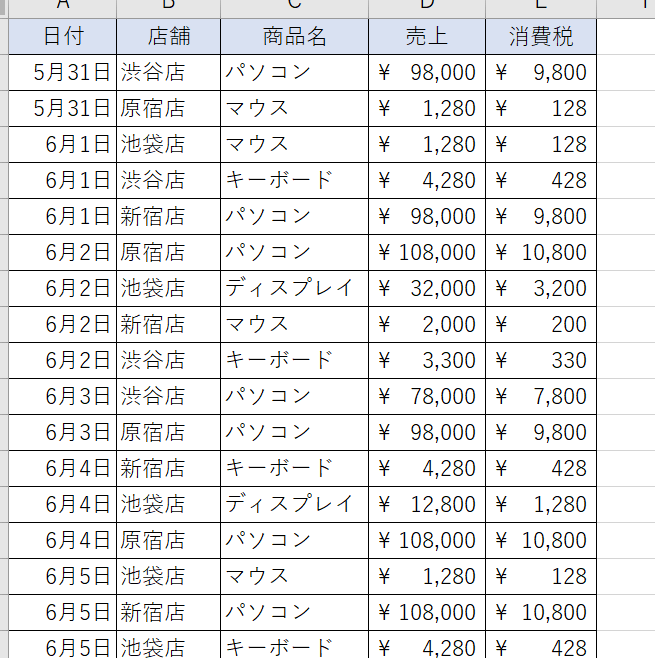
エクセルはビジネスシーンで最も広く利用されているソフトウェアの一つであり、その集計機能はデータ分析の基本であると言えます。この記事では、エクセルを使ってデータ分析の基本をマスターする方法をご紹介します。ピボットテーブルを活用したデータの整理、数式を使った計算、さまざまなグラフの作成方法など、エクセルの基本機能から高度な分析方法まで徹底解説。その使い方次第で、データ分析の効率が劇的に向上します。また、実践を通じて学べる具体的な例も豊富に取り上げていますので、初心者から上級者まで幅広い方にオススメの一冊です。
Excel集計:データ分析の基本をマスターする重要性
Excelは、データ分析の分野で最も広く使われているツールの一つです。そのため、Excel集計の基本をマスターすることは、ビジネス、研究、教育などのさまざまな分野で非常に重要です。Excelを効果的に使用することで、大量のデータを効率的に整理、分析、可視化することができ、より迅速な意思決定やインサイトの発見に繋がります。
Excelの基本機能
Excelには、データを効率的に扱うためのさまざまな基本機能があります。セルにデータを入力し、数式を使用して計算を行ったり、条件に基づいてデータを並べ替えたり、フィルタリングしたりすることができます。また、データをグラフやチャートで可視化することも可能です。
この記事が役に立つかもしれません。 PDF を Excel に変換する方法:データ活用術
| 機能 | 説明 |
|---|---|
| 数式 | セルに数式を入力して計算を行うことができます。 |
| 並び替え | データを特定の列に基づいて並び替えることができます。 |
| フィルター | 特定の条件に一致するデータのみを表示することができます。 |
| グラフ/チャート | データを視覚的に表現するためにグラフやチャートを作成できます。 |
集計関数の活用
Excelには、データの集計を行うためのさまざまな関数が用意されています。SUM、AVERAGE、COUNT、MAX、MINなどの基本的な集計関数を使用することで、データの合計、平均、件数、最大値、最小値などを簡単に計算できます。また、IF関数やVLOOKUP関数などの条件付き関数を使用することで、より複雑なデータ分析も可能です。
| 関数 | 説明 |
|---|---|
| SUM | 指定された範囲内の数値の合計を計算します。 |
| AVERAGE | 指定された範囲内の数値の平均を計算します。 |
| COUNT | 指定された範囲内のセルの数をカウントします。 |
| MAX | 指定された範囲内の最大値を返します。 |
| MIN | 指定された範囲内の最小値を返します。 |
データの可視化
Excelのグラフ機能を利用することで、データを視覚的に表現することができます。棒グラフ、折れ線グラフ、円グラフ、散布図など、目的に応じて様々な種類のグラフを選択できます。グラフを使用することで、データの趨勢やパターンを一目で理解し、分析結果をわかりやすく伝えることができます。
| グラフの種類 | 用途 |
|---|---|
| 棒グラフ | カテゴリごとのデータの比較に適しています。 |
| 折れ線グラフ | 時系列データの推移を表現するのに適しています。 |
| 円グラフ | データの割合や構成比を表現するのに適しています。 |
| 散布図 | 二つの変数間の関係を表現するのに適しています。 |
データのクレンジングと整理
データ分析を行う前に、データのクレンジングと整理を行うことが重要です。Excelでは、重複データの削除、データの分割や結合、文字列の置換など、データを整理するためのさまざまな機能が提供されています。これらの機能を活用して、データを分析しやすい形に整理しましょう。
| 機能 | 説明 |
|---|---|
| 重複データの削除 | 重複した行を削除することができます。 |
| データの分割 | セルのデータを複数の列に分割します。 |
| データの結合 | 複数のセルのデータを一つのセルに結合します。 |
| 文字列の置換 | 特定の文字列を別の文字列に置換します。 |
ピボットテーブルの活用
ピボットテーブルは、Excelで大きなデータセットを素早く要約し、分析するための強力な機能です。ピボットテーブルを使用することで、データをさまざまな視点から集計し、分析することができます。行、列、集計値をドラッグ&ドロップで配置するだけで、簡単に集計表を作成できます。
この記事が役に立つかもしれません。 Excel 相関係数:計算方法と分析のポイント
| ピボットテーブルの利点 | 説明 |
|---|---|
| 柔軟な集計 | 行、列、集計Excelでデータの分析をするにはどうしたらいいですか?
Excelでデータの分析をするためには、以下の手順を試してみることができます。 データの準備データの分析を始める前に、データを整理して準備することが重要です。以下の点に注意してください。
Excelの機能を活用するExcelには、データの分析に役立つ多くの機能があります。以下の機能を活用しましょう。
数式と関数を利用するExcelでは、数式と関数を利用して、データの計算や分析を行うことができます。以下の関数を活用しましょう。
Excelでデータを集計するにはどうすればいいですか?
Excelでデータを集計するには、以下の手順を実行します。 1. データをExcelシートにインポートまたは入力します。 データの整理と並べ替えデータをExcelシートにインポートまたは入力した後、データを整理し、必要に応じて並べ替えを行います。データの整理には、以下の手順を実行します。
集計関数の使用Excelでは、データを集計するためのさまざまな関数が用意されています。以下は、一般的に使用される集計関数の例です。
データの視覚化と分析Excelでは、データを視覚化し、さらに分析するための機能が用意されています。以下は、データの視覚化と分析に役立つ機能の例です。
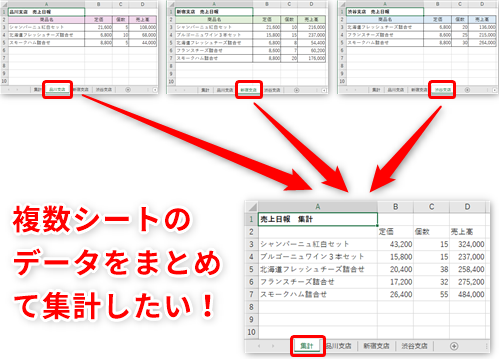
Excelでバラバラのデータをまとめるには?
Excelでバラバラのデータをまとめるには、いくつかの方法があります。まず、データを集計する目的やデータの形式によって、適切な手法を選ぶことが重要です。 データの整理と結合データをまとめるためには、まずデータを整理することが大切です。データが異なるシートやブックに分散している場合、結合して一つのシートにまとめることができます。以下の手順でデータを結合します。
ピボットテーブルを活用するピボットテーブルは、データを集計・分析するための強力な機能です。ピボットテーブルを使用することで、データのまとめや分析が簡単にできます。以下の手順でピボットテーブルを作成します。
関数を利用したデータの集計Excelには、データを集計するための関数が多数用意されています。SUMIFやCOUNTIFなどの関数を利用することで、条件に合ったデータの集計が可能です。以下の手順で関数を使用してデータを集計します。
エクセルのデータ分析ツールがないのですが?
エクセルのデータ分析ツールがない場合、Microsoft Excelには最初から用意されているさまざまな機能を利用して、データ分析を行うことができます。これらの機能を活用することで、データの集計、分析、表示を行い、業務や研究において効果的な結果を得ることができます。 ピボットテーブルを利用したデータ分析ピボットテーブルは、エクセルに標準で備わっている強力なデータ分析ツールです。大量のデータを簡単に集計し、要約したり、データの趨勢やパターンを発見するのに役立ちます。
条件付き書式を利用したデータの視覚化条件付き書式は、データの状態に応じてセルの表示を変える機能です。これを利用することで、データの趨勢や異常値を直感的に把握することができます。
関数を利用したデータの計算エクセルには、データの計算や分析に使えるさまざまな関数があります。これらの関数を利用することで、複雑な計算や分析を効率的に行うことができます。
よくある質問Excelでデータ分析を始めるための基本的なスキルは何ですか?Excelでデータ分析を始めるためには、まず、セルの操作、数式の入力、関数の使用などの基本的なスキルが必要です。また、データの整理・整頓やグラフの作成も重要なスキルです。これらのスキルをマスターすることで、Excelを効果的に使ってデータ分析を行うことができます。 Excelで集計の効率を上げるにはどうしたらよいですか?Excelで集計の効率を上げるためには、キーボードショートカットの活用やマの利用が効果的です。また、テーブルやピボットテーブルを活用することで、大量のデータを効率的に集計・分析することが可能です。これらの機能を上手に使い分けることで、集計作業の効率が大幅に上がります。 Excelでデータを正確に分析するためのポイントは何ですか?Excelでデータを正確に分析するためには、データの整理が重要です。データに誤りや不整合が含まれていないかどうかをチェックし、必要に応じて修正を行ってください。また、関数や数式を正確に入力し、グラフやチャートを適切に設定することも重要です。 Excelのデータ分析機能をさらに強化する方法はありますか?Excelのデータ分析機能をさらに強化するためには、アドインの利用が効果的です。Microsoftが提供するAnalysis ToolPakやSolverなどのアドインをインストールすることで、より高度なデータ分析が可能になります。また、VBAを使用して独自のマを作成することも、Excelの機能を拡張する方法の一つです。 Excel 集計:データ分析の基本をマスター! に類似した他の記事を知りたい場合は、Excel データ分析 カテゴリにアクセスしてください。 |

関連記事