
Excel 郵便番号から住所を自動入力!
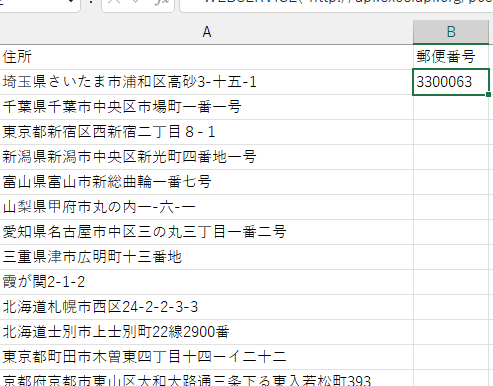
Excelを使って郵便番号から住所を自動入力できる機能についてご紹介します。この機能を使うことで、郵便番号を入力するだけで、都道府県、市区町村、町名まで自動的に入力されるため、時間と労力の節約が期待できます。また、入力ミスの可能性も減少します。データの整理やMailer作成など、様々な業務に役立つこと間違いなしです。請求書や顧客管理、DM発送など、郵便番号を利用するシーンは多く、この機能を活用することで業務の効率化が期待できます。ただ郵便番号を入力するだけで、自動的に住所が入力される便利な機能をぜひご活用ください。
エクセルで住所から郵便番号を自動入力するには?
エクセルで住所から郵便番号を自動入力するには、郵便番号のデータベースを用意し、VLOOKUP関数やINDEXMATCH関数を使用して、住所に該当する郵便番号を抽出することができます。
郵便番号データベースの作成
郵便番号データベースを作成するには、郵便番号の一覧表を用意し、エクセルに貼り付ける必要があります。このデータベースには、郵便番号と対応する住所を記載します。
この記事が役に立つかもしれません。 Excel シートテンプレート:業務効率化の秘訣!
- 郵便番号の一覧表を用意する
- エクセルシートに貼り付ける
- 郵便番号と住所を対応させる
VLOOKUP関数を使用した郵便番号の自動入力
VLOOKUP関数を使用することで、住所に該当する郵便番号を自動入力することができます。
- VLOOKUP関数の書式を学ぶ
- 郵便番号データベースを参照元にする
- 住所を基準に郵便番号を抽出する
INDEXMATCH関数を使用した郵便番号の自動入力
INDEXMATCH関数を使用することで、VLOOKUP関数よりも高速に郵便番号を自動入力することができます。
- INDEXMATCH関数の書式を学ぶ
- 郵便番号データベースを参照元にする
- 住所を基準に郵便番号を抽出する高速に
Excelで郵便番号から住所を出すには?
Excelで郵便番号から住所を出すには、郵便番号を基にして住所を自動入力する関数やAddinを使用することができます。
郵便番号から住所を取得する基本的な方法
郵便番号から住所を取得する基本的な方法は、郵便番号を基にして住所を検索する関数を作成することです。
この記事が役に立つかもしれません。 Excel オートフィル:データ入力を効率化!
- 郵便番号を基にして住所を検索するためのデータベースを用意する
- 郵便番号を入力したセルと住所を出力するセルを指定する
- VLOOKUP関数やINDEXMATCH関数を使用して、郵便番号に対応する住所を取得する
郵便番号から住所を自動入力するためのAddin
郵便番号から住所を自動入力するためのAddinとして、郵便番号検索や住所自動入力などのツールを使用することができます。
- 郵便番号検索Addinをインストールする
- 郵便番号を入力するセルを指定する
- Addinが自動的に住所を取得し、住所を出力する
郵便番号から住所を出すためのTips
郵便番号から住所を出すためのTipsとして、郵便番号の形式や住所の形式を揃えることが重要です。
- 郵便番号の形式を揃えるために、郵便番号をハイフンありやハイフンなしで統一する
- 住所の形式を揃えるために、住所の並び順や文字列の長さを揃える
- 郵便番号と住所の対応を確認するために、データをチェックする
郵便番号から住所を変換するExcel関数は?
郵便番号から住所を変換するExcel関数は、「VLOOKUP」や「INDEXMATCH」関数を使用して実現することができます。郵便番号と住所の対応表を作成し、VLOOKUP関数やINDEXMATCH関数で郵便番号を検索し、対応する住所を取得することができます。
郵便番号から住所を変換するための前提条件
郵便番号から住所を変換するためには、郵便番号と住所の対応表が必要です。この対応表は、郵便局のウェブサイトやその他のデータソースから取得することができます。また、郵便番号の形式や住所の形式についても、注意が必要です。
この記事が役に立つかもしれません。 Excel マクロとは:自動化で作業効率アップ!
- 郵便番号と住所の対応表を作成する
- 郵便番号の形式を正しく設定する
- 住所の形式を正しく設定する
VLOOKUP関数を使用して郵便番号から住所を変換する
VLOOKUP関数を使用して郵便番号から住所を変換するには、郵便番号を検索する列と、対応する住所を取得する列を指定します。VLOOKUP関数の基本的な構文は、`VLOOKUP(検索値, 検索範囲, 列番号, [範囲検索])`です。
- VLOOKUP関数の基本的な構文を理解する
- 郵便番号を検索する列を指定する
- 対応する住所を取得する列を指定する
INDEXMATCH関数を使用して郵便番号から住所を変換する
INDEXMATCH関数を使用して郵便番号から住所を変換するには、郵便番号を検索する列と、対応する住所を取得する列を指定します。INDEXMATCH関数の基本的な構文は、`INDEX(取得範囲, MATCH(検索値, 検索範囲, [範囲検索]))`です。
- INDEXMATCH関数の基本的な構文を理解する
- 郵便番号を検索する列を指定する
- 対応する住所を取得する列を指定する
郵便番号から住所を入力するにはどうすればいいですか?
郵便番号から住所を自動入力するためには、ExcelのVLOOKUP関数やINDEXMATCH関数を使用することができます。まず、郵便番号と住所のデータを用意し、Excelシートに貼り付けておきます。次に、VLOOKUP関数やINDEXMATCH関数を使用して、郵便番号から住所を検索し、自動入力することができます。
郵便番号と住所のデータの用意
郵便番号と住所のデータを用意するためには、以下の手順を踏みます。
この記事が役に立つかもしれません。 日付:自動入力で簡単挿入!
- 郵便番号と住所のデータを取得するために、郵便局のサイトや住所検索サイトからデータをダウンロードします。
- ダウンロードしたデータをExcelシートに貼り付けておきます。
- 郵便番号と住所の列を指定し、データを整理します。
VLOOKUP関数を使用した自動入力
VLOOKUP関数を使用して、郵便番号から住所を自動入力するためには、以下の手順を踏みます。
- VLOOKUP関数の書式を「=VLOOKUP(A2,Sheet1!A:B,2,FALSE)」のように指定します。
- A2には郵便番号を、Sheet1!A:Bには郵便番号と住所のデータを指定します。
- 2番目の引数には、住所の列を指定します。
INDEXMATCH関数を使用した自動入力
INDEXMATCH関数を使用して、郵便番号から住所を自動入力するためには、以下の手順を踏みます。
- INDEXMATCH関数の書式を「=INDEX(B:B,MATCH(A2,A:A,0))」のように指定します。
- A2には郵便番号を、A:Aには郵便番号の列を指定します。
- B:Bには住所の列を指定します。
Excelで郵便番号から住所を自動入力する方法
Excelでは、郵便番号から住所を自動入力することができます。これにより、データ入力の効率が大幅に向上し、入力間違いも減少します。以下に、郵便番号から住所を自動入力する方法を詳しく説明します。
郵便番号データの準備
まず、郵便番号データをExcelに入力する必要があります。郵便番号データは、日本郵便のウェブサイトからダウンロードできます。データはCSV形式で提供されており、Excelで開くことができます。
郵便番号と住所の対応表を作成
次に、郵便番号と住所の対応表を作成します。この対応表を使用して、郵便番号から住所を自動入力します。対応表は、郵便番号データからVLOOKUP関数を使用して作成できます。
| 郵便番号 | 住所 |
|---|---|
| 100-0000 | 東京都千代田区 |
| 150-0000 | 東京都渋谷区 |
VLOOKUP関数を使用した住所の自動入力
VLOOKUP関数を使用して、郵便番号から住所を自動入力します。VLOOKUP関数は、指定した値を検索し、対応する値を返す関数です。以下に、VLOOKUP関数の使い方を示します。 =VLOOKUP(検索値, テーブル数组, 列インデックス番号, 範囲検索)
郵便番号の入力
郵便番号を入力するセルに、VLOOKUP関数を入力します。検索値には、郵便番号を指定します。テーブル数组には、郵便番号と住所の対応表を指定します。列インデックス番号には、住所が含まれる列の番号を指定します。範囲検索には、FALSEを指定して、完全一致検索を実行します。
住所の自動入力
VLOOKUP関数を使用して、郵便番号から住所を自動入力します。郵便番号を入力すると、対応する住所が自動的に表示されます。これにより、データ入力の効率が大幅に向上し、入力間違いも減少します。
Excelで郵便番号から住所を入力するには?
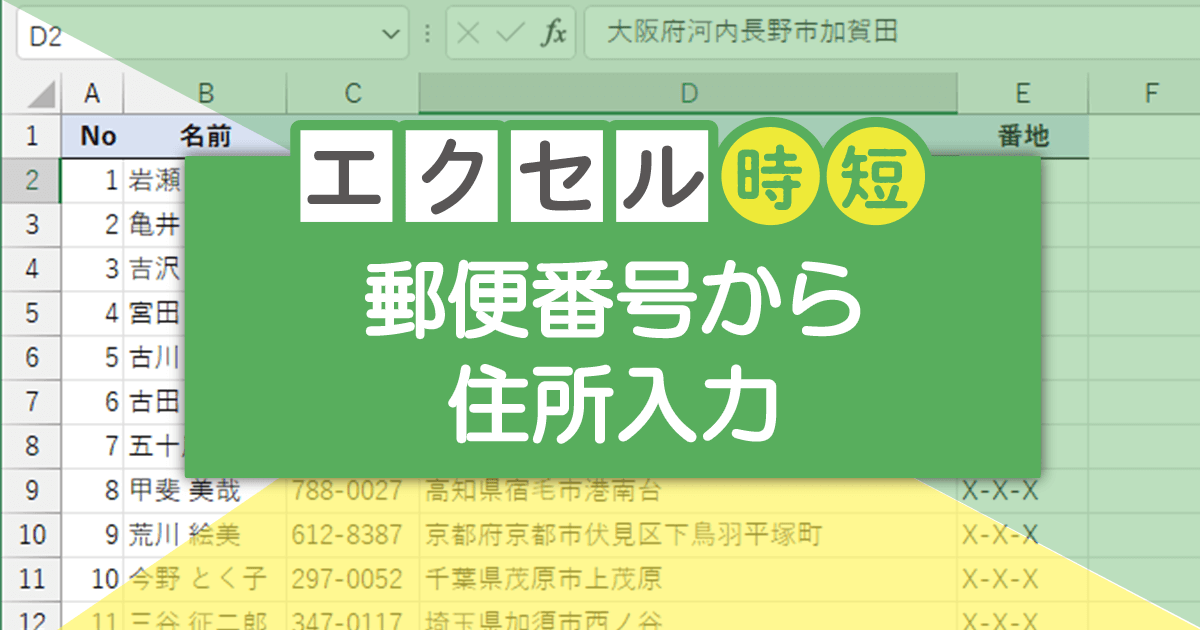
Excelで郵便番号から住所を入力するには、以下の手順を実行します。
郵便番号データの準備
まず、郵便番号と対応する住所のデータが必要です。これは、郵便局のウェブサイトからダウンロードできる郵便番号データベースを利用することができます。データをExcelにインポートし、郵便番号と住所が対応するように配置してください。
- 郵便局のウェブサイトから郵便番号データベースをダウンロードする。
- Excelにデータをインポートし、郵便番号と住所が対応するように配置する。
- データが正確に反映されているかチェックする。
VLOOKUP関数を使用した住所の自動入力
ExcelのVLOOKUP関数を利用すると、郵便番号から自動的に住所を入力できます。VLOOKUP関数は、指定した値を縦方向に検索し、対応するデータを返す関数です。
- VLOOKUP関数を入力するセルを選択する。
- =VLOOKUP(検索する郵便番号, 検索範囲,戻り値のインデックス番号, 範囲検索かどうか)と入力する。
- 検索する郵便番号を入力し、検索範囲と戻り値のインデックス番号を指定する。
郵便番号から住所を取得するマの作成
ExcelのVBAを使用して、郵便番号から住所を取得するマを作成することもできます。マを使用することで、より柔軟な住所入力が可能になります。
- ExcelでVBAエディタを開く。
- モジュールを追加し、マコードを入力する。
- マを実行し、郵便番号から住所を取得する。
これらの方法を利用することで、Excelで郵便番号から住所を自動入力できます。郵便番号データの準備が重要なので、データが正確であることを確認してください。また、VLOOKUP関数やマの使用方法を理解しておくと、より効率的に住所入力が行えます。
郵便番号から住所を自動入力するには?
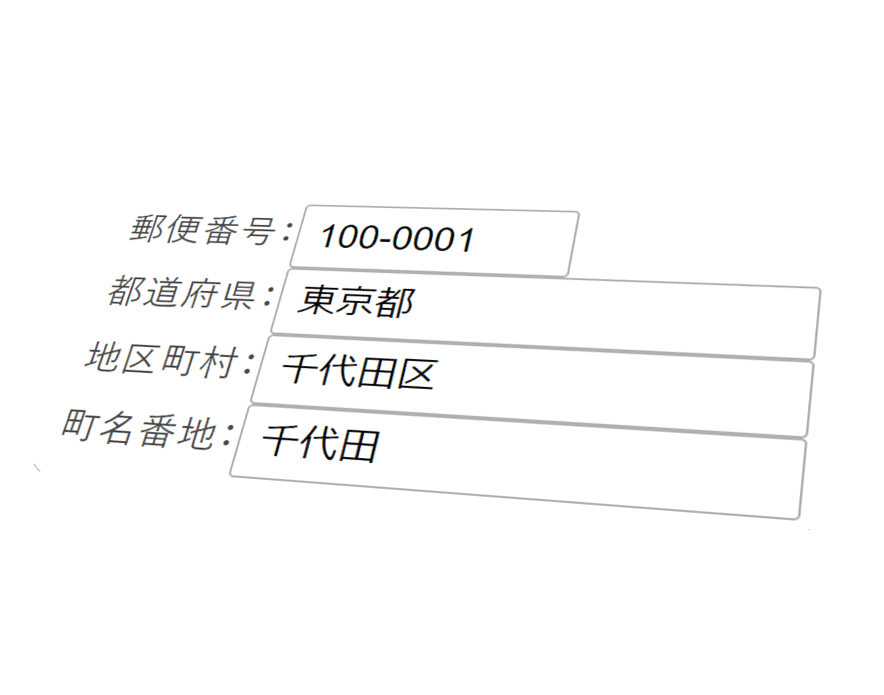
郵便番号から住所を自動入力する方法は、次の通りです。
まず、郵便番号を入力する欄に正確な番号を入力します。郵便番号は、最初の3桁と最後の4桁の間にはハイフンを入れずに半角数字で入力します。これによって、システムが郵便番号を認識し、対応する住所をデータベースから検索します。
次に、郵便番号に対応する住所が自動的に表示されます。この時点で、都道府県や市区町村、町名や丁目までが自動入力されることが一般的です。ただし、番地や部屋番号など、より詳細な情報はユーザーが手動で入力する必要がある場合があります。
最後に、自動入力された住所情報が正確であることを確認し、必要に応じて修正を加えます。これで、郵便番号から住所を自動入力するプロセスは完了です。
郵便番号自動入力の利便性
郵便番号から住所を自動入力する機能は、オンラインショッピングや各種申請書類の入力など、インターネットを利用した様々な場面で広く使われています。この機能の利便性は以下の通りです。
- 入力時間の短縮: 郵便番号を入力するだけで住所が自動的に入力されるため、入力に要する時間が大幅に短縮されます。
- 入力ミスの減少: 手動で住所を入力する際のタイプミスを防ぐことができます。
- 使い勝手の向上: 住所の詳細を記憶していなくても、郵便番号さえ分かっていれば簡単に住所を入力できます。
郵便番号と住所の自動入力機能の活用方法
郵便番号から住所を自動入力する機能を活用するには、以下の点に注意することが重要です。
- 正確な郵便番号の入力: 郵便番号を間違えると、全く別の住所が表示されてしまうので、入力には注意が必要です。
- 詳細住所の確認: 自動入力される住所情報は、番地や部屋番号までを含まない場合があるため、必要に応じてこれらの情報を追加で入力します。
- システムの相違への配慮: 使用するサイトやアプリケーションによって、郵便番号から住所を自動入力する機能の利用方法や対応状況が異なる場合がありますので、事前に確認しておくことが望ましいです。
郵便番号自動入力機能の技術背景
郵便番号から住所を自動入力する機能は、基本的に以下のような技術によって実現されています。
- データベース: 郵便番号とそれに対応する住所情報を格納したデータベースが存在します。システムはこのデータベースを参照して、入力された郵便番号に対応する住所を検索します。
- JavaScript等のプログラミング言語: ウェブサイトやアプリケーション上での郵便番号入力欄と住所表示欄との連動、そしてデータベースからの住所情報の取得や表示の制御には、JavaScriptなどのプログラミング言語が用いられています。
- API: 郵便番号から住所を自動入力するためのAPI(Application Programming Interface)が提供されていることがあります。これにより、開発者は簡単にこの機能を自らのウェブサイトやアプリケーションに組み込むことができます。
Excelで郵便番号を自動で入力するには?
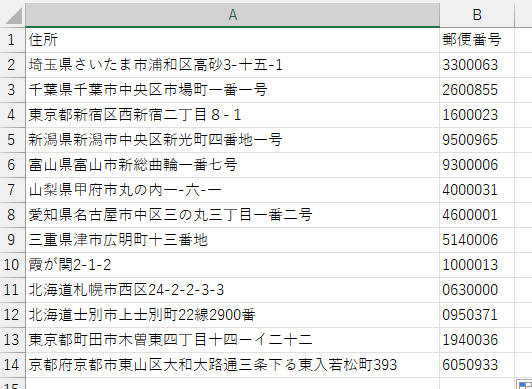
郵便番号データベースの作成方法
Excelで郵便番号を自動で入力するためには、まず郵便番号データベースを作成する必要があります。以下の手順で行ってください。
- データの準備: 日本郵便のウェブサイトから郵便番号データをダウンロードします。
- Excelへの取り込み: ダウンロードしたデータをExcelに入力するか、貼り付けます。
- データの整理: 必要に応じて、データを整理し、不要な情報を削除します。
VLOOKUP関数を利用した郵便番号の自動入力方法
VLOOKUP関数を利用することで、住所から郵便番号を自動で入力することができます。以下の手順で行ってください。
- VLOOKUP関数の使い方を理解する: VLOOKUP関数は、指定された値に一致するデータを別の表から検索し、指定した列のデータを返す機能です。
- 関数の入力: VLOOKUP関数を入力し、引数に適切な値を設定します。たとえば、
=VLOOKUP(検索値, テーブル配列, 列インデックス番号, 範囲検索)という形式で入力します。 - 自動入力の確認: 関数を入力したら、適切な郵便番号が自動的に入力されることを確認してください。
マを利用した郵便番号の自動入力方法
マを利用することで、より複雑な郵便番号の自動入力が可能になります。以下の手順で行ってください。
- マの記録: Excelでマの記録を開始し、郵便番号の入力手順を実行します。
- マの改変: 記録したマをVBAエディタで開き、必要に応じて改変を行います。
- マの実行: 改変したマを実行し、郵便番号が自動的に入力されることを確認してください。
Excelで郵便番号を住所に変換する関数は?
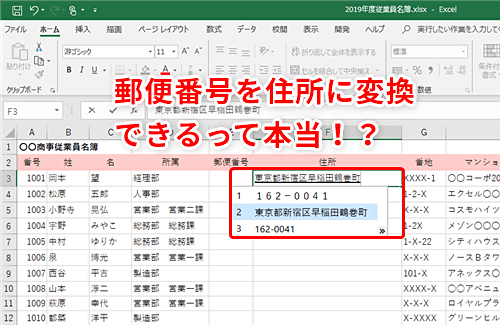
Excelで郵便番号を住所に変換する関数は、「郵便番号から住所を取得」機能を使用します。これは、Microsoft Excelの外部データ取得機能を利用して、郵便番号を指定し、対応する住所情報を取得する方法です。
郵便番号から住所を取得する手順
Excelで郵便番号から住所を取得するには、以下の手順を実行します。
- データメニューから「外部データの取得」を選択し、「新しいクエリ」をクリックします。
- 「他のソース」から「バイナリ」と選択し、データソースとして「http://zip.cgis.biz/csv/zip.php?zn=〒」と入力します。ここで、「〒」の部分は取得したい郵便番号に置き換えます。
- 「変換」メニューから「CSV」を選択し、データをプレビューします。必要に応じてデータの並べ替えやフィルタリングを行い、住所情報を取得します。
郵便番号を Batch で取得する方法
複数の郵便番号を一度に取得する場合、バッチ処理を行うことができます。
- 取得したい郵便番号をExcelの列に listed します。例えば、A1:A10までのセルに郵便番号を入力します。
- 郵便番号の lists を使用して、データソースのURLを生成します。例えば、「http://zip.cgis.biz/csv/zip.php?zn=」&A1と入力し、A1셀에 있는郵便番号をURLの末尾に追加します。
- 「データ」メニューから「外部データの取得」を選択し、「データの読み込み」をクリックします。生成したURLを入力し、データを読み込みます。
住所データの加工と使用
郵便番号から取得した住所データは、Excelで加工や分析が可能です。
- 取得した住所データをExcelのセルに展開し、必要な列を選択します。例えば、住所の「都道府県」「市区町村」「町名」を別々の列に分けることができます。
- 住所データを使用して、集計や分析を行います。例えば、郵便番号ごとの顧客数を集計したり、地図と連動させてビジュアルな分析を行うことができます。
- 加工した住所データを他のデータと組み合わせて使用することができます。例えば、顧客データと結合し、住所別の購買傾向を分析することができます。
よくある質問
Excelで郵便番号から住所を自動入力する方法は?
Excelで郵便番号から住所を自動入力するには、郵便番号データベースを利用します。一緒に、VLOOKUP関数やINDEX関数とMATCH関数の組み合わせを使って、郵便番号に基づいて対応する住所情報を取得します。この方法で、時間と労力を大幅に削減できます。
郵便番号データベースはどこで入手できますか?
郵便番号データベースは、日本郵便の公式ウェブサイトからダウンロードできます。データベースはCSVファイル形式で提供されており、これをExcelで開くことができます。データベースには、郵便番号、都道府県名、市区町村名、町域名などの情報が含まれています。
VLOOKUP関数を使用して住所を自動入力するには?
VLOOKUP関数を使用して住所を自動入力するには、まず郵便番号データベースをExcelシートに読み込みます。そして、VLOOKUP関数を次のように入力します:=VLOOKUP(検索する郵便番号, データベース範囲, 列番号, 正確一致)。これで、指定した郵便番号に対応する住所情報が自動的に表示されます。
INDEX関数とMATCH関数を組み合わせて住所を自動入力するには?
INDEX関数とMATCH関数を組み合わせて住所を自動入力するには、まず郵便番号データベースをExcelシートに読み込みます。そして、次のように関数を入力します:=INDEX(住所範囲, MATCH(検索する郵便番号, 郵便番号範囲, 0))。これで、指定した郵便番号に対応する住所情報が自動的に表示されます。この方法は、VLOOKUP関数よりも柔軟性があります。
Excel 郵便番号から住所を自動入力! に類似した他の記事を知りたい場合は、Excel 自動化 カテゴリにアクセスしてください。
関連記事