
Excel 電子印鑑:PDFに電子署名を追加!

Excel 電子印鑑は、PDFドキュメントに電子署名を追加する革新的な機能です。この機能を使うことで、従来の紙ベースの印鑑と同等の法的な有効性を持つ電子署名を簡単に追加できます。これにより、ビジネスの効率化やペーパーレス化が一層加速することが期待されています。本記事では、Excel 電子印鑑の使い方やメリット、注意点などについて詳しく解説していきます。
Excel 電子印鑑:PDFに電子署名を追加する方法
Excelを使用してPDFドキュメントに電子印鑑や電子署名を追加する方法について説明します。電子署名は、ドキュメントの正当性と整合性を保証し、オンラインでの取引や文書のやり取りにおいて重要な役割を果たしています。
ExcelからPDFに電子署名を追加する步驟
ExcelからPDFに電子署名を追加するための詳細な步驟を以下に示します。 1. まず、Excelでドキュメントを作成し、署名が必要な場所にフィールドを挿入します。 2. 次に、Excelの「ファイル」メニューから「印刷」を選択し、プリンターとして「Microsoft Print to PDF」を選択します。 3. 「印刷」ボタンをクリックし、PDFファイルを保存します。 4. 保存されたPDFファイルを開き、電子署名ツールを使用して署名を追加します。
この記事が役に立つかもしれません。 Excel ページ番号:印刷設定をマスター!
| 步驟 | 説明 |
|---|---|
| 1 | Excelでドキュメントを作成し、署名フィールドを挿入します。 |
| 2 | 「ファイル」メニューから「印刷」を選択し、Microsoft Print to PDFを選択します。 |
| 3 | 「印刷」ボタンをクリックし、PDFファイルを保存します。 |
| 4 | 保存されたPDFファイルを開き、電子署名ツールを使用して署名を追加します。 |
電子署名の利点
電子署名を使用する主な利点は以下の通りです。 1. セキュリティ: 電子署名は、ドキュメントの改ざんや偽造を防止します。 2. 効率性: オンラインで署名できますので、紙による手続きよりも迅速に処理できます。 3. コスト削減: 紙や印刷、運送料などのコストを削減できます。
Excelで電子印鑑を使用するための準備
Excelで電子印鑑を使用するためには、以下の準備が必要です。 1. 電子印鑑の作成: 自分の署名や印鑑をデジタル化して、画像ファイルとして準備します。 2. 署名フィールドの挿入: Excelのワークシートに署名フィールドを挿入します。 3. PDFへの変換: ExcelファイルをPDF形式に変換し、電子署名を追加します。
Excelでの電子署名のベストプラクティス
Excelで電子署名を効果的に使用するためのベストプラクティスは以下の通りです。 1. セキュリティの確保: 電子署名には確実なセキュリティ対策を講じます。 2. 適切な署名ツールの選択: 信頼性の高い電子署名ツールを使用します。 3. 署名プロセスの標準化: 企業や組織内で電子署名のプロセスを標準化し、一貫性を保ちます。
電子署名に関する法的有効性
多くの国々では、電子署名は紙による署名と同じ法的有効性が認められています。日本でも、電子署名に関する法律があり、適切な手続きを踏んだ電子署名は法的に有効とされています。
この記事が役に立つかもしれません。 Excel 印刷:設定と便利な機能
PDFに電子署名を追加するにはどうすればいいですか?

PDFに電子署名を追加するには、以下の手順を実行します。
電子署名ツールの選択
まず、PDFに電子署名を追加するためのツールを選択する必要があります。代表的なものには、Adobe Acrobat、DocuSign、HelloSignなどがあります。どのツールを使用しても、基本的な手順は似ています。
署名フィールドの追加
- 選択した電子署名ツールでPDFを開きます。
- 署名フィールドを追加する位置にカーソルを移動します。
- ツールバーから署名フィールドを選択し、PDFに挿入します。
電子署名の作成と適用
- 追加した署名フィールドをクリックして、署名プロンプトを表示します。
- 自分の名前を入力するか、既存のデジタル署名を選択します。
- 必要に応じて署名のスタイルや色をカスタマイズします。
- 適用をクリックして、署名をPDFに追加します。
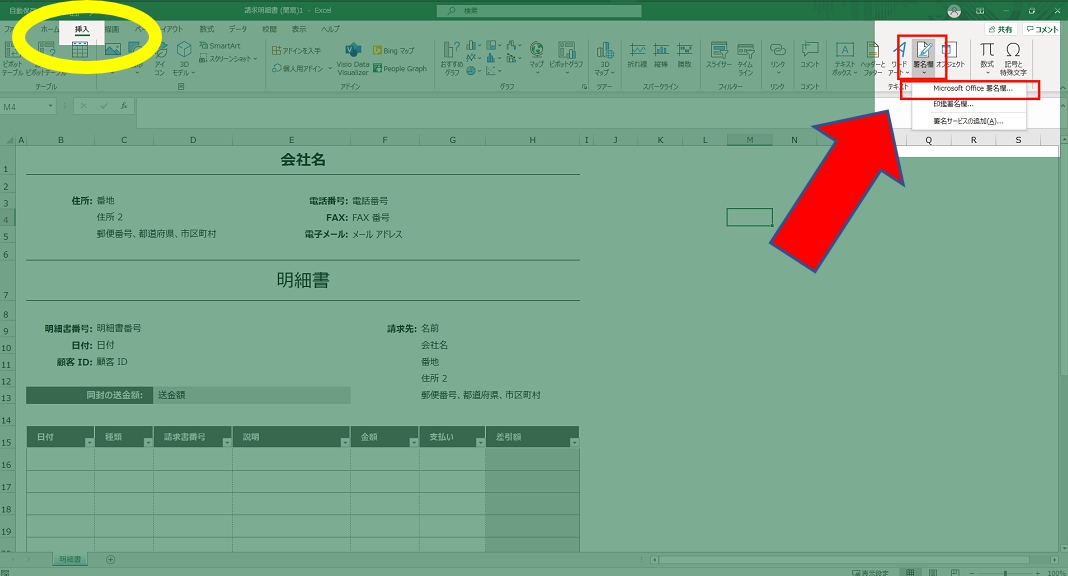
Excelでデジタル署名を追加するには?
 Excel 改ページ:印刷レイアウトを整える
Excelでデジタル署名を追加する方法は以下の通りです。
デジタル署名を追加するには、まずMicrosoft Officeのデジタル署名機能を使用する必要があります。この機能により、Excelのドキュメントにデジタル署名を追加し、ドキュメントの整合性と信頼性を保証することができます。
デジタル署名の取得方法
デジタル署名を追加する前に、デジタル署名の取得が必要です。デジタル署名は、認証局から購入するか、自己署名証明書を作成することができます。
- 認証局からデジタル署名を購入する
- 自己署名証明書を作成する
- デジタル署名をインストールする
Excelでデジタル署名を追加する手順
Excelでデジタル署名を追加する手順は以下の通りです。
この記事が役に立つかもしれません。 Excel 印刷範囲 点線:印刷範囲を確認
- Excelドキュメントを開く
- ファイルタブをクリックし、情報を選択する
- ドキュメントの保護をクリックし、デジタル署名を選択する
- デジタル署名のダイアログボックスで、署名をクリックする
- 必要に応じて署名目的を入力し、署名をクリックする
デジタル署名の確認方法
Excelドキュメントにデジタル署名が追加されたかどうかを確認する方法は以下の通りです。
- Excelドキュメントを開く
- ファイルタブをクリックし、情報を選択する
- ドキュメントの保護セクション에서、デジタル署名が表示されていることを確認する
これらの手順に従って、Excelでデジタル署名を追加し、ドキュメントの整合性と信頼性を保証しましょう。
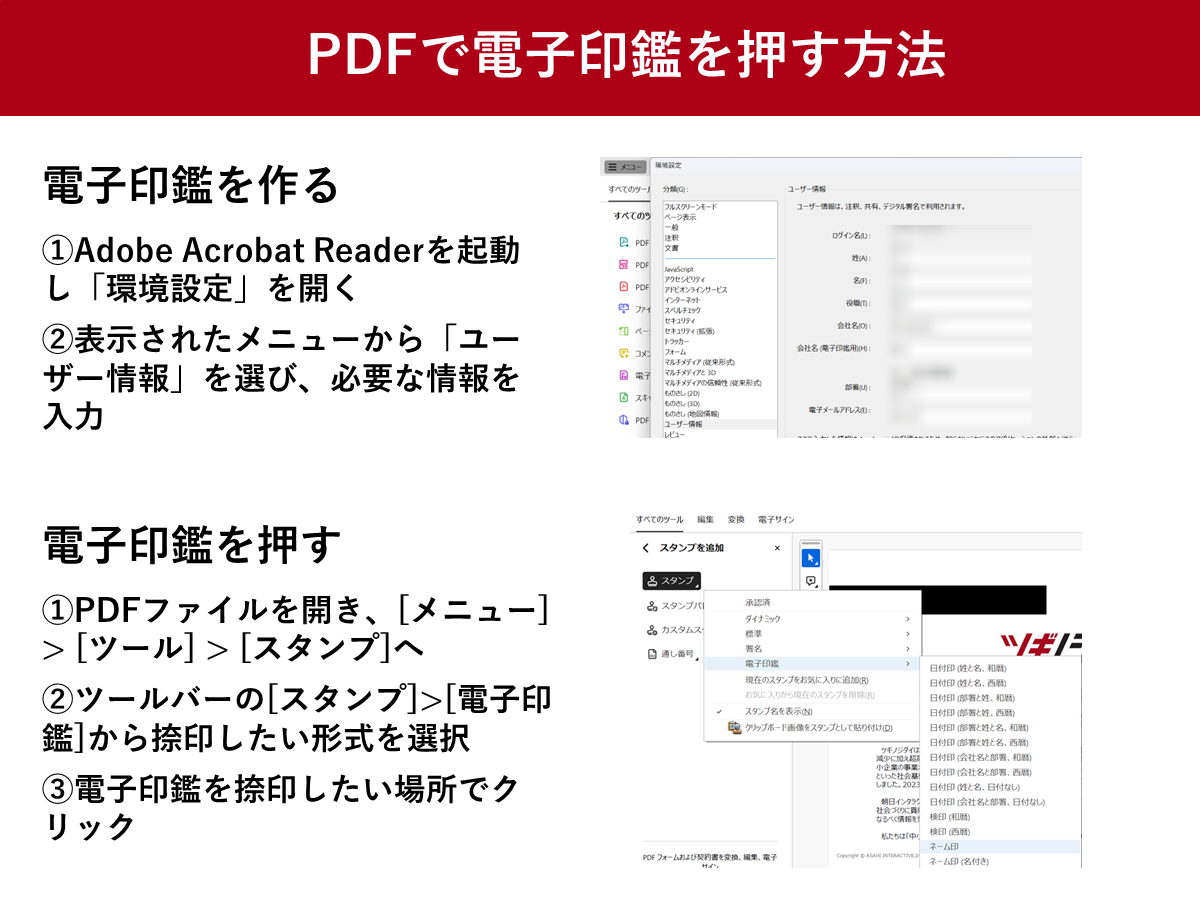
PDFに電子印鑑を埋め込む方法は?
電子印鑑とは何か?
電子印鑑は、デジタル文書に署名や承認を示すための電子的な印鑑です。従来の実物の印鑑と同じ役割を果たしますが、デジタル環境で利用されます。電子印鑑は、PDF文書への埋め込みが可能で、セキュリティや認証の目的で広く使用されています。
- 電子印鑑はデジタル文書への署名や承認を示す
- 従来の印鑑と同じ役割をデジタル環境で果たす
- PDF文書への埋め込みが可能で、セキュリティや認証の目的で使用される
PDFに電子印鑑を埋め込む方法
PDFに電子印鑑を埋め込むためには、専用のソフトウェアやオンラインサービスを利用することが一般的です。以下の手順で行われます。
- 電子印鑑に対応したソフトウェアやサービスを選択する
- PDF文書を開き、電子印鑑を埋め込む位置を決定する
- ソフトウェアやサービスでの指示に従い、電子印鑑を埋め込む
電子印鑑の利点
電子印鑑を利用することで、以下のような利点があります。
- ペーパーレス化が促進され、環境への負担が軽減される
- 遠隔地とのやり取りがスムーズになり、ビジネスの効率化が期待できる
- セキュリティが向上し、文書の改ざんや偽造が困難になる
PDFにサインを追加するにはどうすればいいですか?
PDFにサインを追加するには、以下の手順に従ってください。
オンラインツールを使用する
PDFにサインを追加する最も簡単な方法は、オンラインツールを利用することです。以下は、人気のあるオンラインツールの一部です。
- Smallpdf:無料で使えるオンラインツールで、PDFにサインを追加できる機能があります。
- DocuSign:電子署名サービスを提供しており、PDFにサインを追加することが可能です。
- Adobe Acrobat online:Adobeが提供するオンラインツールで、PDFにサインを追加する機能が備わっています。
デスクトップアプリケーションを使用する
オンラインツールが使えない場合は、デスクトップアプリケーションを使ってPDFにサインを追加することもできます。以下は、一般的なデスクトップアプリケーションの例です。
- Adobe Acrobat Pro DC:PDFの作成、編集、署名のためのプロフェッショナルなソフトウェアです。
- Preview(Macのみ):Macに標準搭載されているアプリケーションで、PDFにサインを追加することができます。
- Foxit PhantomPDF:Windows用のPDF編集ソフトで、電子署名機能が搭載されています。
スマートフォンアプリを使用する
スマートフォンアプリを使って、モバイルでPDFにサインを追加することも可能です。以下は、よく使われるスマートフォンアプリの例です。
- Adobe Fill & Sign:Adobeが提供する無料のアプリで、スマートフォンやタブレットでPDFにサインを追加できます。
- SignEasy:iOSやAndroidで利用可能なアプリで、電子署名を簡単に追加できます。
- HelloSign:Googleが提供する電子署名アプリで、モバイルデバイスからPDFにサインを追加できます。
よくある質問
Excel 電子印鑑:PDFに電子署名を追加する方法は?
Excelで作成したドキュメントをPDFに変換し、そこに電子署名を追加するには、まずPDF変換ソフトやオンラインコンバーターを利用してExcelファイルをPDF形式に変換します。その後、Adobe AcrobatなどのPDF編集ソフトを開き、「ツール」タブから「証明書」を選択し、「文書に証明書を追加」をクリックします。表示される署名フィールドに電子印鑑を挿入し、「署名」ボタンをクリックすれば、PDFに電子署名が追加されます。
Excel 電子印鑑:電子署名が必要な場面はどんな場合ですか?
電子署名は、インターネットを通じて行われる様々な取引や契約で、本人確認や同意の証明が必要な場合に求められます。特に、オンラインでの契約締結や电子文書の提出、および個人情報の保護が求められる場面で、電子署名は重要な役割を果たします。Excelで作成した見積もりや請求書、契約書などのビジネス文書をPDF化し、電子署名を追加することで、取引の信頼性や安全性を高めることができます。
Excel 電子印鑑:電子署名は法律的に有効ですか?
日本では、電子署名に関する法律として、「電子署名及び認証業務に関する法律」(電子署名法)が存在します。この法律により、適切な安全性が確保された電子署名は、筆記署名と同等の法的な効果を有することが認められています。したがって、Excelで作成した文書に電子署名を追加し、適切な方法で管理される場合、その電子署名は法律的に有効であるとされています。
Excel 電子印鑑:安全な電子署名の作成と管理に注意すべきポイントは何ですか?
電子署名の安全性を確保するために、次のポイントに注意することが重要です。
- 秘密鍵の管理:電子署名には公開鍵と秘密鍵が利用されます。秘密鍵は他人に知られないよう、厳重に管理してください。
- 信頼できる認証局の利用:電子署名の証明書は、信頼性の高い認証局から取得することが望ましいです。
- 定期的な更新:電子署名の証明書には有効期限があります。期限が切れる前に更新手続きを行い、常に有効な証明書を利用してください。
- 多要素認証の導入:できるならば、パスワードだけでなく、生体認証やワンタイムパスワードなど、複数の要素を組み合わせた認証を導入して安全性を向上させましょう。
Excel 電子印鑑:PDFに電子署名を追加! に類似した他の記事を知りたい場合は、Excel 印刷 カテゴリにアクセスしてください。
関連記事