
iPad で Excel を使う:便利なアプリと使い方
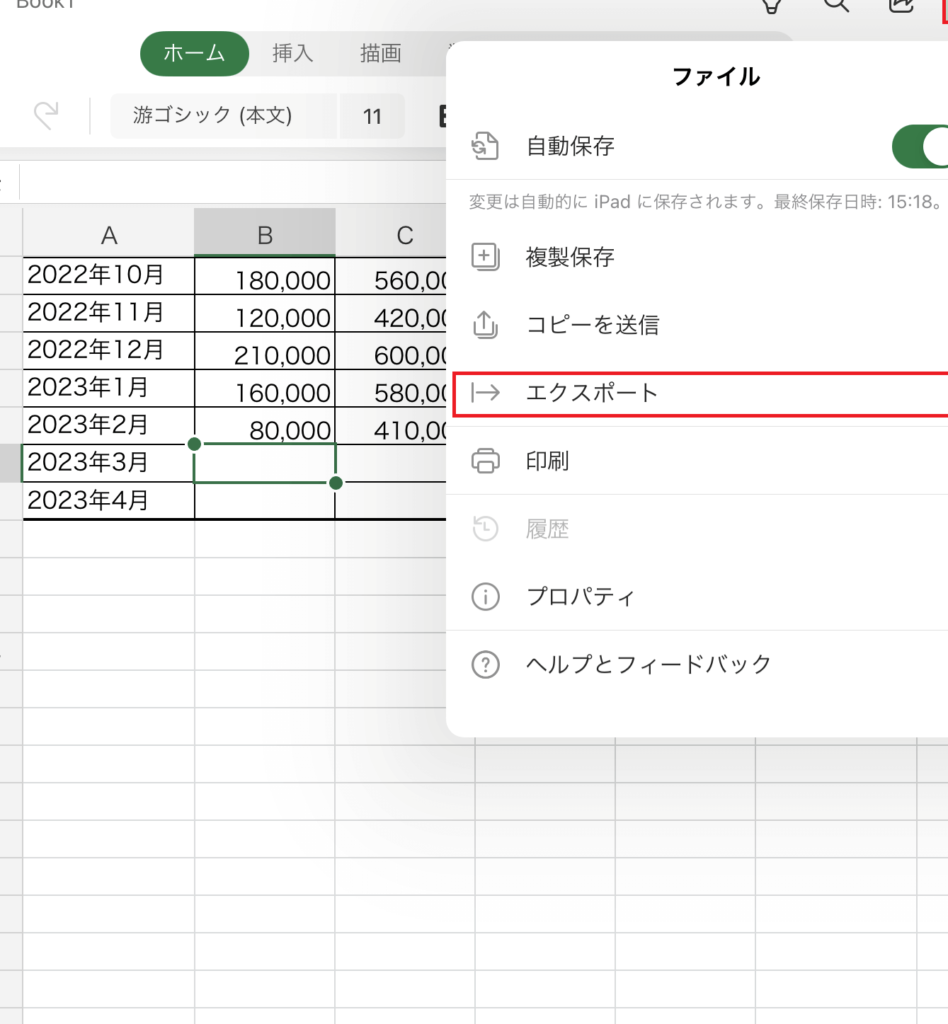
iPadでExcelを使用することの利便性は、ビジネスパーソンや学生にとって非常に重要です。iPadでのExcelの活用方法や便利なアプリについて解説することで、より効果的にこのツールを活用することができるでしょう。この記事では、iPadでのExcelの使い方や、Excelをより便利に使うことができるアプリケーションを紹介します。さらに、Excelの機能を最大限に活かす方法や、iPadでの操作のコツも解説しますので、ぜひ参考にしてみてください。
iPadでExcelを使う:便利なアプリと使い方
iPadでExcelを使用することは、ビジネスや教育、個人的なタスク管理など、さまざまなシーンで非常に便利です。この記事では、iPadでExcelを効果的に利用するためのアプリや使い方について詳しく解説します。
iPadでExcelを使うための準備
iPadでExcelを使うためには、まずMicrosoft Excelアプリをインストールする必要があります。これはApp Storeから無料でダウンロードできますが、完全な機能を利用するためにはMicrosoft 365のサブスクリプションが必要です。また、Excelファイルの保存先として、OneDriveやiCloud、Dropboxなどのクラウドストレージを設定しておくことが望ましいです。
この記事が役に立つかもしれません。 Mac で Excel を使う:操作方法と注意点
Excelアプリの基本操作
Excelアプリの基本操作には、セルの入力や編集、データの並べ替えやフィルター、数式の入力などがあります。これらの操作は、iPadのタッチスクリーンを利用して直感的に行うことができます。また、Apple Pencilを使って手書き入力や描画もできるため、より柔軟なデータ入力が可能です。
便利なExcelショートカット
iPadでは、キーボードショートカットを利用してExcelの操作を効率化できます。例えば、「Command + C」でコピー、「Command + V」で貼り付け、「Command + Z」で取り消しを行うことができます。これらのショートカットを活用することで、作業速度を大幅に上げることができます。
Excelテンプレートの利用
Excelアプリでは、予算管理やスケジュール管理、在庫管理など、さまざまな目的のためのテンプレートが用意されています。これらのテンプレートを利用することで、ゼロからスプレッドシートを作成する手間を省くことができます。また、テンプレートをカスタマイズして自身のニーズに合わせたスプレッドシートを作成することもできます。
Excelと他のアプリの連携
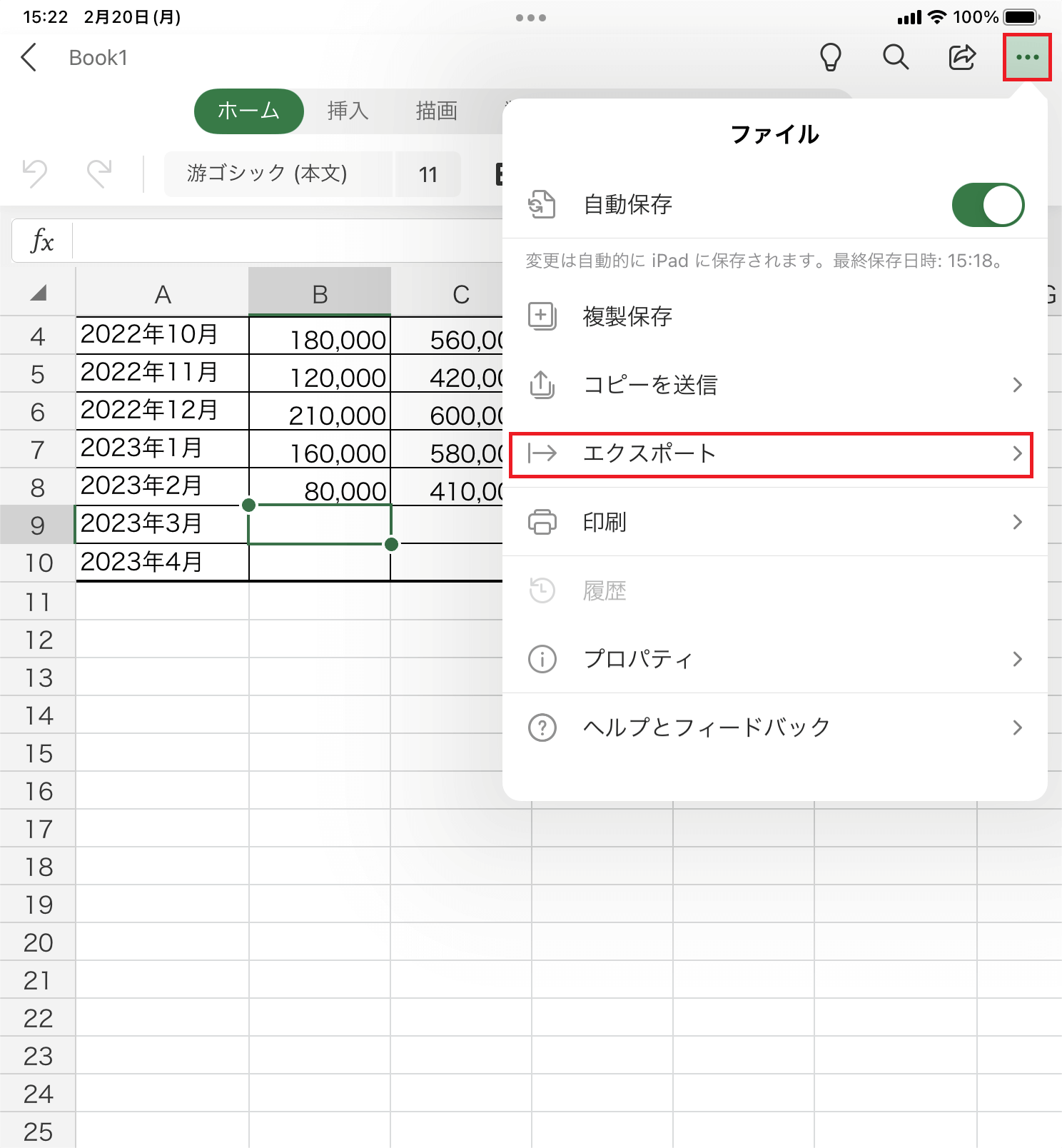
iPadでは、Excelを他のアプリと連携させることができます。例えば、Outlookで受け取ったExcelファイルを直接Excelアプリで開いたり、ExcelデータをPowerPointでプレゼンテーションに利用したりすることができます。また、ExcelデータをPDF形式でエクスポートし、他のアプリで共有することも可能です。
この記事が役に立つかもしれません。 Microsoft Excel:表計算ソフトの定番!
| 項目 | 説明 |
|---|---|
| 準備 | Excelアプリのインストール、クラウドストレージの設定 |
| 基本操作 | セル入力、データ編集、数式入力、Apple Pencilを使った手書き入力 |
| ショートカット | コピー、貼り付け、取り消しなどのキーボードショートカット |
| テンプレート | 予算管理、スケジュール管理、在庫管理などのテンプレート利用 |
| 連携 | Outlook、PowerPoint、PDFエクスポートなどとの連携 |
iPadでエクセルを使うと使いやすさはどうですか?
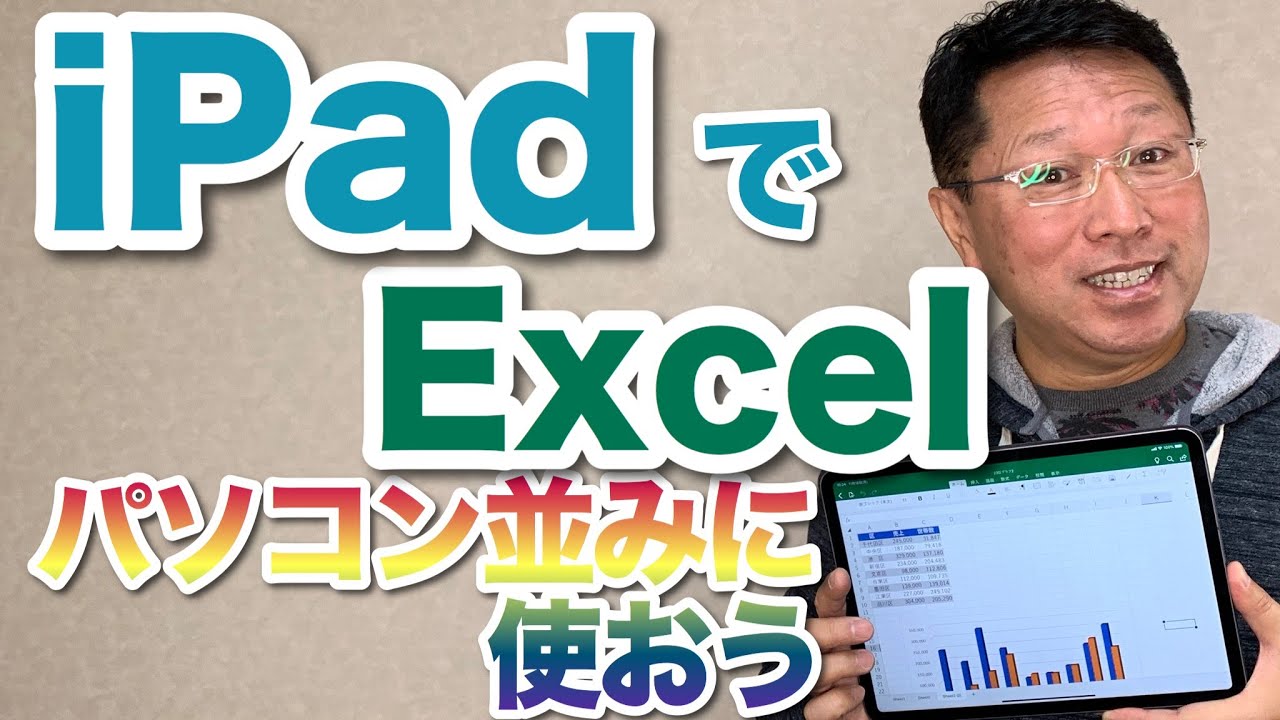
iPadでエクセルを使う利点
iPadでエクセルを使うことの利点はたくさんあります。まず、タッチ操作ができることで、直感的な操作が可能です。また、モバイルデバイスであるため、どこでも作業ができるのも大きな魅力です。
- タッチ操作が直感的
- どこでも作業ができる
- 簡単な編集や入力が快適
iPadでエクセルを使う難点
しかし、iPadでエクセルを使うことの難点も存在します。例えば、画面サイズが限られているため、大きな表や複雑なデータを扱うのは困難です。また、キーボードがないと入力が大変だったり、完全な機能が使えないこともあります。
- 画面サイズが限られている
- キーボードがないと入力が大変
- 完全な機能が使えないことがある
iPadでエクセルを使うためのTips
iPadでエクセルを使う際のTipsを知っておくと、より快適に操作ができます。例えば、外部キーボードを接続したり、Excelのショートカットを活用したりすると良いでしょう。また、データをクラウドに保存しておけばどこからでもアクセスできます。
この記事が役に立つかもしれません。 CSV を Excel に変換する方法:簡単3ステップ!
- 外部キーボードを接続する
- Excelのショートカットを活用する
- データをクラウドに保存する
iPadでExcelを使うには?
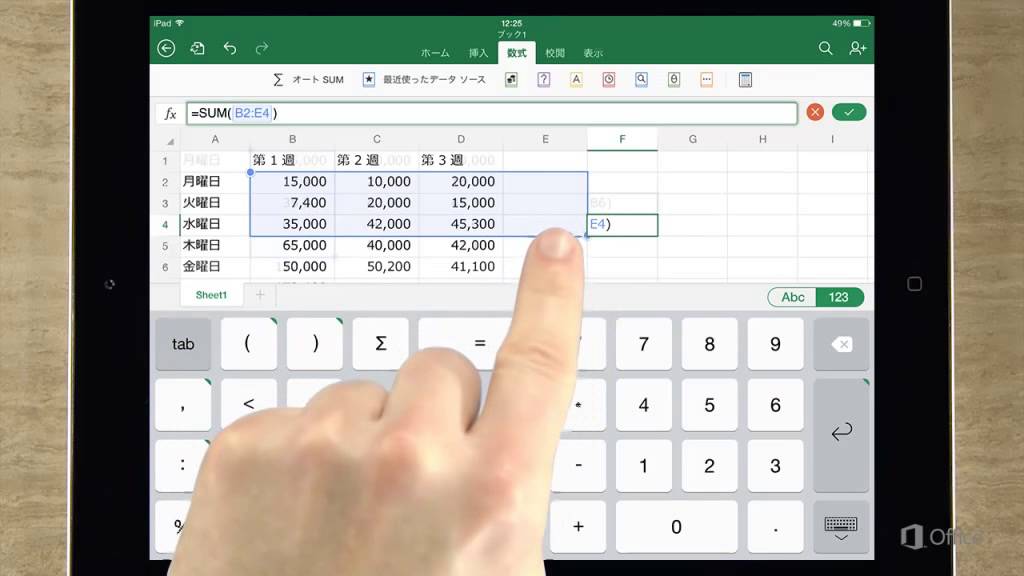
iPadでExcelを使うための準備
iPadでExcelを使うためには、まずApp StoreからMicrosoft Excelアプリをダウンロードしてインストールする必要があります。インストールが完了したら、Microsoftアカウントでログインし、Excelを起動します。
- App Storeを開く
- Microsoft Excelアプリを検索
- アプリをダウンロードしてインストール
Excelでの基本的な操作方法
iPadでは、タッチスクリーンを使用してExcelの操作ができます。セルをタップしてデータを入力したり、複数のセルを選択して範囲を指定したりすることができます。また、リボンから様々な機能にアクセスできます。
- セルをタップしてデータを入力
- 複数のセルを選択して範囲を指定
- リボンから機能を選択
Excelの便利な機能を活用する
iPadのExcelでも、PC版と同様に様々な便利な機能を利用できます。数式を使用して計算を行ったり、グラフを作成したり、データの並べ替え・フィルターを行ったりすることができます。これらの機能を活用することで、効率的にデータを整理・分析することが可能です。
この記事が役に立つかもしれません。 Excel 0 が消える原因と対策:困ったときの対処法
- 数式を使用して計算
- グラフを作成
- データの並べ替え・フィルターを行う
iPadのExcelでできないことは何ですか?
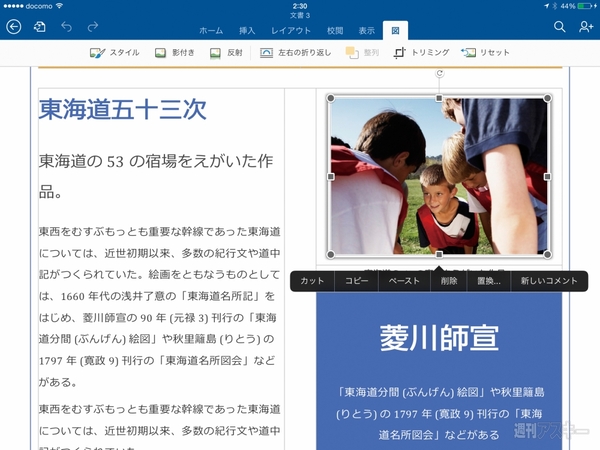
iPadのExcelでは、デスクトップ版のExcelと比べて、いくつかの機能に制限があります。特に、マの作成と実行や、一部の高度なデータ分析ツールの利用ができないことが大きな違いです。また、複数のユーザーによる同時編集にも制限があることがあります。
iPadのExcelでできないこと1: マのサポート
iPad版Excelでは、マの作成や実行がサポートされていません。これは、自動化されたタスクや繰り返し作業を処理するために必要な機能であり、その absenceは業務効率に影響を与える可能性があります。
iPadのExcelでできないこと2: 高度なデータ分析ツール
また、iPad版Excelでは、一部の高度なデータ分析ツールが利用できない場合があります。これには、データベースの接続や高度な統計分析などが含まれます。これらの機能は、データ分析やビジネスインテリジェンスの分野で重要な役割を果たします。
iPadのExcelでできないこと3: 複数ユーザーによる同時編集
さらに、iPad版Excelでは、複数のユーザーによる同時編集が制限されている場合があります。这は、チームでの作業やリアルタイムでの共同作業に制約を生じることがあります。
- マ: デスクトップ版でのみサポートされており、iPadでは利用不能。
- 高度なデータ分析ツール: 一部の機能がiPad版では利用できない。
- 複数ユーザーによる同時編集: 制限があるため、共同作業が難しい場合がある。
iPadのエクセルは無料と有料では何が違うの?
iPadのエクセルは無料と有料ではいくつかの違いがあります。無料版のエクセルは基本的な機能のみ提供されており、有料版はより高度な機能が利用できます。
機能の違い
無料版と有料版のエクセルでは、利用可能な機能に違いがあります。有料版では、以下のような高度な機能が利用できます。
- 高度な数式と関数:金融、統計、エンジニアリングなどの高度な数式と関数を利用できます。
- データ分析ツール:ピボットテーブル、スライサ、データ分析ツールパックなど、データ分析に役立つ機能が利用できます。
- コラボレーション機能:リアルタイム共同編集やコメント機能など、チームでの作業に役立つ機能が強化されています。
ストレージとサポート
無料版と有料版では、利用可能なストレージ容量とサポートも異なります。有料版では、以下の利点があります。
- 追加ストレージ:無料版よりも多いストレージ容量が利用できます。
- 優先サポート:有料版のユーザーは、サポートへのアクセスが優先的に行われます。
- 自動アップデート:最新の機能やセキュリティアップデートが自動的にインストールされます。
価格とライセンス
無料版は無償で利用可能ですが、有料版は購読が必要です。有料版には以下のようなオプションがあります。
- Microsoft 365 Personal:1人のユーザー向けのプランで、エクセルを含むOfficeアプリが利用できます。
- Microsoft 365 Family:家族向けのプランで、最大6人のユーザーがエクセルを含むOfficeアプリを利用できます。
- Office 365 Solo:単一のユーザー向けのプランで、エクセルを含むOfficeアプリが利用できます。
よくある質問
iPad で Excel を使うにはどのようなアプリが必要ですか?
iPad で Excel を使うためには、Microsoft Excel アプリが必要です。このアプリは App Store からダウンロードできます。また、Excel ファイルを編集するためには、Microsoft 365 のサブスクリプションも必要になる場合がありますが、基本的な閲覧や簡単な編集機能は無料で利用できます。
iPad で Excel を使う際に便利な機能は何がありますか?
iPad で Excel を使う際に便利な機能の一つが、タッチ操作に最適化されたインターフェイスです。また、Apple Pencil を使って直接セルに書き込んだり、データをグラフ化して視覚化したりすることができます。その他にも、オートフィル機能を使ってデータの入力を効率化したり、複数のユーザーと同時に編集を行ったりすることが可能です。
iPad で Excel を使うときにデータの同期はどうやって行いますか?
iPad で Excel を使う際のデータの同期は、OneDrive を通じて行われます。OneDrive は Microsoft のクラウドストレージサービスで、Excel ファイルをここに保存することで、他のデバイスやユーザーとの共有や同時編集が可能になります。また、iPad 上で直接 OneDrive にアクセスして、ファイルのアップロードやダウンロードを行うことができます。
iPad で Excel を使い始めるための初心者向けのtipsはありますか?
iPad で Excel を使い始める初心者向けに、いくつかのtipsがあります。 まず、リボンインターフェイスに慣れることが重要です。これは、Excel の各機能がカテゴリ別に整理されている場所です。また、データ入力時にオートコンプリート機能を使って入力効率を上げることも有効です。そして、ショートカットを覚えることで、操作がよりスムーズになります。これらのtipsを活用して、iPad で Excel を効果的に使いこなしましょう。
iPad で Excel を使う:便利なアプリと使い方 に類似した他の記事を知りたい場合は、Excel 基礎操作 カテゴリにアクセスしてください。
関連記事