
Mac で Excel を使う:操作方法と注意点
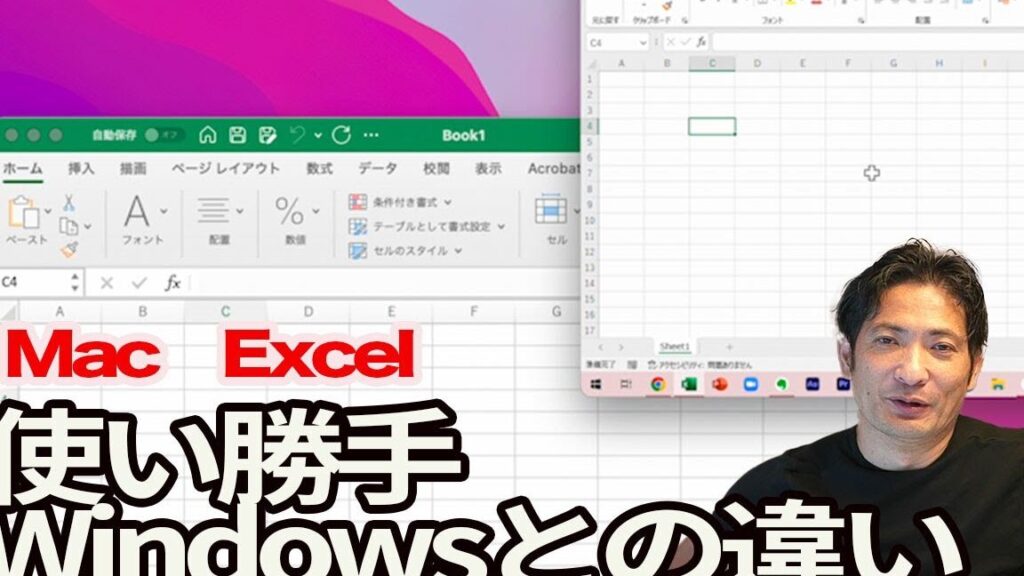
MacでExcelを使う際には、操作方法や注意点に気を付けることが重要です。Excelはビジネスや個人で幅広く利用されている表計算ソフトですが、MacユーザーにはWindows版と異なる操作性や機能に戸惑うことがあるかもしれません。この記事では、MacでExcelを効率的に活用するための基本操作やショートカット、さらにMac版独自の機能について解説します。また、Windows版との違いにより起こりがちなトラブルやその対処法も紹介しますので、是非参考にしてください。
MacでExcelを使う:操作方法と注意点
MacでExcelを利用する際には、Windows版と操作性が若干異なることがあります。ここでは、MacでExcelを効率的に使うための基本操作と注意点について説明します。
Excel for Macのインストール方法
Excel for Macを利用するためには、Microsoft 365をインストールする必要があります。Microsoftの公式ウェブサイトからMicrosoft 365をダウンロードし、指示に従ってインストールを完了させてください。
この記事が役に立つかもしれません。 Microsoft Excel:表計算ソフトの定番!
ショートカットの違い
MacとWindowsのExcelでは、一部のショートカットキーが異なります。例えば、「保存」のショートカットは、Windowsでは「Ctrl + S」ですが、Macでは「Command + S」です。ショートカットキーに習熟することで、作業効率が大幅に向上します。
ファイルの互換性に注意
Macで作成したExcelファイルをWindowsで開く場合、またはその逆の場合、ファイルの互換性に注意してください。特に、「.xlsx」形式で保存することで、プラットフォーム間の互換性が確保されます。
| 機能 | Windows版のショートカット | Mac版のショートカット |
|---|---|---|
| 保存 | Ctrl + S | Command + S |
| コピー | Ctrl + C | Command + C |
| 貼り付け | Ctrl + V | Command + V |
| 切り取り | Ctrl + X | Command + X |
Mac特有の機能を活用する
Macでは、「Spotlight検索」や「Quick Look」などの独自機能をExcelで活用できます。例えば、Spotlight検索を利用してExcelファイルを迅速に探すことができます。また、Quick Lookを使用して、Excelファイルの内容を素早くプレビューできます。
キーボード言語設定に注意
MacでExcelを使用する際、キーボードの言語設定に注意してください。特に、日本語入力中に英数字を入力する場合、「かな」と「英数」の切り替えが必要になることがあります。適切な言語設定により、スムーズな入力が可能になります。
この記事が役に立つかもしれません。 CSV を Excel に変換する方法:簡単3ステップ!
MacでExcelは使えるか?

Macでは、Microsoft Excelを利用することができます。ExcelはMicrosoft Officeスイートの一部であり、Mac向けにもリリースされています。ExcelをMacで利用するには、Microsoft Office for Macを購入し、インストールする必要があります。また、Office 365サブスクリプションを通じて、Excelを含むOfficeアプリケーションを利用することもできます。
Microsoft Office for Macのインストール方法
Microsoft Office for Macをインストールするには、以下の手順を実行します。
- Microsoftの公式ウェブサイトからOffice for Macを購入する。
- ダウンロードしたインストーラーを実行する。
- 画面の指示に従ってインストールを完了する。
Office 365サブスクリプションを利用する利点
Office 365サブスクリプションを利用すると、以下のような利点があります。
この記事が役に立つかもしれません。 Excel 0 が消える原因と対策:困ったときの対処法
- 常に最新バージョンのOfficeアプリケーションを利用できる。
- 複数のデバイスでOfficeアプリケーションを利用できる。
- オンラインストレージが提供されるため、データをクラウドに保存できる。
Excelの代替ソフトウェア
Excelの代替ソフトウェアもあります。以下に、Macで利用できる無料または低コストのスプレッドシートアプリケーションを紹介します。
- Numbers:Appleが開発したスプレッドシートアプリケーション。
- Google スプレッドシート:Webブラウザ上で利用できる無料のスプレッドシートアプリケーション。
- LibreOffice Calc:オープンソースのオフィススイートであるLibreOfficeに含まれるスプレッドシートアプリケーション。
マックで無料のエクセルはありますか?
Macで無料で利用できるExcelのようなソフトウェアは数多く存在します。ここでは、3つの無料のオプションを紹介します。
1. Numbers - Appleの無料スプレッドシートソフト
Numbersは、Appleが開発した無料のスプレッドシートアプリケーションです。Macに標準でインストールされており、Excelと同様の機能を多く提供しています。
この記事が役に立つかもしれません。 Excel スプレッドシートテンプレート:無料ダウンロード
- 豊富なテンプレート: Numbersは、予算、スケジュール、Todoリストなど、さまざまな用途に対応したテンプレートを提供しています。
- インタフェースの簡単さ: Numbersのインタフェースはシンプルで、初心者でも直感的に操作できます。
- iCloudとの連携: iCloudとの連携が可能で、他のデバイスとの同期も簡単に行えます。
2. Google スプレッドシート - オンラインで無料で利用できる
Google スプレッドシートは、Googleが提供する無料のオンラインスプレッドシートサービスです。ブラウザ上で動作するため、MacでもWindowsでも利用できます。
- リアルタイム共同編集: 複数人で同時に同じスプレッドシートを編集できます。
- 自動保存: 編集内容は自動的に保存されるため、データの損失の心配がありません。
- 様々なアドオン: Google スプレッドシートは、機能を拡張するためのアドオンを利用できます。
3. LibreOffice Calc - 無料のオープンソースソフトウェア
LibreOffice Calcは、Microsoft Officeの代替となる無料のオープンソースオフィススイートの一部です。Excelと同様の機能を提供し、大容量のデータにも対応しています。
- 高度なデータ分析: データの集計、ソート、フィルタリングなどの機能が充実しています。
- マ対応: マを使って、繰り返しの作業を自動化することができます。
- 多言語対応: 多くの言語に対応しており、世界中で利用されています。
WindowsのExcelとMacのExcelは互換性がありますか?

WindowsのExcelとMacのExcelは互換性があります。両方ともMicrosoft Officeスイートの一部であり、基本的な機能やインターフェイスはほぼ同じです。しかし、 운영체제의 차이로 인해 약간의 차이점이 존재합니다.
ファイルの互換性
WindowsとMacのExcelでは、ファイルの互換性があります。どちらのバージョンでも、.xlsxや.xls形式のファイルを読み書きできます。また、Microsoft 365を利用すれば、クラウド上でファイルを共有し、リアルタイムで共同作業が可能です。
- .xlsxや.xls形式のファイルを相互に読み書き可能
- Microsoft 365を使ってクラウド上でファイル共有が可能
- リアルタイムでの共同作業がサポートされている
関数とマの互換性
WindowsとMacのExcelでは、ほとんどの関数やマが互換性があります。しかし、一部のマやアドインは、特定のプラットフォーム専用に設計されている場合があります。そのため、移行前に互換性を確認することが重要です。
- ほとんどの関数は両方のプラットフォームで利用可能
- 一部のマやアドインはプラットフォームによって異なる
- 移行前に互換性の確認が必要
ショートカットキーとインターフェイス
WindowsとMacのExcelでは、ショートカットキーや一部のインターフェイスが異なります。Macでは、Commandキーを利用したショートカットが多く、WindowsのCtrlキーに対応しています。また、メニューやリボンの配置も若干異なる場合があります。
- ショートカットキーがプラットフォームによって異なる
- Commandキー(Mac)とCtrlキー(Windows)の対応
- メニューやリボンの配置に若干の違いがある
Mac版エクセルでマクロは使えますか?
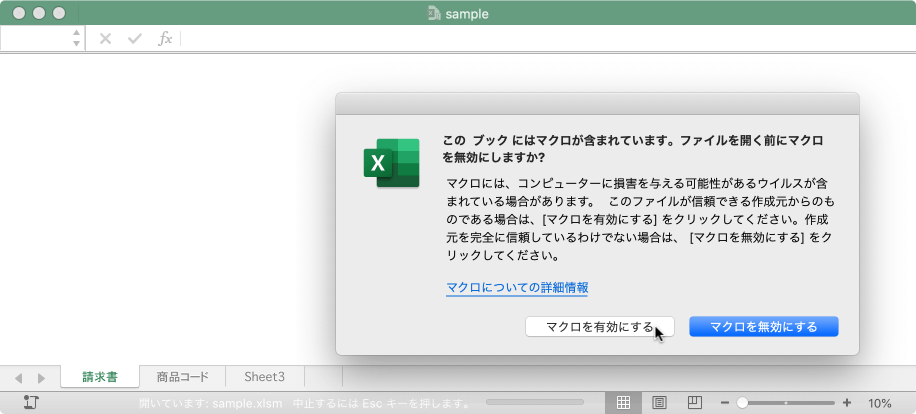
Mac版エクセルでマは使えますか?
はい、Mac版のExcelでもマは使用できます。Excel for Macでは、VBA(Visual Basic for Applications)を使用してマを記録、編集、実行できます。ただし、Windows版と比較して、いくつかの機能制限があることに注意してください。
VBAの有効化
Mac版Excelでマを使用するためには、まずVBAを有効化する必要があります。以下の手順でVBAを有効化できます。
- Excelを起動し、「Excel」メニューから「環境設定」を選択します。
- 「セキュリティ」タブをクリックし、「マの設定」ボタンをクリックします。
- 「すべてのマを有効にする」を選択し、「OK」をクリックして設定を適用します。
マの記録と実行
VBAを有効にしたら、マの記録と実行を行うことができます。以下の手順でマを記録し、実行します。
- 「表示」タブの「マ」グループで、「マの記録」をクリックします。
- マの名前を入力し、「OK」をクリックして記録を開始します。
- 必要な操作を行い、「マの記録を停止」をクリックして記録を終了します。
VBAエディタでのマ編集
記録したマを編集するには、VBAエディタを使用します。以下の手順でマを編集できます。
- 「表示」タブの「マ」グループで、「マを表示」をクリックします。
- 編集したいマを選択し、「編集」をクリックします。
- VBAエディタでマのコードを編集し、「保存」して変更を適用します。
よくある質問
MacでExcelを使う際の基本的な操作方法は何ですか?
MacでExcelを使用する際の基本的な操作方法は、Windows版とほぼ同じです。ただし、コマンドキーを利用することが多いです。例えば、コピーは「Command + C」、貼り付けは「Command + V」となります。また、セルの編集は「Enter」ではなく「Return」キーを使用します。
MacのExcelでデータを並べ替える方法を教えてください。
MacのExcelでデータを並べ替えるには、まず並べ替えたい列を選択します。次に、データタブにある並べ替えボタンをクリックします。その後、並べ替えの条件を設定し、昇順または降順を選択して並べ替えを実行します。
MacのExcelでグラフを作成する手順を教えてください。
MacのExcelでグラフを作成するには、まずグラフにしたいデータを選択します。次に、挿入タブにあるグラフボタンをクリックし、作成したいグラフのタイプを選択します。その後、グラフの種類やデザインを設定し、必要に応じてグラフのタイトルや軸ラベルを追加します。
MacのExcelでショートカットキーはどのようなものがありますか?
MacのExcelでは、さまざまなショートカットキーが利用できます。例えば、新しいブックを作成するには「Command + N」、ブックを開くには「Command + O」、ブックを保存するには「Command + S」を使用します。また、セルの選択を解除するには「Command + Shift + A」を、選択したセルを削除するには「Command + Shift + D」を使用します。
Mac で Excel を使う:操作方法と注意点 に類似した他の記事を知りたい場合は、Excel 基礎操作 カテゴリにアクセスしてください。
関連記事