
Excel 表の作成方法:初心者向けガイド
Excel表の作成方法:初心者向けガイド
Excelは、データの整理や分析、数値計算などの作業を行うために広く使われている表計算ソフトウェアです。このガイドでは、Excel表の作成方法を初心者向けに解説しています。まず、Excelの基本的な操作方法や用語について説明し、次に表の作成手順を段階的に紹介します。また、セルの書式設定や数式の使い方、グラフの作成方法など、Excelを効果的に活用するためのTipsも紹介します。このガイドを参考に、Excel表の作成に挑戦してみてください。
Excel 表の作成方法:初心者向けガイド
Excelは、データの整理や分析、そしてビジュアル化のために広く使われている表計算ソフトウェアです。初心者の方でも、基本的な機能を理解することで、効率的にデータを扱うことができるようになります。このガイドでは、Excel表の作成方法を初心者向けに解説します。
この記事が役に立つかもしれません。 Excel 資格:スキルアップを目指そう!
Excelの基本操作
Excelを開くと、セルと呼ばれる無数の四角形が並んだ表が表示されます。各セルには、データや数式を入力することができます。セルを選択することで、データの入力や編集、削除が行えます。また、行や列の追加や削除、セルのコピー・貼り付けなど、基本的な表操作も可能です。
データの入力と форматирование
データの入力は、セルを選択して直接キーボードから入力するだけです。数値や文字列、日付など、さまざまなタイプのデータを扱うことができます。また、セルの формат можно изменить, чтобы изменить его внешний вид, например, изменить размер шрифта, цвет или добавить границы. Это облегчит чтение и анализ данных.
数式と関数の利用
Excelの真価は、数式と関数を活用することで発揮されます。セルに数式を入力することで、データの計算や分析を行うことができます。たとえば、SUM関数を使ってセルの合計を求めたり、AVERAGE関数で平均値を計算したりすることができます。Excelにはさまざまな関数が用意されており、複雑な計算も簡単に実行できます。
データの並べ替えとフィルタリング
Excelでは、データの並べ替えやフィルタリングを行うことができます。並べ替えは、特定の列に基づいてデータを昇順または降順に並び替えることができます。フィルタリングは、特定の条件に一致するデータだけを表示することができ、必要な情報を素早く見つけるのに役立ちます。これらの機能を活用することで、大量のデータを効率的に整理できます。
この記事が役に立つかもしれません。 iPad で Excel を使う:便利なアプリと使い方
表の見かけのカスタマイズ
Excelでは、表の見かけをカスタマイズすることができます。セルの幅や高さを調整したり、行や列のヘッダーを追加したりすることができます。また、条件付き формат позволяет автоматически изменять внешний вид ячеек в зависимости от их значений, что позволяет легко выделить важные данные. Привлекательное оформление таблицы также облегчает понимание и подчеркивает ключевые моменты.
| 機能 | 説明 |
|---|---|
| 基本操作 | セルの選択、データの入力・編集・削除、行・列の追加・削除など |
| データの入力と форматирование | 数値、文字列、日付などのデータ入力、フォントサイズや色、枠線の設定など |
| 数式と関数の利用 | SUM、AVERAGEなどの関数を使ったデータの計算や分析 |
| データの並べ替えとフィルタリング | 特定の列に基づくデータの並べ替え、条件に一致するデータの表示 |
| 表の見かけのカスタマイズ | セルの幅や高さの調整、行・列のヘッダーの追加、条件付きフォーマッティングなど |
Excelで簡単に表を作る方法はありますか?
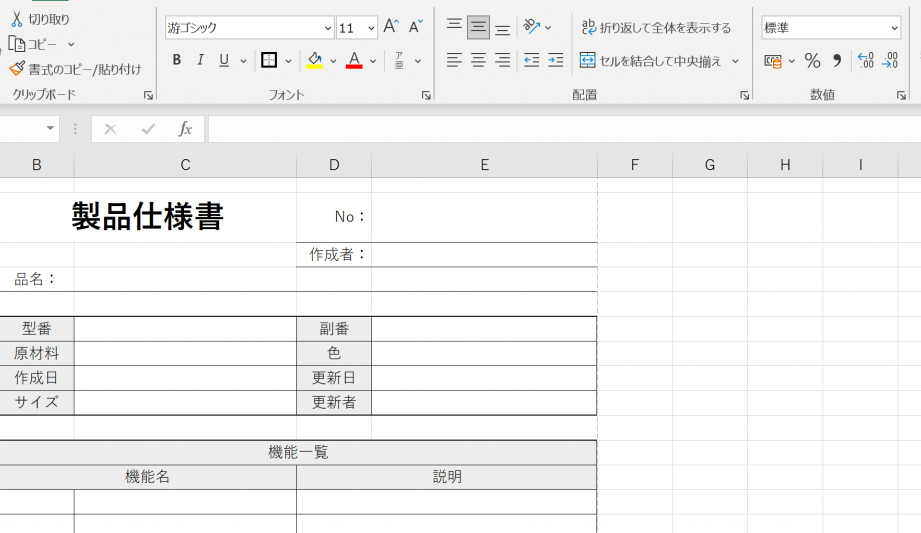
Excelで簡単に表を作る方法は、いくつかあります。以下に、基本的な手順と便利な機能を紹介します。
表の作成手順
Excelで表を作成する基本的な手順は以下の通りです。
この記事が役に立つかもしれません。 Mac で Excel を使う:操作方法と注意点
- データの入力:まず、表に含めるデータをセルに入力します。データは行と列に沿って整理しましょう。
- 範囲の選択:データが入力されたセル範囲を選択します。これにより、表を作成するデータの範囲が決定されます。
- 表の作成:「挿入」タブの「表」をクリックして、表を作成します。表のスタイルを選択することもできます。
便利な表機能
Excelの表には、以下のような便利な機能があります。
- データの並べ替え:表内のデータを特定の列に基づいて並べ替えることができます。これにより、データを整理しやすくなります。
- フィルター機能:表のデータを特定の条件に基づいて絞り込むことができます。これにより、必要なデータのみを表示しやすくなります。
- 式と関数:表内で式や関数を使用して、データの計算や分析を行うことができます。これにより、データから有益な情報を得られます。
表の見た目のカスタマイズ
表の見た目をカスタマイズすることで、データをわかりやすく提示できます。
- 表スタイルの適用:用意されている表スタイルを適用することで、表の見た目を一気に変更できます。
- 行や列の強調:特定の行や列を強調表示することで、データの区切りや重要な情報を目立たせます。
- 条件付き書式:データの値に応じてセルの色やスタイルを変更することができます。これにより、データの趨勢や異常値を一目で把握できます。
エクセルで表を作る順番は?
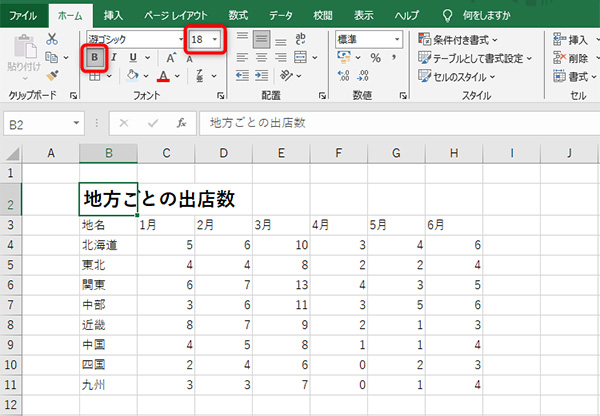
エクセルで表を作る順番は以下の通りです。
この記事が役に立つかもしれません。 Microsoft Excel:表計算ソフトの定番!
エクセルを開く
まず、パソコンにあるエクセルアプリケーションを開きます。新しいワークブックを作成するか、既存のワークブックを開きます。
データの入力
次に、表に使うデータをエクセルのセルに入力します。データは行と列に沿って入力し、ヘッダーや項目名を含めます。
- 行と列の選択: データを入力する行と列を選択します。
- データの入力: セルをクリックし、データを入力します。
- データの形式設定: 必要に応じて、データの形式(日付、数値、通貨など)を設定します。
表の整形
データ入力後、表を整形します。セルのサイズ変更、文字のフォントや色の変更、罫線の追加などを行います。
- セルのサイズ変更: セルの幅や高さを調整して、データが見やすくなるようにします。
- フォントの設定: データの文字フォントやサイズ、色を変更します。
- 罫線の追加: 表の区切りが分かりやすくなるように、罫線を追加します。
エクセル初心者は何から始めればいいですか?
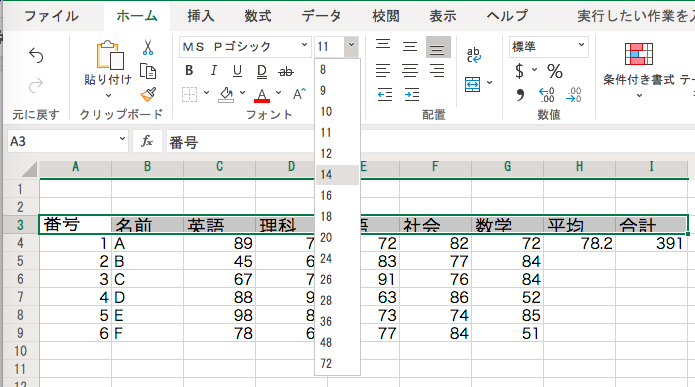
エクセル初心者が始めるべきことについて、以下の3つのポイントを説明します。
基本操作をマスターする
エクセルを始めるにあたって、セルの選択やデータの入力、編集、削除などの基本操作をマスターすることが重要です。以下のような操作を練習してみましょう。
- セルの選択: セルをクリックして選択し、範囲を選択する方法を覚えましょう。
- データの入力: セルに数値や文字列を入力する方法を理解しましょう。
- データの編集・削除: セルの内容を変更したり、削除したりする方法を覚えましょう。
関数と式を学ぶ
エクセルでは、関数と式を使用してデータの計算や分析を行うことができます。以下の基本的な関数と式を学びましょう。
- SUM関数: 指定した範囲の数値を合計する関数です。
- AVERAGE関数: 指定した範囲の数値の平均を求める関数です。
- IF関数: 条件に基づいて値を返す関数です。
グラフとチャートを作成する
エクセルでは、データを視覚化するためにグラフやチャートを作成できます。以下の点を押えてグラフやチャートの作成に挑戦しましょう。
- グラフの種類: エクセルで利用可能な様々なグラフの種類を理解しましょう。
- データの選択: グラフを作成するための適切なデータ範囲を選択する方法を覚えましょう。
- グラフのカスタマイズ: グラフのタイトル、軸ラベル、凡例などをカスタマイズする方法を学びましょう。
エクセルで枠を作る簡単な方法は?

エクセルで枠を作る簡単な方法は、以下の通りです。
枠の作成方法
Excelで枠を作成するには、セルの範囲を選択し、ホームタブのフォントグループにある下線または罫線ボタンを使用します。また、セルスタイルを利用することもできます。
- セルの範囲を選択する。
- ホームタブのフォントグループにある下線または罫線ボタンをクリックする。
- 好みの枠線スタイルを選択する。
枠のカスタマイズ
枠の色や線の種類を変更することで、枠をカスタマイズできます。これを行うには、罫線ボタンの詳細設定を使用します。
- セルの範囲を選択する。
- 罫線ボタンを右クリックし、詳細設定を選択する。
- 色、線のスタイル、線の太さを設定し、適用する。
枠を使ったデザイン
枠を使用して、見やすい表やスケジュールを作成することができます。枠とセルの背景色を組み合わせることで、見た目を魅力的にすることができます。
- データを入力し、枠を作成する。
- セルの背景色を設定して、見やすくする。
- 必要に応じて、枠線の色やスタイルを調整する。
よくある質問
Excelで表をいちから作成するにはどうすればいいですか?
Excelで表をいちから作成するには、まずExcelを開き、新しいワークシートを選択します。そして、セルをクリックしてデータを入力し始めます。データの入力が終わったら、「ホーム」タブで表に適用したい形式を選択します。例えば、「表のスタイル」ギャラリーからデザインを選ぶと、表が直感的で見やすくなります。
Excelの表でデータを並べ替える方法を教えてください。
Excelの表でデータを並べ替えるには、まず並べ替えたい列のヘッダーをクリックして選択します。その後、「データ」タブに移動し、「並べ替え」オプションを選択します。ここでは、昇順または降順で並べ替えることができます。また、「カスタム並べ替え」オプションを使用すると、より詳細な並べ替え基準を設定することが可能です。
Excelの表に数式を追加する方法を教えてください。
Excelの表に数式を追加するには、数式を入力したいセルをクリックし、「数式バー」に数式を入力します。数式は=で始まり、セル参照や関数を使用して計算を行います。例えば、セルA1とセルB1の合計を計算するには、数式=A1+B1と入力します。数式の入力が終わったら、Enterキーを押して計算結果を表示します。
Excelの表にグラフを追加するにはどうすればいいですか?
Excelの表にグラフを追加するには、まずグラフに変換したいデータの範囲を選択します。その後、「挿入」タブに移動し、「グラフ」セクションから希望のグラフ種類を選択します。Excelは自動的に選択したデータを基にグラフを作成します。グラフを作成した後は、「グラフの要素」や「グラフのスタイル」を使用してグラフをカスタマイズできます。
Excel 表の作成方法:初心者向けガイド に類似した他の記事を知りたい場合は、Excel 基礎操作 カテゴリにアクセスしてください。
関連記事