
Excel 表示設定:見やすくカスタマイズ!
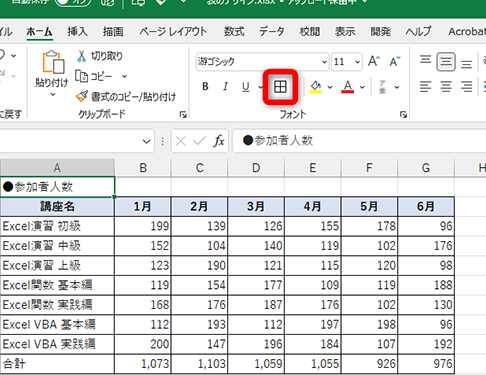
Excelの表表示設定は、データの見やすさを向上させるために非常に重要です。適切にカスタマイズすることで、情報の把握が迅速になり、データ分析の効率が大きく向上します。この記事では、Excelで表をより見やすくするためのさまざまな設定方法を紹介します。フォントやセルの大きさ、背景色、枠線などの基本的な設定から、条件付き書式やグラフの使い方まで、幅広いカスタマイズ方法を解説します。また、実際のビジネスシーンでの活用例も紹介し、効果的なデータ分析やレポート作成のポイントを学ぶことができます。この記事を通じて、Excelの表表示設定をマスターし、データをもっと見やすく、分かりやすくする方法を身につけましょう。
エクセルファイルを見やすくする方法は?
エクセルファイルを見やすくする方法は、以下の通りです。
文字の調整
文字のサイズやスタイルを変更することで、エクセルファイルを見やすくすることができます。
この記事が役に立つかもしれません。 Excel チェックボックス作成:アンケートなどに活用!
- Fontサイズを大きくすることで、文字が見やすくなります。
- フォントスタイルを変更することで、文字のスタイルを整えることができます。
- 文字の色を変更することで、文字が目立つようになります。
背景の調整
背景の色や模様を変更することで、エクセルファイルを見やすくすることができます。
- 背景色を変更することで、文字が目立つようになります。
- 背景パターンを変更することで、背景の模様を整えることができます。
- 背景画像を追加することで、エクセルファイルのデザインを変えることができます。
レイアウトの調整
レイアウトを変更することで、エクセルファイルを見やすくすることができます。
- 列の幅を変更することで、データの表示を整えることができます。
- 行の高さを変更することで、データの表示を整えることができます。
- セルの結合を行うことで、データをまとめることができます。
エクセルの表を見やすくするフォントは?
エクセルの表を見やすくするフォントは、メイリオや游ゴシック、游明朝などの日本語フォントを使用することが推奨されます。これらのフォントは、明朝体やゴシック体を基にしており、日本語の文字を表示する際には非常に適しています。
基本フォントの選び方
基本フォントの選び方としては、まずはシステムフォントを使用することを推奨します。システムフォントとは、WindowsやMacOSなどのOSに標準でインストールされているフォントのことを指します。これらのフォントは、互換性が高く、基本的な日本語文字を正しく表示することができます。
この記事が役に立つかもしれません。 Excel 保護解除:編集を可能にする方法
- メイリオ:Windows標準フォント
- 游ゴシック:MacOS標準フォント
- 游明朝:MacOS標準フォント
日本語フォントの特徴
日本語フォントには、漢字や仮名、かななど、日本語固有の文字体系に対応した特徴があります。例えば、メイリオや游ゴシックには、漢字の stroke 数を最適化した stroke optimization 機能があり、文字の読みやすさを向上させています。
- 漢字 stroke optimization
- 仮名・かな対応
- 日本語 固有文字体系に対応
カスタマイズの Tips
フォントのカスタマイズを行う際には、サイズや色、スタイルなどを適切に設定することが重要です。例えば、大きな文字サイズを使用することで、見やすさを向上させることができます。また、ハイライトや下線を使用することで、特定のセルや行を目立たせることができます。
- サイズの調整
- 色の選択
- スタイルの設定
見やすい表とは何ですか?
見やすい表とは、何か?
見やすい表とは、Excelの表をカスタマイズして、見やすく、わかりやすくする設定のことをいいます。見やすい表にすることで、データの把握や分析を効率的に行うことができます。
見やすい表の利点
見やすい表にすることで、以下のような利点があります。
この記事が役に立つかもしれません。 Excel 改行の仕方:セル内で改行する方法
- わかりやすくすることで、データの把握を効率的に行うことができます。
- 見やすい表にすることで、分析や判断の速度を上げることができます。
- カスタマイズできるため、個々のニーズに対応することができます。
見やすい表の設定方法
見やすい表にするための設定方法として、以下のような方法があります。
- フォーマットの設定:文字の大きさ、色、書式などを設定します。
- 列や行のサイズの調整:列や行のサイズを調整して、わかりやすくします。
- グラフや画像の挿入:グラフや画像を挿入して、わかりやすくします。
見やすい表の注意点
見やすい表にする際には、以下のような注意点があります。
- 過剰なカスタマイズ:カスタマイズしすぎると、わかりづらくなる可能性があります。
- 他のユーザーのニーズ:他のユーザーのニーズに合わない設定をしてしまう可能性があります。
- データの正確さ:データの正確さを確保する必要があります。
Excel 表示設定:見やすくカスタマイズする方法
Excelの表示設定をカスタマイズすることで、データの見やすさが大幅に向上します。これにより、作業効率が上がり、データ分析がスムーズに行えるようになります。以下に、見やすいExcelの表示設定に関する情報をいくつか紹介します。
フォントと文字サイズの変更
データの見やすさを向上させるには、フォントと文字サイズの変更が効果的です。Excelでは、デフォルトで「MS Pゴシック」や「游ゴシック」などのフォントが使用されていますが、ユーザーの好みに合わせて変更することができます。また、文字サイズもデータの量や表示する内容に応じて調整することで、見やすさが向上します。
この記事が役に立つかもしれません。 Excel 非表示:データを見えなくする方法
セルの背景色や文字色の設定
セルの背景色や文字色を変更することで、データの区別が容易になります。例えば、売上データで売上が高いものには緑色、低いものには赤色を適用することで、一目でデータの趨勢が把握できます。
| 項目 | 色 |
|---|---|
| 売上高 | 緑 |
| 売上低 | 赤 |
行や列のサイズ変更
行や列のサイズを変更することで、データの表示領域を広げることができます。これにより、データが見やすくなり、操作性が向上します。
枠線の設定
枠線を設定することで、データの区切りが明確になります。枠線は、セルや範囲を選択し、右クリックから「セルの書式設定」を開いて設定できます。
表示形式のカスタマイズ
Excelでは、数値や日付、パーセントなど、さまざまな表示形式が用意されています。データの種類に応じて適切な表示形式を選択することで、データの見やすさが向上します。また、表示形式をカスタマイズすることで、より詳細な設定が可能になります。
エクセルで表を見やすく表示するにはどうしたらいいですか?
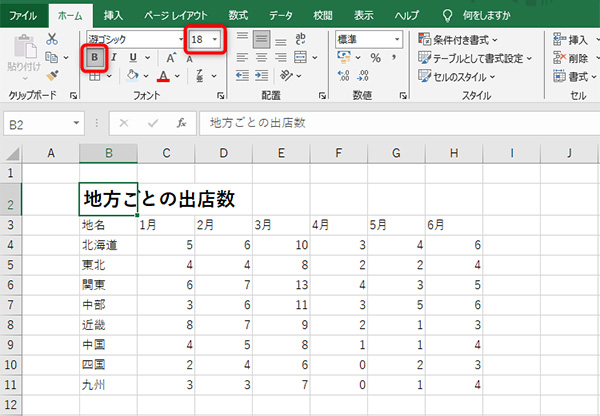
エクセルで表を見やすく表示するには、いくつかの方法があります。
セルの書式設定
セルの書式設定を利用して、データの表示を整理することができます。
- テキストの折り返し: セルの内容が長い場合、テキストを折り返して表示させることで、横幅を節約できます。
- 文字の向き:-neededセルの文字を縦または斜めに表示することで、見やすさを向上させることができます。
- 背景色・枠線: セルに背景色を設定したり、枠線を追加したりすることで、データの区別がしやすくなります。
条件付き書式
条件付き書式を利用すると、特定の条件を満たすセルに自動的に書式を適用できます。
- データの強調: 特定の値や条件を満たすセルに色を付けたり、アイコンを表示したりすることができます。
- 上位/下位の値: 最大値、最小値、上位N個、下位N個のデータに特定の書式を適用できます。
- データバー・カラースケール: データの大きさに応じて、セルの背景にバーを表示したり、色を変えたりすることができます。
フィルターとソート
フィルターとソートを使用することで、必要なデータだけを表示したり、特定の条件で並べ替えたりすることができます。
- フィルター: 特定の条件を満たすデータだけを表示させることができます。例えば、特定の期間のデータや、特定のカテゴリのデータだけを表示できます。
- ソート: データを特定の列の値順に並べ替えることができます。例えば、数値の大きい順や、日付の新しい順に並べ替えが可能です。
- 複数の条件でのフィルター・ソート: 複数の列を組み合わせてフィルターをかけたり、ソートしたりすることができます。これにより、より詳細なデータ分析が可能になります。
Excelの表示を最適化するにはどうすればいいですか?
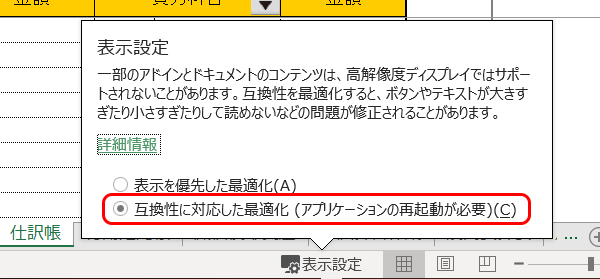
Excelの表示を最適化するには、以下の手順を試してみることができます。
表示設定の調整
Excelの表示を最適化するためには、表示設定を調整することが重要です。以下の点に注意して調整を行ってください。
- ズーム機能を使用して、必要に応じて表示倍率を変更します。
- ウィンドウのサイズを調整し、画面全体を効果的に利用します。
- リボンのカスタマイズを行い、頻繁に使用する機能をすぐにアクセスできるようにします。
データの整理とフォーマット
データの整理とフォーマットを適切に行うことで、Excelの表示が格段に改善されます。以下の点をチェックしてください。
- データの分類を行い、関連する情報をグループ化します。
- 条件付き書式を活用し、特定の条件を満たすセルを目立たせるようにします。
- テーブルのスタイルを適用し、データを視覚的に魅力的にします。
表示オプションのカスタマイズ
Excelにはさまざまな表示オプションがあり、適切にカスタマイズすることで表示を最適化できます。以下のオプションを確認してください。
- グリッドラインやヘッダーの表示/非表示を切り替え、視覚的なノイズを減らします。
- ページ区切りを表示し、印刷時のページレイアウトを確認します。
- フリーズパン機能を使用して、行や列を固定し、スール時に重要な情報を表示し続けます。
エクセルシートを見やすくする方法は?
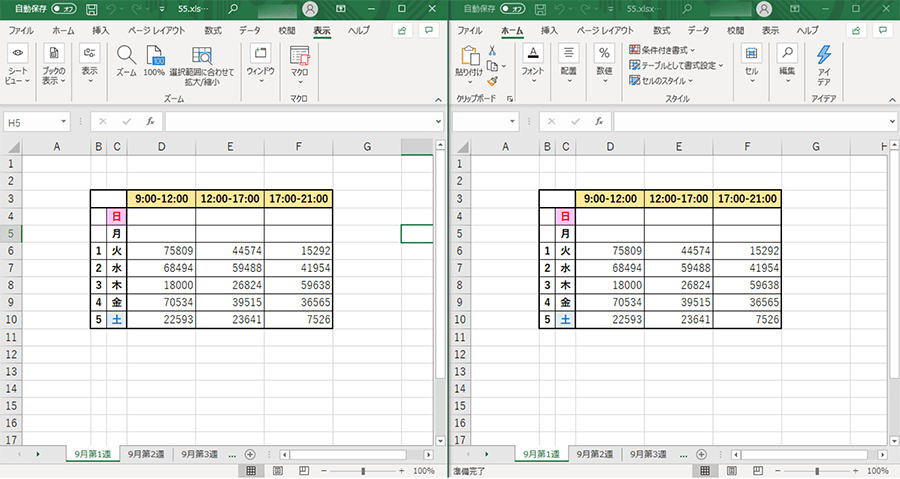
エクセルシートを見やすくする方法は、データの整理、フォーマットの設定、視覚要素の追加などがあります。以下に、見やすくするための具体的な方法を挙げます。
データの整理
データを整理することで、エクセルシートの見やすさが向上します。以下の点に注意してデータを整理しましょう。
- ヘッダー行の設定:データの種類を示すヘッダー行を設定し、データが何を意味しているのか一目で理解できるようにします。
- データの分類:データをカテゴリー別に分類し、関連するデータをまとめて表示します。
- 不要なデータの削除:不要なデータや重複したデータを削除して、シートをすっきりとさせます。
フォーマットの設定
適切なフォーマットを設定することで、データが見やすくなります。以下のフォーマット設定を試してみましょう。
- セルの幅と高さの調整:セルの幅と高さを適切に調整して、データが見切れないようにします。
- 文字色と塗りつぶし色の設定:文字色や塗りつぶし色を設定し、データを目立たせます。
- 枠線の追加:セルに枠線を追加し、データの区切りを明確にします。
視覚要素の追加
視覚要素を追加することで、データの理解が容易になります。以下の視覚要素を活用しましょう。
- グラフやチャートの作成:データをグラフやチャートで可視化し、データの趨勢や比較が一目でわかるようにします。
- 絵文字やアイコンの利用:絵文字やアイコンを使ってデータの種類や特徴を表現します。
- 条件付き書式設定:条件付き書式を設定し、特定の条件を満たすデータを強調表示します。
Excelで表を見やすくするショートカットは?

Excelで表を見やすくするショートカットは、主に以下の通りです。
データの整理とフォーマット
Excelで表を整理し、見やすくするための基本的なショートカットキーを紹介します。
- Ctrl + B:セルの文字を太字にする。
- Ctrl + I:セルの文字を斜体にする。
- Ctrl + U:セルの文字に下線を引く。
- Ctrl + 1:セルまたは範囲の書式設定ダイアログボックスを開く。
- Alt + H, A, C:セルの横に境界線を引く。
データの並べ替えとフィルター
表のデータを効率的に並べ替えたり、フィルターをかけることができるショートカットキーを紹介します。
- Ctrl + Shift + L:データ範囲にフィルターを適用または解除する。
- Alt + A, S:データを並べ替えモードに切り替える。
- Alt + A, S, A:昇順でデータを並べ替える。
- Alt + A, S, D:降順でデータを並べ替える。
データの選択と移動
表のデータを素早く選択したり、移動したりするためのショートカットキーを紹介します。
- Ctrl + A:ワークシート上のすべてのセルを選択する。
- Ctrl + Shift + 矢印:現在のセルから特定の方向にある末尾のセルまで選択する。
- Ctrl + Home:ワークシートの先頭に移動する。
- Ctrl + End:ワークシートの末尾に移動する。
よくある質問
Excelでデータの見やすさを改善するためにはどのような表示設定を変更すればよいですか?
Excelでデータの見やすさを改善するために、次のような表示設定の変更を行うことができます。文字サイズや色、行の高さや列の幅を調整し、データが見やすくなるように調整します。また、条件付き書式を利用して、特定の条件を満たすセルを目立たせることができます。さらに、ズーム機能を使って、画面の表示倍率を変更することで、データ全体を一望できるようにすることも効果的です。
Excelでセルの背景色や文字色を変更する方法を教えてください。
Excelでセルの背景色や文字色を変更するには、まず変更したいセルを選択します。その後、ホームリボンにあるフォントグループで、文字色や塗りつぶし色のアイコンをクリックし、希望の色を選択します。これにより、選択したセルの背景色や文字色を簡単に変更することができます。
Excelで行や列のサイズを変更する方法を教えてください。
Excelで行や列のサイズを変更するには、行番号や列番号をクリックして行や列全体を選択します。その後、選択した行や列の境界線をドラッグしてサイズを変更します。または、ホームリボンにあるセルグループの行の高さや列の幅をクリックし、具体的な値を入力してサイズを変更することもできます。
Excelで特定の条件を満たすセルを目立たせるにはどのように設定すればよいですか?
Excelで特定の条件を満たすセルを目立たせるには、条件付き書式を利用します。まず、条件を適用したいセル範囲を選択し、ホームリボンにある条件付き書式をクリックして、ルールの新規作成を選択します。次に、条件と書式を設定し、OKをクリックしてルールを適用します。これにより、設定した条件を満たすセルが目立つように表示されます。
Excel 表示設定:見やすくカスタマイズ! に類似した他の記事を知りたい場合は、Excel 書式設定 カテゴリにアクセスしてください。
関連記事