
Excel 切り上げ関数:使い方と応用事例
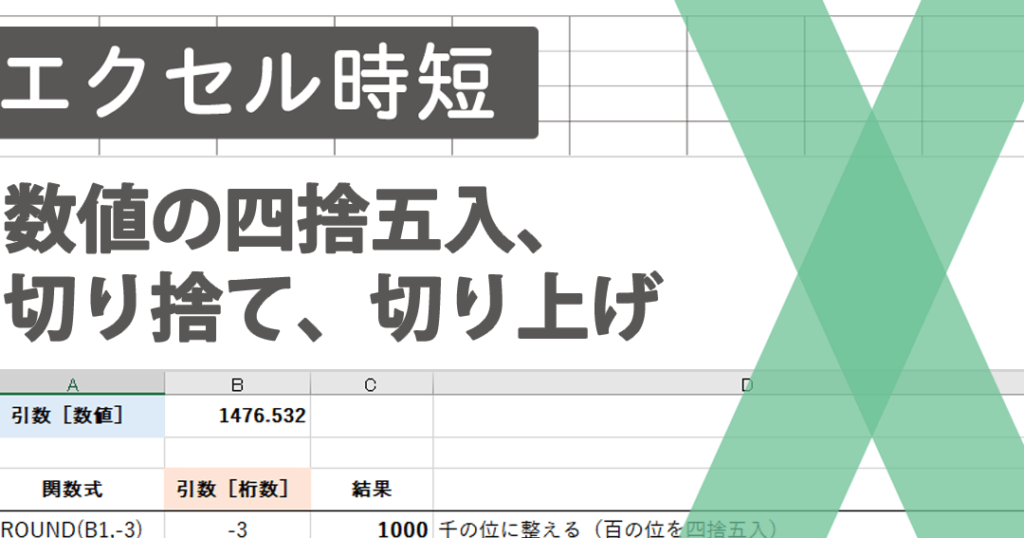
Excelの切り上げ関数は、数値を特定の単位に切り上げることができる便利な機能です。この関数を活用することで、データの整理や分析が効率化されます。本記事では、切り上げ関数の基本的な使い方から、ビジネスや研究などの現場で役立つ応用事例まで、わかりやすく解説します。また、切り上げ関数を使いこなすことで、どのようなメリットがあるのかも紹介します。是非、Excelを使う全ての方に、切り上げ関数の魅力を知っていただきたいと思います。
エクセルで切り上げのラウンドアップ関数の使い方は?
エクセルで切り上げのラウンドアップ関数の使い方は、数値を切り上げるために使用する関数です。この関数を使用することで、指定された桁数で切り上げた値を取得することができます。
ラウンドアップ関数の基本的な使い方
ラウンドアップ関数の基本的な使い方は、次のようになります。
この記事が役に立つかもしれません。 Excel 合計:SUM関数で簡単に計算!
- 数値を選択して、関数を挿入します。
- 関数に必要な引数として、切り上げる桁数を指定します。
- 実行ボタンをクリックして、結果を取得します。
ラウンドアップ関数の応用事例
ラウンドアップ関数は、多くの場面で応用することができます。
- 会計における金額の計算で、小数点以下を切り上げるために使用します。
- 統計において、データの丸めを行うために使用します。
- 日常の計算で、簡単に数値を丸めるために使用します。
ラウンドアップ関数の注意点
ラウンドアップ関数を使用する際には、次の点に注意する必要があります。
- 切り上げる桁数を誤ると、結果が異なります。
- 小数点以下が多い場合は、丸めの結果が異なります。
- 複雑な計算を行う場合は、ラウンドアップ関数の結果を再度丸める必要があります。
Roundup関数で100円未満を切り上げるには?
Roundup関数で100円未満を切り上げるには、Roundup関数に負の値を指定する必要があります。Roundup関数の基本的な書式は`ROUNDUP(number, num_digits)`ですが、100円未満を切り上げるには負の値を指定する必要があります。
Roundup関数の書式
Roundup関数の書式は`ROUNDUP(number, num_digits)`です。`number`には切り上げたい値、`num_digits`には切り上げの単位を指定します。例えば、`ROUNDUP(123.45, 2)`を使用すると、123.45を100円単位で切り上げた値、200.00が返されます。
この記事が役に立つかもしれません。 Excel 四捨五入関数:使い方と注意点
Roundup関数で100円未満を切り上げる方法
Roundup関数で100円未満を切り上げる方法はいくつかあります。
- 負の値を指定する方法:`ROUNDUP(A1, 2)`のように負の値を指定することで、100円未満を切り上げることができます。
- Roundup関数とIF関数を組み合わせる方法:`IF(A1<100, CEILING(A1, 100), A1)`のようにIF関数とRoundup関数を組み合わせることで、100円未満を切り上げることができます。
- Roundup関数とCEILING関数を組み合わせる方法:`CEILING(A1, 100)`のようにCEILING関数とRoundup関数を組み合わせることで、100円未満を切り上げることができます。
Roundup関数の応用事例
Roundup関数は、様々な応用事例があります。
- 金額の切り上げ:Roundup関数を使用することで、金額を100円単位や1000円単位で切り上げることができます。
- 数量の切り上げ:Roundup関数を使用することで、数量を10個単位や100個単位で切り上げることができます。
- 日付の切り上げ:Roundup関数を使用することで、日付を月初めや年初めで切り上げることができます。
エクセルの計算式でROUND関数を使うとどうなる?
ROUND関数は、数値を四捨五入するための関数です。エクセルにこの関数を適用すると、指定された桁数で四捨五入された値を取得することができます。
ROUND関数の基本的な使い方
ROUND関数の基本的な使い方は、以下の通りです。
この記事が役に立つかもしれません。 Excel 平均値の出し方:AVERAGE関数で簡単計算!
- 数値を指定する:=ROUND(A1)のように、四捨五入したい数値を指定します。
- 桁数を指定する:=ROUND(A1, 0)のように、四捨五入する桁数を指定します。
- 結果を取得する:四捨五入された値が取得されます。
ROUND関数の応用事例
ROUND関数は、実際の業務に応用することができます。以下はその一例です。
- 金額の四捨五入: ROUND関数で金額を四捨五入し、計算を簡単にすることができます。
- 時間の四捨五入: ROUND関数で時間を四捨五入し、時間の計算を簡単にすることができます。
- 体重の四捨五入: ROUND関数で体重を四捨五入し、計算を簡単にすることができます。
ROUND関数の注意点
ROUND関数には、注意するべき点がいくつかあります。以下はその一例です。
- 桁数の指定: ROUND関数では、桁数を指定することができますが、指定しない場合はデフォルトで整数に四捨五入されます。
- 負の数の四捨五入: ROUND関数では、負の数の四捨五入には注意する必要があります。
- ROUND関数の組み合わせ: ROUND関数は、他の関数と組み合わせることで、より複雑な計算を実現することができます。
Excel 切り上げ関数:使い方と応用事例
Excelの切り上げ関数は、数値を指定した単位で切り上げる際に使用される重要な関数です。この関数を活用することで、データの丸め処理や、特定の単位での計算を効率的に行うことができます。以下では、切り上げ関数の基本的な使い方から、実践的な応用事例まで詳しく解説します。
切り上げ関数の基本的な使い方
切り上げ関数の書式は `CEILING(数値, 切り上げ単位)` です。第1引数には切り上げたい数値を、第2引数には切り上げる単位を指定します。たとえば、`CEILING(1.5, 1)` とすると、1.5 を 1 単位で切り上げた結果である 2 が返されます。
この記事が役に立つかもしれません。 Excel 文字カウント:文字数を正確に数える方法
切り上げ関数を使ったデータの丸め処理
切り上げ関数を使用すると、データを特定の単位で丸めることができます。例えば、商品の価格を 100 円単位に丸める場合、`CEILING(価格, 100)` とすることで、簡単に丸め処理が行えます。
切り上げ関数を利用した在庫管理
在庫管理では、商品の在庫数を特定の単位で管理することがあります。切り上げ関数を利用して、実際の在庫数を指定の単位で切り上げ、効率的な在庫管理を実現することができます。
時間の丸め処理における切り上げ関数の活用
時間データを扱う際にも、切り上げ関数は非常に便利です。例えば、15 分単位で時間を丸める場合、`CEILING(時間, 0:15)` のようにして、時間データを簡単に切り上げることができます。
切り上げ関数を使った料金計算
料金計算において、切り上げ関数を用いて、利用時間や数量に応じた料金を計算することができます。例えば、タクシー料金の計算では、距離を 100m 単位で切り上げ、料金を算出することができます。
| 関数 | 引数 | 結果 |
|---|---|---|
| CEILING(1.5, 1) | 数値: 1.5, 切り上げ単位: 1 | 2 |
| CEILING(価格, 100) | 数値: 価格, 切り上げ単位: 100 | 価格を100円単位に切り上げた金額 |
| CEILING(時間, 0:15) | 数値: 時間, 切り上げ単位: 15分 | 時間を15分単位に切り上げた時間 |
切り上げ関数は、Excelを使用する際にも数値を特定の単位で丸めるのに非常に便利な関数です。上記の応用事例を参考に、さまざまなシーンで活用してみてください。
切り上げ関数の使い方は?
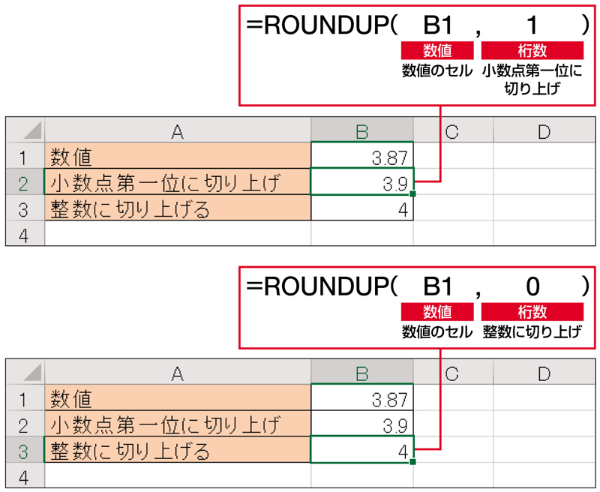
切り上げ関数は、与えられた数値を切り上げる関数です。例えば、3.2を切り上げると4になります。PythonやExcelなどのプログラミング言語やソフトウェアでよく使われています。
切り上げ関数の使い方
切り上げ関数は、数値を切り上げたい場合に使います。例えば、小数点以下を切り上げて整数部分のみを取得したい場合などに便利です。切り上げ関数は、与えられた数値以上の最小の整数を返します。
- Pythonでは、math.ceil()関数を使って切り上げができます。
- Excelでは、CEILING()関数を使って切り上げができます。
- JavaScriptでは、Math.ceil()関数を使って切り上げができます。
切り上げ関数の活用例
切り上げ関数は、さまざまなシーンで活用できます。例えば、送料の計算やポイントの計算など、数値を切り上げて計算することがあると便利です。
- 送料の計算: 送料を1000円単位で計算する場合、1350円であれば2000円に切り上げます。
- ポイントの計算: ポイントを10点単位で計算する場合、25点であれば30点に切り上げます。
- 時間の計算: 時間を1時間単位で計算する場合、1時間30分であれば2時間に切り上げます。
切り上げ関数の注意点
切り上げ関数を使う際には、以下の点に注意しましょう。
- 切り上げ関数は、与えられた数値以上の最小の整数を返すので、負の数値を切り上げると、より小さな負の数になります。
- 切り上げ関数は、与えられた数値がすでに整数の場合、そのまま返します。
- 切り上げ関数は、与えられた数値が整数に近い場合でも、必ず切り上げを行います。
Excelで切り上げの計算式は?
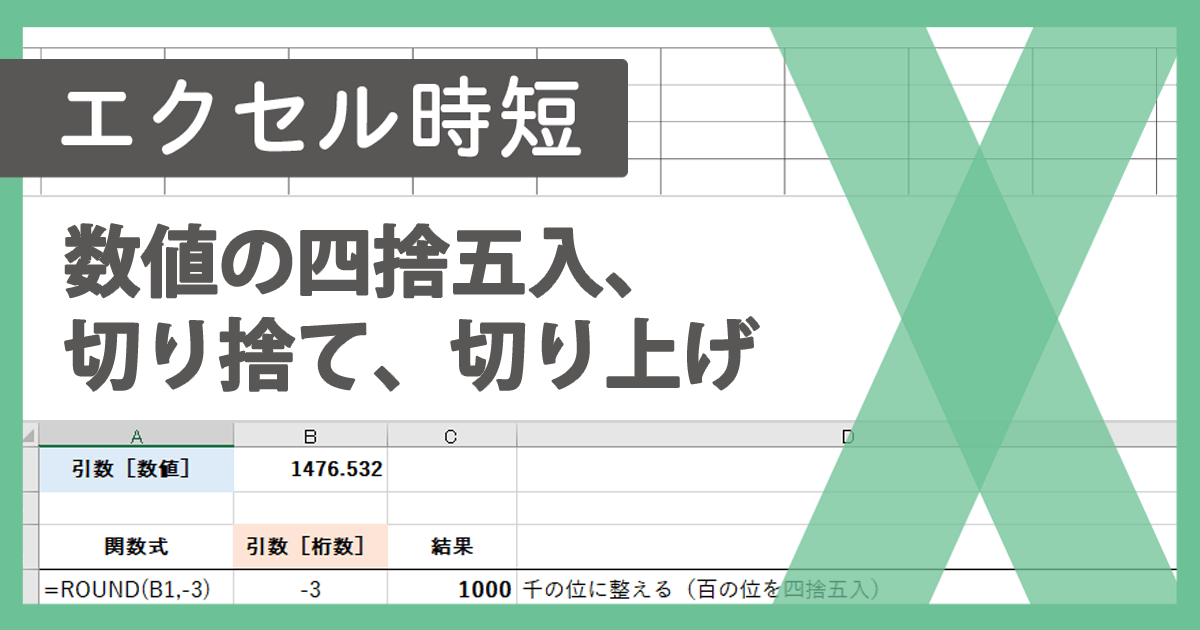
Excelで切り上げの計算式は「CEILING」または「CEILING.MATH」関数を使用します。これらの関数は、指定した数値を指定した倍数に切り上げることができます。
CEILING関数の使い方
CEILING関数は、次のように使用します。CEILING(数値, 切り上げ単位)
- 数値: 切り上げたい数値を指定します。
- 切り上げ単位: 切り上げる倍数を指定します。たとえば、10を指定すると、数値が10の倍数に切り上げられます。
CEILING.MATH関数の使い方
CEILING.MATH関数は、次のように使用します。CEILING.MATH(数値, [切り上げ単位], [モード])
- 数値: 切り上げたい数値を指定します。
- 切り上げ単位: 切り上げる倍数を指定します。省略すると、1が既定値になります。
- モード: 負の数の切り上げ方法を指定します。0または省略すると、負の数はゼロに近い方向に切り上げられます。1を指定すると、負の数はマイナス無限大に近い方向に切り上げられます。
切り上げの応用例
切り上げの計算式を使用すると、次のような応用ができます。
- 送料の計算: 送料を重量や金額に応じて切り上げで計算することができます。
- 卸値の計算: 卸値を原価や販売数量に応じて切り上げで計算することができます。
- 時間の切り上げ: 時間を指定した単位に切り上げて、労働時間や課金時間を計算することができます。
Excelで100円以下の数値を切り上げるには?

Excelで100円以下の数値を切り上げる方法は、以下の通りです。
1. CEILING関数を使用する
CEILING関数は、指定した数値を指定した刻み幅で切り上げることができます。100円以下の数値を切り上げるには、以下の式を使用します。
- セルに「=CEILING(元の数値, 100)」と入力する。
- 「元の数値」の部分を切り上げたい数値のセル参照に置き換える。
- Enterキーを押すと、100円以下の数値が切り上げられる。
2. ROUNDUP関数を使用する
ROUNDUP関数は、指定した数値を指定した桁数で切り上げることができます。100円以下の数値を切り上げるには、以下の式を使用します。
- セルに「=ROUNDUP(元の数値, -2)」と入力する。
- 「元の数値」の部分を切り上げたい数値のセル参照に置き換える。
- Enterキーを押すと、100円以下の数値が切り上げられる。
3. MROUND関数를 사용する
MROUND関数は、指定した数値を指定した刻み幅で丸めることができます。100円以下の数値を切り上げるには、以下の式を使用します。
- セルに「=MROUND(元の数値, 100)」と入力する。
- 「元の数値」の部分を切り上げたい数値のセル参照に置き換える。
- Enterキーを押すと、100円以下の数値が切り上げられる。
Excelで小数点を切り上げて表示するには?
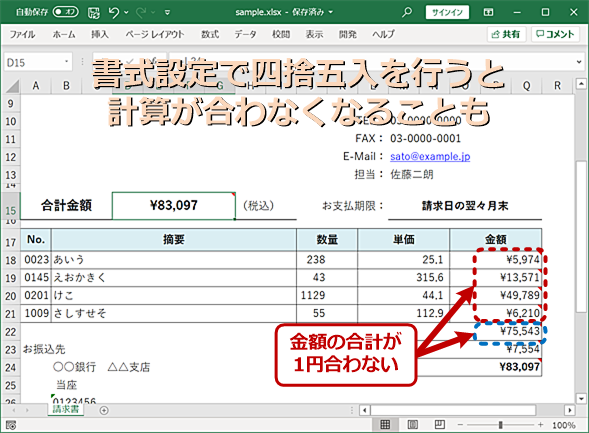
Excelで小数点を切り上げて表示するには、以下の手順に従ってください。
小数点を切り上げるための関数
Excelには、CEILING関数という、小数点を切り上げるための関数があります。この関数を使用することで、任意の桁数で小数点を切り上げることができます。
- CEILING関数の書式:
=CEILING(数値, 刻み) - 数値:切り上げたい数値を指定します。
- 刻み:切り上げる刻み値を指定します。例えば、1.0で切り上げると切り上げることができます。
セルの書式設定を変更する
小数点を切り上げて表示したいセルを選択し、書式設定を変更することで、小数点以下を非表示にすることができます。
- セルを選択し、右クリックしてセルの書式設定を選択します。
- 数値タブで、数値を選択します。
- 小数位で、表示したい小数点以下の桁数を指定します。
切り上げ後の数値を別のセルに表示する
切り上げ後の数値を別のセルに表示する方法もあります。これには、CEILING関数を使用します。
- 切り上げたい数値が入力されているセルを選択します。
- 別のセルに、
=CEILING(数値を含むセルの参照, 刻み)と入力します。 - Enterキーを押すと、切り上げ後の数値が表示されます。
よくある質問
Excelの切り上げ関数とは何ですか?
Excelの切り上げ関数は、与えられた数値を指定した単位で切り上げるための関数です。この関数を使用すると、数値を特定の単位に調整することができます。例えば、小数点以下を切り上げて整数にする、または数値を10単位、100単位などの特定の単位に切り上げることができます。切り上げ関数の 基本的な構文 は次のようになります:CEILING(数値, 切り上げ単位)。
切り上げ関数を使うことの利点は何ですか?
切り上げ関数を使用する主な利点は、数値を特定の単位に簡単に調整できることです。これは、統計解析や会計など、数値を特定の単位で扱う必要がある分野で非常に便利です。また、切り上げ関数を使用すると、計算が簡素化され、エラーが減少するため、作業の効率化にもつながります。
切り上げ関数と切り捨て関数の違いは何ですか?
切り上げ関数と切り捨て関数の主な違いは、数値をどのように調整するかです。切り上げ関数は、与えられた数値を指定した単位で切り上げます。一方、切り捨て関数は、数値を指定した単位で切り捨てます。例えば、5.6を整数に切り上げると6になりますが、切り捨てると5になります。どちらの関数を使用するかは、解析や計算の目的によって異なります。
切り上げ関数を使って、小数点以下を切り上げる方法を教えてください。
小数点以下を切り上げるには、切り上げ関数の切り上げ単位を1に設定します。例えば、数値5.6を整数に切り上げたい場合は、次のように入力します:CEILING(5.6, 1)。この式を実行すると、結果として6が返されます。これは、5.6が1の倍数に切り上げられるためです。同様に、1.2を切り上げたい場合は、CEILING(1.2, 1)と入力することで、結果として2が得られます。
Excel 切り上げ関数:使い方と応用事例 に類似した他の記事を知りたい場合は、Excel 関数 カテゴリにアクセスしてください。
関連記事