
Excel 合計:SUM関数で簡単に計算!
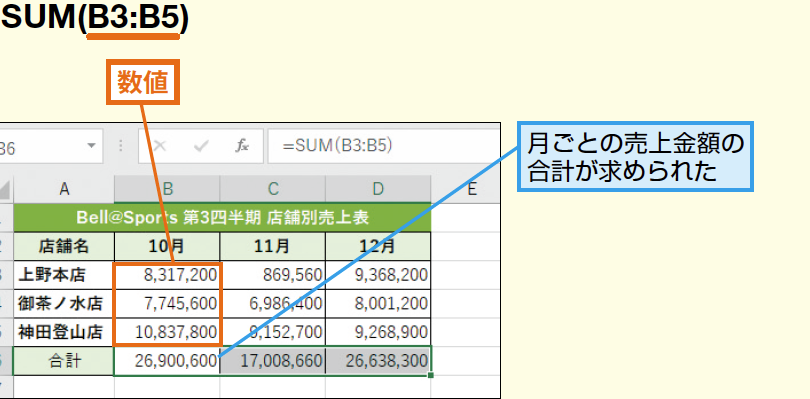
ExcelのSUM関数を使って合計を計算する方法について解説します。SUM関数は、指定した範囲の数値を合計することができる便利な機能です。初心者から上級者まで幅広いユーザーに爱され、ビジネスや学校での資料作成から、個人での家計管理まで幅広い用途で利用されています。この記事では、SUM関数の基本的な使い方から、応用的なテクニックまで徹底解説します。ぜひ、効率的な計算を実現するために、SUM関数をマスターしましょう!
Excelで簡単に合計するには?
SUM関数を使用することができます。SUM関数は、数値を合計するための基本的な関数です。例えば、A1:A10の範囲にある数値を合計するには、=SUM(A1:A10)と入力します。
合計の範囲を指定する
SUM関数で合計する範囲を指定するには、範囲を指定する必要があります。範囲を指定する方法はいくつかあります。
この記事が役に立つかもしれません。 Excel 四捨五入関数:使い方と注意点
- 範囲を直接指定する:例えば、A1:A10と入力すると、A1セルからA10セルまでの範囲を合計します。
- 名前付された範囲を指定する:名前付された範囲を指定することで、範囲を簡単に指定することができます。
- 複数の範囲を指定する:SUM関数には、複数の範囲を指定することができます。
SUM関数の便利な使い方
SUM関数には、便利な使い方がいくつかあります。
- 合計の計算:SUM関数を使用することで、数値の合計を簡単に計算することができます。
- 条件付き合計:SUMIF関数やSUMIFS関数を使用することで、条件付き合計を実現することができます。
- 複雑な合計:SUM関数を組み合わせることで、複雑な合計を実現することができます。
合計結果を整える
合計結果を整えるには、数値を整えるための関数を使用することができます。
- 丸め関数:ROUND関数を使用することで、合計結果を丸めることができます。
- 切り捨て関数:TRUNC関数を使用することで、合計結果を切り捨てることができます。
- フォーマット関数:TEXT関数を使用することで、合計結果をフォーマットすることができます。
エクセルで一瞬で合計を出す方法はありますか?
エクセルには、SUM関数という便利な関数があります。この関数を使用することで、簡単に合計を出すことができます。
合計の基本:SUM関数の使い方
SUM関数の基本的な使い方は、`=SUM(A1:A10)`のように、合計したい範囲を指定することです。A1:A10という範囲には、合計したい値が入っているセルを指定します。
この記事が役に立つかもしれません。 Excel 平均値の出し方:AVERAGE関数で簡単計算!
- =SUM(A1:A10)とした場合、A1セルからA10セルまでの合計を出す
- 範囲を指定するには、コロン(:)を使用する
- 複数の範囲を合計するには、コンマ(,)を使用する
SUM関数の応用:条件付き合計
SUM関数には、条件付き合計という機能もあります。この機能を使用することで、特定の条件に合致する値のみを合計することができます。
- =SUMIF(A1:A10, >10)とした場合、A1セルからA10セルまでの値が10より大きい値のみを合計する
- =SUMIFS(A1:A10, A1:A10, >10, B1:B10, <20)とした場合、A1セルからA10セルまでの値が10より大きく、B1セルからB10セルまでの値が20より小さい値のみを合計する
- 複数の条件を指定するには、SUMIFS関数を使用する
合計の高速化:SUM関数とArray Formula
SUM関数を使用することで、合計の高速化も実現できます。特に、Array Formulaを使用することで、大量のデータを高速に合計することができます。
- =SUM(IF(A1:A10000>10, A1:A10000, 0))とした場合、A1セルからA10000セルまでの値が10より大きい値のみを合計する
- Array Formulaを使用することで、SUM関数よりも高速に合計することができます
- 大量のデータを合計する場合は、SUM関数とArray Formulaを組み合わせることで、高速に合計することができます
エクセルのSUM関数で合計を出すには?
エクセルのSUM関数で合計を出すには、まずは範囲を指定する必要があります。範囲とは、合計したい値が含まれるセル範囲のことです。例えば、A1:A10という範囲に値が含まれている場合、=SUM(A1:A10)という式で合計を出力することができます。
SUM関数の基本的な使い方
SUM関数は、最も基本的な合計関数です。指定された範囲内の値を合計し、結果を返します。
この記事が役に立つかもしれません。 Excel 文字カウント:文字数を正確に数える方法
- =SUM(A1:A10) : A1:A10という範囲内の値を合計します
- =SUM(A1,C2,E3) : A1、C2、E3という個別のセルを合計します
- =SUM(A1:A10,C11:C20) : A1:A10とC11:C20という2つの範囲を合計します
SUM関数の便利な使い方
SUM関数に名前範囲や、条件指定も可能です。
- =SUM(範囲名) : 名前範囲「範囲名」内の値を合計します
- =SUMIF(A1:A10,(>10)) : A1:A10という範囲内で、値が10より大きいものを合計します
- =SUMIFS(A1:A10,B1:B10,(〇〇〇)) : A1:A10という範囲内で、B1:B10という範囲の値が「〇〇〇」と一致するものを合計します
SUM関数の注意点
SUM関数には注意点もあります。
- 数値のみを合計することができます。文字列や日付は合計しません
- エラー値を含む範囲では、エラー値を合計しません
- blank cellを含む範囲では、blank cellは合計しません
SUM関数でエクセルの合計を簡単に計算する方法
Excelでデータの合計を計算する方法として、SUM関数は非常に便利です。この関数を使用することで、数値の合計を簡単に求めることができます。この記事では、SUM関数の使い方や注意点などを詳しく説明します。
SUM関数の基本的な使い方
SUM関数は、指定されたセルの範囲の数値の合計を計算する関数です。関数の書式は次のとおりです。 SUM(数値1, [数値2], ...) 数値1, 数値2には、合計を求めたいセル範囲や数値を指定します。複数の引数を指定することができます。
この記事が役に立つかもしれません。 Excel 時間の足し算:計算方法と注意点
セル範囲を指定して合計を計算する
セル範囲を指定して合計を計算するには、次のように入力します。 =SUM(A1:A10) これにより、A1からA10までのセルの数値の合計が求められます。
複数のセル範囲を指定して合計を計算する
複数のセル範囲を指定して合計を計算することもできます。 =SUM(A1:A10, B1:B10) これにより、A1からA10までとB1からB10までのセルの数値の合計が求められます。
数値を直接指定して合計を計算する
数値を直接指定して合計を計算することも可能です。 =SUM(10, 20, 30) これにより、10, 20, 30の合計が求められます。
SUM関数の注意点
SUM関数を使用する際には、次の点に注意してください。
- 引数に文字列やエラー値が含まれている場合は、数値に変換されません。
- 引数が数値でない場合、SUM関数はその引数を無視します。
| 関数 | 引数 | 結果 |
|---|---|---|
| =SUM(A1:A5) | 1, 2, 3, 4, 5 | 15 |
| =SUM(A1:A5, 10) | 1, 2, 3, 4, 5, 10 | 25 |
以上が、ExcelのSUM関数を使用して合計を簡単に計算する方法です。正しく使い分けることで、効率的なデータ計算が可能になります。
エクセルで合計を一瞬で計算するには?
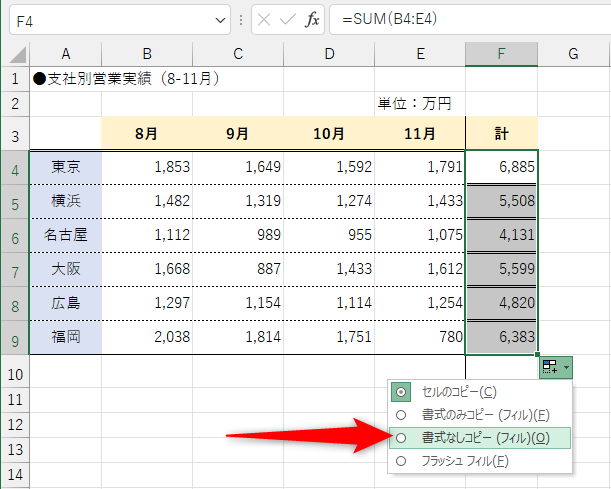
エクセルで合計を一瞬で計算する方法は、「SUM」関数を使用することです。以下の手順で簡単に計算ができます。
SUM関数の使い方
SUM関数は、指定されたセルの範囲内の数値の合計を計算します。関数の書式は=SUM(開始セル:終了セル)です。
- 合計を計算したいセル範囲を選択します。
- 数式バーに「=SUM(」と入力し、選択したセル範囲を指定します。
- 「)」を入力してEnterキーを押すと、合計が計算されます。
高速入力のTips
エクセルには、SUM関数を高速に入力するためのショートカットがあります。
- 合計を計算したいセルに移動します。
- Altキーと、「=」キーを同時に押すと、自動的に「SUM(」が入力されます。
- セル範囲を指定し、Enterキーを押すだけで合計が計算されます。
オートサム機能を使う
エクセルには、数値の並んだセル範囲を自動的に検出し、合計を計算するオートサム機能もあります。
- 合計を計算したいセル範囲の隣のセルを選択します。
- ホームタブの「編集」グループにある「オートサム」ボタンをクリックします。
- エクセルが自動的にセル範囲を検出し、合計を計算します。必要があればセル範囲を調整してください。
エクセルで簡単に足し算するには?
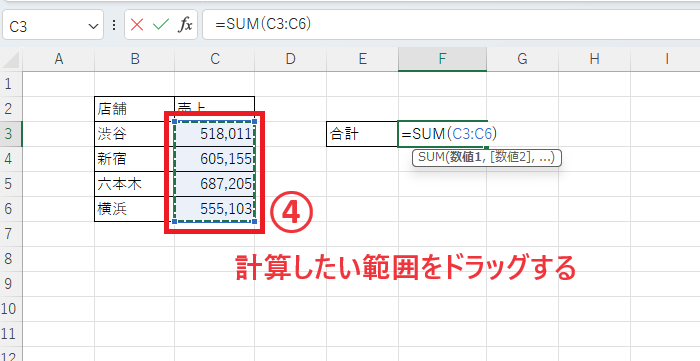
エクセルで簡単に足し算するには、以下の手順に従ってください。
セルの合計を計算する
セルの合計を計算するには、SUM関数を使用します。SUM関数は、指定された範囲内のすべての数値を合計します。例えば、セルA1からA10までの数字を合計するには、次の式を入力します。
- SUM関数を使用します。式は次のようになります:=SUM(A1:A10)
- Enterキーを押すと、合計が表示されます。
- 合計する範囲を変更するには、セル参照を適切に調整してください。
複数のセルの合計を計算する
複数のセル範囲の合計を計算することもできます。例えば、セルA1からA10とB1からB10までの数字を合計するには、次の式を入力します。
- SUM関数を使用して複数の範囲を指定します。式は次のようになります:=SUM(A1:A10,B1:B10)
- Enterキーを押すと、合計が表示されます。
- 合計する範囲を変更するには、セル参照を適切に調整してください。
条件付き合計を計算する
条件付きで合計を計算するには、SUMIF関数を使用します。SUMIF関数は、指定された条件に一致するセルのみを合計します。例えば、セルA1からA10までの数字のうち、5より大きい数字の合計を計算するには、次の式を入力します。
- SUMIF関数を使用します。式は次のようになります:=SUMIF(A1:A10,>5)
- Enterキーを押すと、条件に一致する数字の合計が表示されます。
- 条件を変更するには、条件引数を適切に調整してください。
オートサムを簡単に使う方法は?

オートサムを簡単に使う方法は、次の通りです。
オートサムのインストール
オートサムを利用するためには、まずオートサムのインストールが必要です。オートサムは、公式ウェブサイトからダウンロードし、インストールすることができます。また、インストールが完了したら、オートサムのアカウントを作成し、ログインしてください。
- 公式ウェブサイトからオートサムをダウンロードする
- インストール手順に従ってオートサムをインストールする
- オートサムのアカウントを作成し、ログインする
オートサムの基本的な使い方
オートサムを利用することで、さまざまな自動化タスクを実行することができます。基本的な使い方は、タスクを作成し、トリガーとアクションを設定することです。
- タスクの作成: オートサム上で新しいタスクを作成し、タスク名を設定します。
- トリガーの設定: タスクを実行するための条件を設定します。例えば、特定の時間やイベントが発生したときにタスクを実行するように設定できます。
- アクションの設定: タスクが実行されたときに実行されるアクションを設定します。例えば、メールの送信やファイルの移動など、さまざまなアクションを選択できます。
オートサムの応用的な使い方
オートサムは、基本的な使い方以外にも、応用的な使い方が可能です。以下は、オートサムを効果的に活用するためのいくつかの例です。
- タスクの自動化: 定期的に実行するタスクや、特定の条件を満たしたときに実行するタスクを自動化することで、効率化を図ることができます。
- データの統合: オートサムを利用して、異なるアプリケーションやサービス間でデータを自動的に同期したり、移行したりすることができます。
- 通知やリマインダー: オートサムを利用して、特定のイベントが発生したときに通知やリマインダーを送信するように設定することができます。
簡単にSUM関数とは?
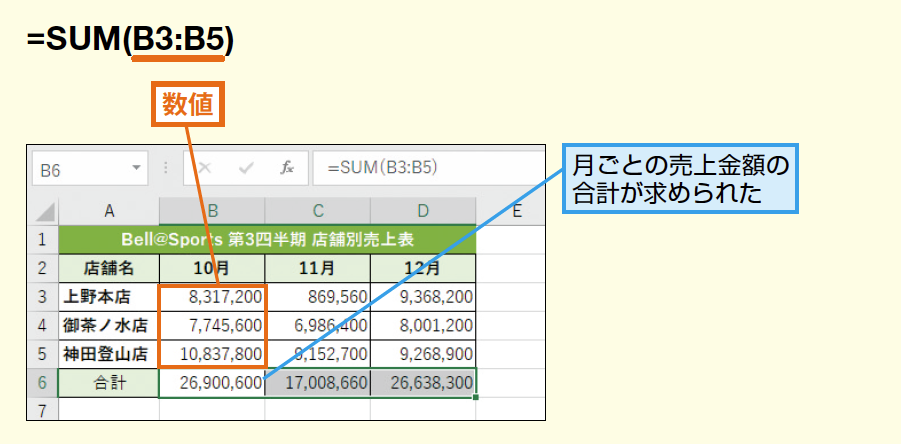
SUM関数は、ExcelやGoogleスプレッドシートなどの表計算ソフトで使用される関数で、指定された範囲の数値の合計を計算するものです。SUMは「合計」を意味し、数値の総和を素早く求めるのに役立ちます。
SUM関数の使い方
SUM関数は、次のような形式で使用します:
=SUM(数値) または =SUM(範囲)
数値やセル範囲をカンマで区切って複数指定することができます。
- 数値を直接指定:例えば、=SUM(10,20,30)と入力すると、10+20+30の合計が計算されます。
- セル範囲を指定:例えば、=SUM(A1:A5)と入力すると、セルA1からA5までの数値の合計が計算されます。
- 複数の範囲を指定:例えば、=SUM(A1:A5,B1:B5)と入力すると、セルA1からA5までとB1からB5までの数値の合計が計算されます。
SUM関数の利点
- 計算の効率化:手動で合計を計算する手間が省け、時間と労力の削減が可能です。
- エラーの減少:手動での計算ミスを防止し、正確な結果を得ることができます。
- 柔軟性:数値や範囲を簡単に変更できるため、データの更新や追加に対応しやすくなります。
SUM関数の注意点
- 数値以外のデータ:数値以外のデータ(文字列や日付など)が含まれている場合、そのセルは無視されます。数値のみが対象となります。
- 空白セルの扱い:空白のセルは0として扱われるため、合計には影響しません。
- 数式のエラー:指定した範囲内にエラー値が含まれている場合、SUM関数の結果もエラーになります。エラー値を処理する必要があります。
よくある質問
ExcelのSUM関数とは何ですか?
ExcelのSUM関数は、指定された範囲内の数値の合計を計算するための関数です。この関数を使用することで、複数のセルの数値を簡単に合計することができます。 SUM関数は、Excelで最もよく使用される関数の1つであり、会計やデータ解析など、さまざまな場面で役立ちます。
SUM関数の使い方を教えてください。
SUM関数を使用するには、まず、合計を計算したいセル範囲を選択します。その後、=SUM(開始セル:終了セル)という形式で関数を入力します。たとえば、A1からA10までのセルの合計を計算するには、=SUM(A1:A10)と入力します。入力を終えたら、Enterキーを押して計算結果を表示します。
SUM関数で複数の範囲を合計する方法は?
SUM関数では、カンマで区切って複数のセル範囲を指定することで、複数の範囲の合計を一度に計算することができます。たとえば、A1からA10までのセルとB1からB10までのセルの合計を計算するには、=SUM(A1:A10,B1:B10)と入力します。このように、複数の範囲をカンマで区切って指定することで、複数の範囲の合計を一度に計算できます。
SUM関数を使った合計計算で、数値以外のセルはどうなりますか?
SUM関数は、指定された範囲内にある数値のみを合計に含めます。そのため、範囲内に数値以外のセル(たとえば、文字列や空のセル)が含まれていた場合、それらのセルは無視されます。つまり、数値以外のセルは合計計算に影響を与えず、数値のあるセルのみが合計にカウントされます。
Excel 合計:SUM関数で簡単に計算! に類似した他の記事を知りたい場合は、Excel 関数 カテゴリにアクセスしてください。
関連記事