
Excel 時間の足し算:計算方法と注意点
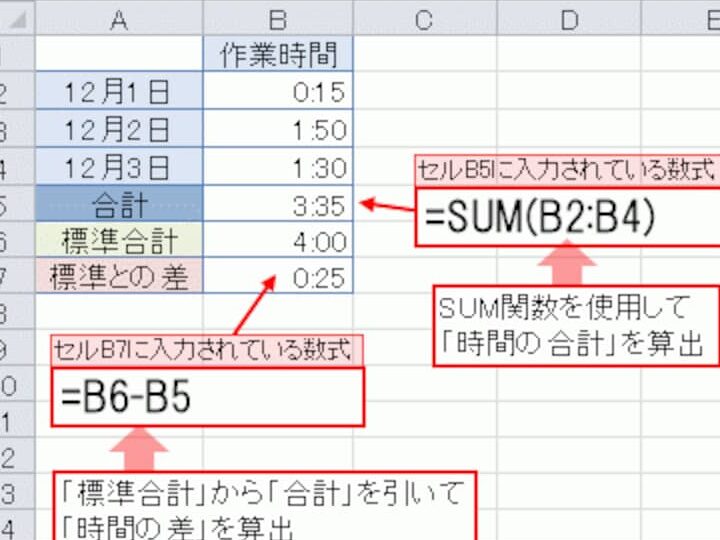
Excelを使用して時間の足し算を行う際には、特別な関数を使用する必要があります。時間の足し算は、労働時間の計算やイベントのスケジュール管理など、多くのビジネスシーンで必要不可欠な作業です。しかし、Excelでの時間の計算は初心者には少々難しいと感じられるかもしれません。この記事では、Excelでの時間の足し算の計算方法と、その際に注意すべき点について詳しく説明します。
Excelで時間の計算を足し算するには?
Excelで時間の計算を足し算するには、時間を足し算する公式や関数を使用します。時間を足し算する際には、時間の単位を統一することが重要です。
時間の足し算の基本
時間の足し算には、=A1+A2のように簡単に足し算することができます。ただし、この方法では時間の単位が異なる場合、正しい結果が得られません。
この記事が役に立つかもしれません。 Excel ルート:平方根を計算する方法
- 時間の単位を統一する必要があります。
- 24時間制を使用する必要があります。
- 時間を足し算する際には、日付を含める必要があります。
TIME関数を使用した時間の足し算
TIME関数を使用することで、時間の足し算をより簡単に実現できます。例えば、=TIME(12,30,0)+TIME(2,0,0)のように使用します。
- TIME関数を使用することで、時間の単位を統一できます。
- 時間を足し算する際には、日付を含める必要がありません。
- 計算結果が時間型になるため、時間の計算に適しています。
注意点:時間の足し算のエラーハンドリング
時間の足し算には、エラーが発生する場合があります。そのような場合には、エラーハンドリングを適切に行う必要があります。
- エラーが発生した場合、エラーメッセージを表示する必要があります。
- 時間の単位が異なる場合、エラーを返す必要があります。
- 計算結果がエラーになる場合、エラーハンドリングを適切に行う必要があります。
Excelで時間を足す数式は?
Excelでの時間の足し算には、様々な方法があります。以下は、基本的な方法です。 =時間+A時間 ここで、時間は足し算する時間、A時間は足す時間です。
時間の足し算の注意点
時間の足し算には、注意する点がいくつかあります。
この記事が役に立つかもしれません。 Excel 今日の
- 時間の形式:時間を足し算するには、時間の形式を「時間」に設定する必要があります。
- 24時間制:Excelでは、24時間制を使用しているため、午前0時を跨ぐ時間の足し算には注意する必要があります。
- 負の時間:時間の足し算で負の時間が生じる場合は、注意する必要があります。
時間の足し算の計算方法
時間の足し算には、以下の計算方法があります。
- 時間の合計:複数の時間を合計するには、SUM関数を使用します。
- 時間の平均:複数の時間の平均を計算するには、AVERAGE関数を使用します。
- 時間の最大値:複数の時間の最大値を計算するには、MAX関数を使用します。
時間の足し算の応用
時間の足し算には、以下のような応用があります。
- 勤怠管理:勤怠管理システムで、workerの勤務時間を計算するために使用します。
- プロジェクト管理:プロジェクト管理システムで、タスクの所要時間を計算するために使用します。
- 分析:データ分析で、時間帯の分析を行うために使用します。
エクセルで時間を計算するにはどうすればいいですか?
エクセルで時間を計算するには、時間を数値に変換し、四則演算を行う必要があります。時間を数値に変換する方法はいくつかありますが、一般的には時間を分単位に変換する方法を用います。この方法では、時間を「時間×60+分」を計算することで数値に変換することができます。
時間の足し算の基本
時間の足し算を行うには、時間を数値に変換した後、通常の四則演算を行うことができます。
この記事が役に立つかもしれません。 Excel 年齢計算:自動計算で簡単!
- 時間を分単位に変換する
- 四則演算を行う
- 結果を時間形式に戻す
時間の足し算の注意点
時間の足し算を行う際には、以下の点に注意する必要があります。
- 時間の単位が一致しているかどうかを確認する
- 時間の計算結果が24時間以上になる場合は、時間の繰り上げを行う
- 時間の計算結果が負の値になる場合は、時間の借りを行う
時間の足し算の例
以下は、時間の足し算の例です。
- 8:00 + 2:30 = 10:30
- 12:00 + 3:45 = 15:45
- 20:00 + 1:15 = 21:15
Excelで60分以上の分を表示するには?
Excelで60分以上の分を表示するには、時間形式を変更する必要があります。Excelの標準の時間形式では、60分以上の分は表示されません。例えば、61分を入力すると、1時間1分として表示されます。
時間形式の変更
時間形式を変更するには、セルの右クリックメニューから「形式」を選択し、「時間」をクリックします。そこで、[hh]:mm:ssという形式に変更します。これで、60分以上の分も正しく表示されます。
この記事が役に立つかもしれません。 Excel 引き算関数:使い方と応用事例
- セルの右クリックメニューから「形式」を選択
- 「時間」をクリック
- [hh]:mm:ssという形式に変更
時間の足し算の注意点
時間の足し算を行うときには、24時間形式を使用することを忘れないでください。24時間形式では、12:00 PMを12:00、12:00 AMを00:00として計算します。また、時間の足し算を行うときには、DATE関数やTIME関数を使用することもできます。
- 24時間形式を使用
- DATE関数やTIME関数を使用
- 時間の足し算を行う
時間の計算の例
例えば、2時間30分と1時間45分を足し合わせるには、=A1+A2という式を使用します。ここで、A1には2時間30分、A2には1時間45分が入力されています。この式では、時間の足し算が行われ、4時間15分として返されます。
- A1には2時間30分を入力
- A2には1時間45分を入力
- =A1+A2という式を使用
Excel 時間の足し算:計算方法と注意点
Excelで時間の足し算を行う場合、特別な関数を使用せずに計算を行うことができます。しかし、Excelにおける時間の表現方法や、計算の際の注意点を理解しておくことが重要です。
時間の表現方法
Excelでは、時間は「日」の形式で表現されます。つまり、24時間が1日となり、1時間は1/24日、1分は1/1440日、1秒は1/86400日として扱われます。これを理解しておくことで、時間の計算がスムーズになります。
時間の足し算の基本
時間の足し算を行うには、単純にセルを足し合わせればよいです。例えば、A1セルに「1:30」、B1セルに「2:45」という時間が入力されている場合、C1セルに「=A1+B1」と入力することで、2つの時間の和を求めることができます。
24時間を超える場合の注意点
Excelで時間の足し算を行う場合、24時間を超える結果は「日」+「時間」形式で表示されます。例えば、A1セルに「12:00」、B1セルに「13:00」と入力し、C1セルに「=A1+B1」と計算すると、結果は「25:00」という時間ではなく、「1/25/1900 1:00」という日付と時間が組み合わされた形で表示されます。これを回避するためには、セルの書式設定で「[h]:mm:ss」形式を選択すれば、25時として表示できます。
時間と日付の組み合わせ
Excelで日付と時間を足し合わせる場合、通常の足し算と同じようにセルを足し合わせればよいです。ただし、日付は「2013/5/1」のように入力し、時間は「12:00」のように入力しておくことが重要です。
時間の計算におけるエラーの回避
時間の足し算を行う際、エラーが発生することがあります。最も一般的なエラーは「VALUE!」で、時間が正しく認識されない場合に発生します。これを回避するためには、時間を正確に入力し、セルの書式が「時間」形式であることを確認してください。
| 項目 | 説明 |
|---|---|
| 時間の表現方法 | Excelでは、24時間が1日となります。 |
| 時間の足し算の基本 | 時間の足し算は、単純にセルを足し合わせます。 |
| 24時間を超える場合の注意点 | 24時間を超える結果は「日」+「時間」形式で表示されます。 |
| 時間と日付の組み合わせ | 時間と日付を足し合わせる場合は、通常の足し算と同じようにセルを足し合わせます。 |
| 時間の計算におけるエラーの回避 | 時間が正しく認識されない場合、「VALUE!」エラーが発生します。 |
Excelで時間を足す計算式は?
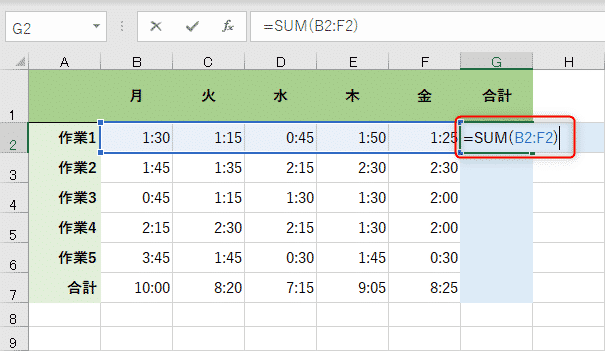
Excelで時間を足す計算式は、TIME関数を利用します。例えば、セルA1に「1:30」、セルB1に「2:45」という時間が入力されている場合、以下の式を使用して時間を足すことができます。
=TIME(HOUR(A1)+HOUR(B1), MINUTE(A1)+MINUTE(B1), 0)
TIME関数の使い方
TIME関数は、時、分、秒を引数として取り、Excelの時間として認識できる形式に変換します。以下の構文で使用します。
- TIME(時, 分, 秒)
- 時: 0から23の整数値で指定します。
- 分: 0から59の整数値で指定します。
- 秒: 0から59の整数値で指定します。
時間の加算を行う理由
Excelで時間を足す計算式を使用する理由は、以下の通りです。
- 時間の加算を自動化することで、効率化が実現できる。
- 時間のデータを正確に計算できる。
- 複数の時間データを一括して計算できる。
時間の加算に関する注意点
Excelで時間を足す計算式を使用する際は、以下の点に注意してください。
- 時間の形式が正しく設定されていることを確認してください。
- 計算結果が24時間を超える場合、日付として表示されることがあります。その場合は、セルの書式設定で適切な表示形式に変更してください。
- 負の時間を計算する場合は、1904年日付システムを使用する必要があるかもしれません。
Excelで時刻の足し算は?
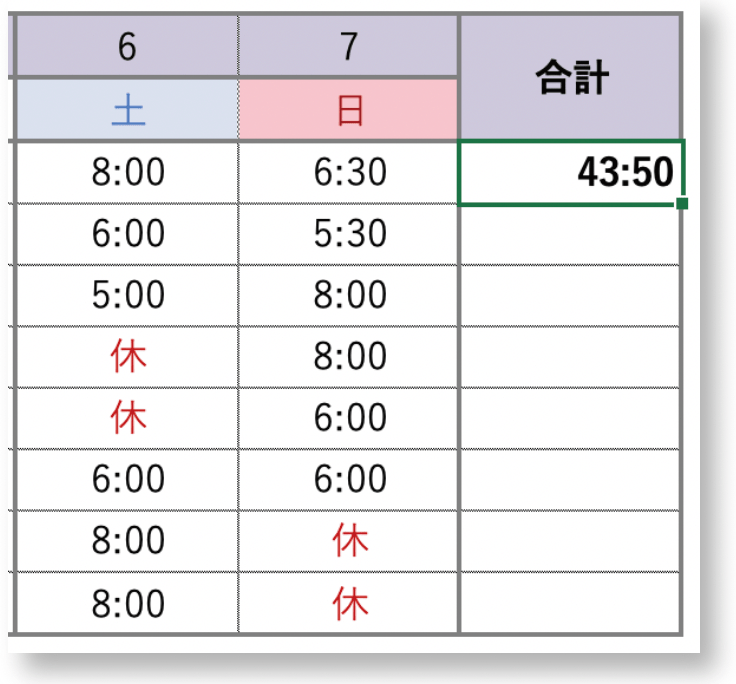
Excelで時刻の足し算を行う方法は以下の通りです。
時刻の足し算の基本
Excelでは、時刻を含むセルを足すことで、時刻の足し算が可能です。時刻は、「HH:MM:SS」の形式で入力します。例えば、1時間30分を表すには、「1:30:00」と入力します。
- セルA1に「1:30:00」と入力します。
- セルA2に「2:45:00」と入力します。
- セルA3に「=A1+A2」と入力すると、結果として「4:15:00」が表示されます。
時刻と分の足し算
時刻と分を足す場合、分を時刻に変換してから足し算を行います。分を時刻に変換するには、「分/1440」を使用します。
- セルA1に時刻「1:30:00」と入力します。
- セルA2に分「45」と入力します。
- セルA3に「=A1+(A2/1440)」と入力すると、結果として「2:15:00」が表示されます。
TIME関数を使用した足し算
ExcelのTIME関数を使用して、時、分、秒を指定して時刻を作成し、足し算を行うことができます。
- セルA1に「=TIME(1, 30, 0)」と入力して時刻を作成します。
- セルA2に「=TIME(2, 45, 0)」と入力して別の時刻を作成します。
- セルA3に「=A1+A2」と入力すると、結果として「4:15:00」が表示されます。
エクセルで時間合計を求める関数は?
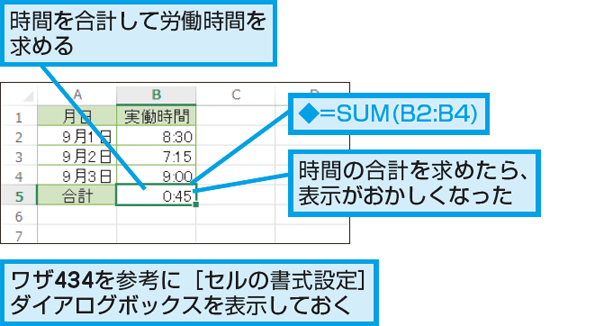
エクセルで時間合計を求める関数は「SUM」と「TIME」関数を組み合わせて使用します。時間の合計を求めるには、まず時間を表すセルを「TIME」関数を使って時、分、秒に分解し、それぞれの値を「SUM」関数で合計した後、「TIME」関数で再び時刻の形式に戻します。
「TIME」関数の使い方
「TIME」関数は、時、分、秒を引数に取り、時刻を表すシリアル値を返します。例えば、13時30分0秒を表すには、次のようにします。
- TIME(13, 30, 0)と入力します。
- これにより、13時30分0秒を表すシリアル値が返されます。
- このシリアル値は、エクセルの日付と時刻の形式に従って表示されます。
「SUM」関数を使った時間の合計
「SUM」関数を使用して、複数のセルに分かれた時間を合計することができます。合計する時間がA1からA5のセルに格納されている場合、次のようにします。
- SUM(A1:A5)と入力します。
- これにより、A1からA5のセルの値が合計されます。
- ただし、このままではシリアル値の合計が返されるため、「TIME」関数で時刻の形式に変換する必要があります。
「SUM」と「TIME」を組み合わせた時間の合計
「SUM」と「TIME」を組み合わせて、複数の時間を正確に合計することができます。次のようにします。
- TIME(HOUR(A1), MINUTE(A1), SECOND(A1)) + TIME(HOUR(A2), MINUTE(A2), SECOND(A2)) + ...と入力し、すべての時間を「TIME」関数で変換します。
- 変換した値を「SUM」関数で合計します。SUM(TIME(HOUR(A1), MINUTE(A1), SECOND(A1)), TIME(HOUR(A2), MINUTE(A2), SECOND(A2)), ...)
- これにより、複数の時間の合計が時刻の形式で得られます。
Excelで時間数の引き算は?

Excelで時間数の引き算は、タイムスタンプやタイムゾーンの違いを考慮して行うことができます。Excelの標準機能を使って、時間数の引き算を行う方法を以下に示します。
時間数の引き算の基本
Excelでは、時間は実際には数値として扱われています。したがって、時間数の引き算は、単純な数値の引き算として行うことができます。例えば、セルA1に「12:00 PM」と入力し、セルB1に「9:00 AM」を入力したとします。セルC1に「=A1-B1」と入力すると、結果として3:00が表示されます。これは、12:00から9:00を引いた結果です。
タイムスタンプの引き算
タイムスタンプを含む時間数の引き算も、同様の方法で行うことができます。しかし、タイムスタンプが異なる場合、時間数の引き算は少し複雑になります。例えば、セルA1に「2023/1/1 12:00 PM」と入力し、セルB1に「2022/12/31 9:00 AM」を入力したとします。この場合、セルC1に「=A1-B1」と入力すると、結果として1.125が表示されます。これは、2つのタイムスタンプの差が27時間であることを示しています。
- タイムスタンプを含む時間数の引き算を行うには、まずタイムスタンプを日付と時刻に分ける必要があります。これは、時間数を24時間未満に保つために行われます。
- 次に、日付と時刻を別々のセルに入力します。上記の例では、セルA1に「2023/1/1」と入力し、セルB1に「12:00 PM」を入力します。同様に、セルC1に「2022/12/31」と入力し、セルD1に「9:00 AM」を入力します。
- 最後に、日付と時刻の引き算を別々に行い、結果を足し合わせます。上記の例では、セルE1に「=(A1-C1)24+(B1-D1)」と入力すると、結果として27が表示されます。
タイムゾーンの違いを考慮した引き算
タイムゾーンが異なる場合、時間数の引き算はさらに複雑になります。Excelには、タイムゾーンを変換する標準関数がありませんが、時間数にタイムゾーンの差を加えることで、タイムゾーンの違いを考慮した引き算を行うことができます。
- まず、タイムゾーンの差を時間数に変換します。例えば、JST(日本標準時)とEST(東部標準時)の間のタイムゾーンの差は14時間です。
- 次に、タイムゾーンの差を考慮して、時間数に加えます。上記の例では、JSTの時間数に14時間を加えます。
- 最後に、タイムゾーンの違いを考慮した時間数の引き算を行います。この結果は、タイムゾーンの違いを考慮した正確な時間数の差となります。
よくある質問
Excelで時間の足し算をする方法は?
Excelで時間の足し算を行うには、まずセルに時間を入力します。それぞれのセルに「HH:MM:SS」の形式で時間を入力してください。その後、足し算を行いたいセルを選択し、「=SUM(セル範囲)」と入力します。これにより、選択したセルの時間が合計されます。例えば、A1セルとB1セルの時間を足し合わせたい場合、「=SUM(A1:B1)」と入力します。
時間の足し算で注意しなければならない点は?
時間の足し算では、24時間以上の時間が発生した場合に注意が必要です。Excelでは、24時間を超える時間は自動的に「日」として扱われます。例えば、合計時間が25時間の場合、Excelは「1日と1時間」として表示します。これを防ぐためには、「[数値]>[セルの書式設定]>[カスタム]」から、「[h]:mm:ss」という書式を選択してください。これにより、24時間を超える時間も正確に表示されます。
Excelで時間の引き算はどうやって行うの?
Excelで時間の引き算を行うには、「=(セル1)-(セル2)」と入力します。例えば、A1セルからB1セルの時間を引く場合、「=A1-B1」と入力します。これにより、2つのセルの時間の差が計算されます。しかし、引き算で注意すべきは、結果が負の時間になる場合です。負の時間は「」と表示されることがあります。これを回避するためには、「[数値]>[セルの書式設定]>[カスタム]」から、「[h]:mm:ss」という書式を選択してください。
Excelで時間と日付を一緒に足し算する方法は?
Excelで時間と日付を一緒に足し算するには、まず日付を「YYYY/MM/DD」の形式で、時間を「HH:MM:SS」の形式で入力します。それぞれのセルに日付と時間を入力した後、「=(日付セル)+(時間セル)」と入力します。例えば、A1セルに日付、B1セルに時間が入力されている場合、「=A1+B1」と入力することで、日付と時間が合計されます。
Excel 時間の足し算:計算方法と注意点 に類似した他の記事を知りたい場合は、Excel 関数 カテゴリにアクセスしてください。
関連記事