
Excel 比較:2つのデータを簡単に比較!
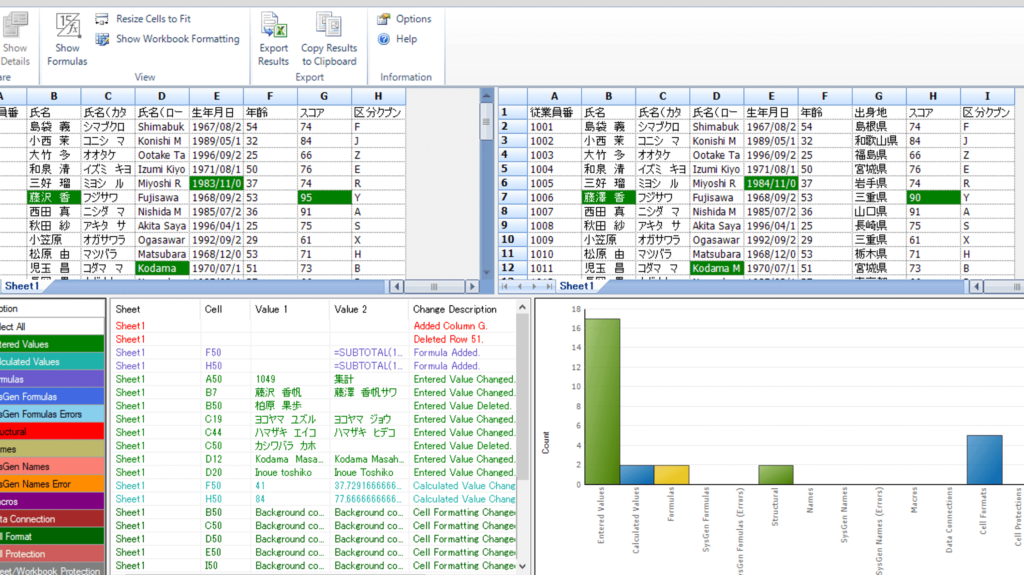
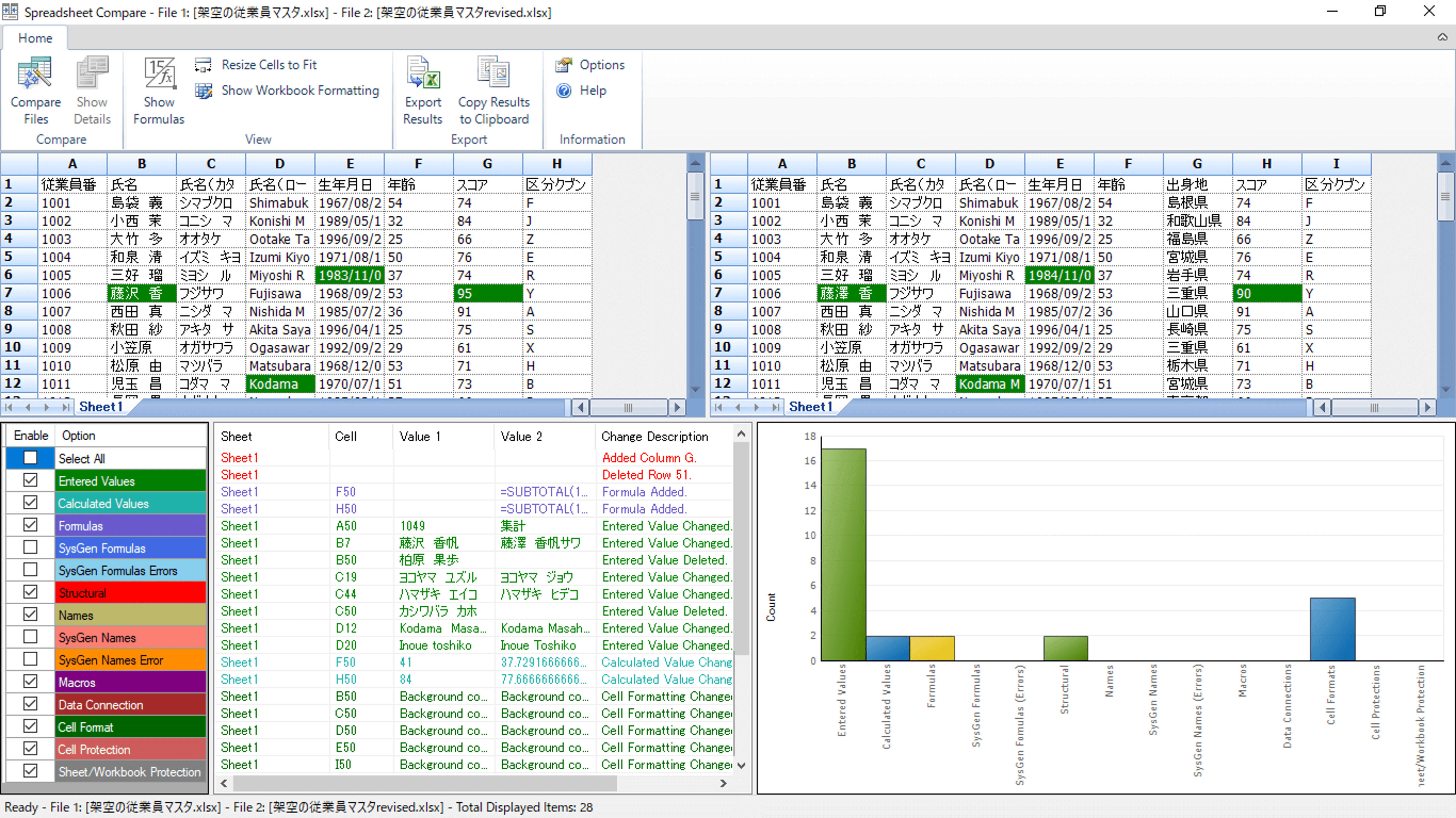
Excelは、データの比較や分析を行うための強力なツールです。特に、二つのデータを比較する際に、Excelが非常に便利です。この記事では、Excelを使用して2つのデータを簡単に比較する方法を紹介します。まずは、データをExcelに入力し、比較するセルを選択します。その後、適切な関数を使ってデータの比較を行います。また、条件付き書式を使って、データの違いを視覚化する方法も解説します。このようなExcelの機能を使いこなすことで、データの比較作業が格段に効率化されるでしょう。
Excelで2つのデータを比較する方法
Excelでは、2つのデータを簡単に比較することができます。以下では、データの比較に役立つ機能について解説します。
1. 簡単なデータの比較に便利な「IF」関数
「IF」関数は、条件に基づいて値を比較し、結果を返すことができます。たとえば、A1とB1のセルの値が等しいかどうかを判定し、等しければ「一致」、そうでなければ「不一致」と表示することができます。 書式: =IF(条件, 真の場合の値, 偽の場合の値)
この記事が役に立つかもしれません。 Excel 相関係数:データの関連性を分析!
2. 複数の条件でデータを比較する「AND」関数と「OR」関数
「AND」関数と「OR」関数を使用すると、複数の条件を組み合わせてデータを比較することができます。「AND」関数は、すべての条件が真である場合に真を返し、「OR」関数は、どれか一つの条件が真である場合に真を返します。 書式: =AND(条件1, 条件2, ...) / =OR(条件1, 条件2, ...)
3. データの重複を検出する「COUNTIF」関数
「COUNTIF」関数を使用すると、指定した範囲内で特定の条件に一致するセルの数をカウントできます。これを利用して、2つのデータ範囲に重複があるかどうかを検出することができます。 書式: =COUNTIF(範囲, 条件)
4. 2つのデータ範囲の差分を検出する「VLOOKUP」関数
「VLOOKUP」関数は、指定した値を検索し、対応する値を返すことができます。これを利用して、2つのデータ範囲の差分を検出することができます。 書式: =VLOOKUP(検索値, テーブル配列, 列インデックス番号, 範囲検索)
5. データ比較に役立つコンディショナルフォーマッティング
コンディショナルフォーマッティングを使用すると、セルの値に基づいてセルの書式を自動的に変更することができます。これを利用して、データ比較の結果を視覚的に表示することができます。 たとえば、2つのデータ範囲の重複を強調表示したい場合、次の手順でコンディショナルフォーマッティングを設定します。 1. 比較したいデータ範囲を選択します。 2. 「ホーム」タブの「コンディショナルフォーマッティング」をクリックします。 3. 「ルールの新規作成」を選択します。 4. 「書式設定ルールの選択」で、「数式を使用して、書式設定するセルを決定」を選択します。 5. 「数式」ボックスに、「=COUNTIF(比較先の範囲, 現在のセル) > 0」と入力します。 6. 「書式」ボタンをクリックし、重複を強調表示するための書式を設定します。 7. 「OK」をクリックしてルールを適用します。 注意: 「現在のセル」を表すには、数式内で先頭に「$」を付けずにセル参照を入力します。例: =COUNTIF($A$1:$A$10, B1)
この記事が役に立つかもしれません。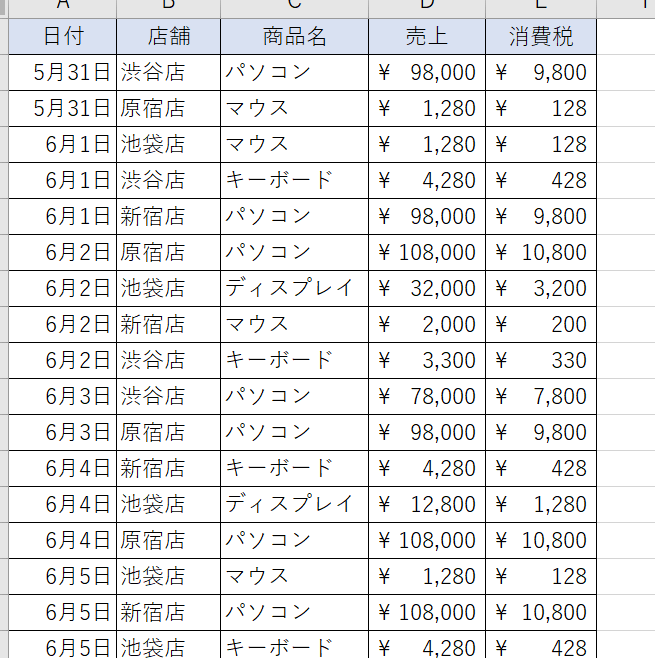 Excel 集計:データ分析の基本をマスター!
エクセルで2つのデータを比較するにはどうしたらいいですか?
Excelで2つのデータを比較する方法は複数ありますが、以下に主要な方法を紹介します。
1. IF関数を使用した比較
IF関数を使用して、2つのセルの値が等しいかどうかを判断することができます。以下の形式で式を入力します。
- =IF(セル1=セル2, 等しい, 異なる)
- セル1とセル2に比較したい2つのデータのセル番地を入力します。
- 式を入力し、Enterキーを押すと、セルには「等しい」または「異なる」と表示されます。
2. VLOOKUP関数を使用した比較
VLOOKUP関数を使用して、2つのテーブル間で特定の値に基づいてデータを検索し、比較することができます。
この記事が役に立つかもしれません。 PDF を Excel に変換する方法:データ活用術
- =VLOOKUP(検索値, テーブル配列, 列インデックス番号, 「完全一致」)
- 検索値に比較したいデータ、テーブル配列に検索対象のテーブル、列インデックス番号に返す値が格納されている列番号を入力します。
- 「完全一致」にはTRUEまたはFALSEを指定します。完全一致の場合はFALSEを指定します。
3. 条件付き書式を使用した比較
条件付き書式を使用して、2つのデータが等しい場合にセルをハイライト表示することができます。
- 比較したいデータが含まれたセル範囲を選択します。
- ホームタブの条件付き書式をクリックし、ルールの新規作成を選択します。
- 数式を使用して、書式設定するセルを決定を選択し、以下の式を入力します。=セル1=セル2
これにより、2つのデータが等しい場合にセルがハイライトされ、視覚的に比較がしやすくなります。
エクセルで2つのデータが一致しているか確認する方法は?
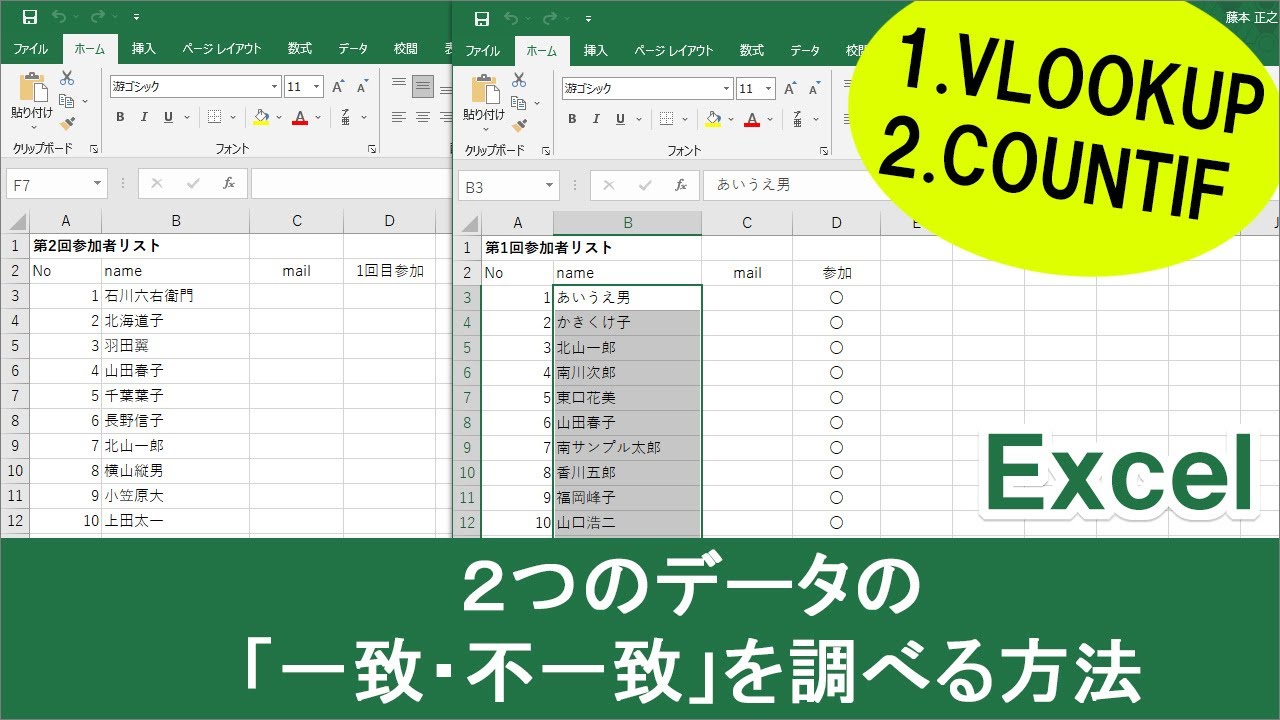
エクセルで2つのデータが一致しているか確認する方法は、以下の通りです。
この記事が役に立つかもしれません。 Excel 相関係数:計算方法と分析のポイント
1. VLOOKUP関数を使用する
VLOOKUP関数は、縦方向のデータを検索し、一致するデータを返す関数です。VLOOKUP関数を使うことで、2つのデータが一致しているかどうかを簡単に確認することができます。
- VLOOKUP関数の書式:=VLOOKUP(検索値, 検索範囲, 列インデックス番号, 一致タイプ)
- 検索値に一致するデータを検索範囲から探し、列インデックス番号で指定した列のデータを返します。
- 一致タイプは、完全一致か近似一致かを指定します。完全一致の場合はFALSE、近似一致の場合はTRUEを指定します。
2. IF関数と比較演算子を使用する
IF関数と比較演算子を使って、2つのデータが一致しているかどうかをチェックすることができます。
- IF関数の書式:=IF(条件式, TRUEの場合の値, FALSEの場合の値)
- 条件式に2つのセルの比較を行い、一致していればTRUE、しない場合はFALSEを返します。
- TRUEの場合の値とFALSEの場合の値には、任意のテキストや数値を指定できます。
3. 条件付き書式を利用する
条件付き書式を使って、2つのデータが一致しているセルを強調表示することができます。
- 条件付き書式のルールを作成し、セル値が一致する場合に特定の色やスタイルで強調表示されるように設定します。
- 条件として「セルの値が等しい」を選び、一致させるセル範囲を指定します。
- 条件を満たすセルには、設定した色やスタイルが適用され、一目で一致しているセルを確認することができます。
エクセルで2つのデータの違いはどこで見つけますか?
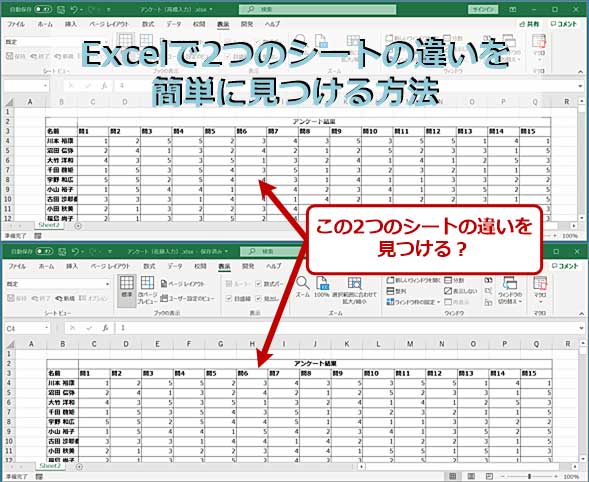
エクセルで2つのデータの違いを見つけるには、数式を使ってセル間の差を計算したり、IF関数を使って条件付きで違う値を表示させたりする方法があります。ここでは、主に3つの方法を紹介します。
1. セル間の差を計算する
エクセルでは、セル間の差を計算することで、2つのデータの違いを簡単に見つけることができます。例えば、セルA1とB1の違いを見つけるには、次のような数式を使います。
- セルC1を選択し、「=A1-B1」と入力します。
- エンターを押すと、セルC1にA1とB1の差が表示されます。
- この数式を他のセルにコピーして、他のデータの違いも計算できます。
2. IF関数を使って条件付きで違う値を表示する
IF関数を使って、2つのデータが等しいかどうかをチェックし、違う場合は特定の値を表示することができます。例えば、セルA1とB1の値が等しいかどうかをチェックし、等しくなければ「違いあり」と表示するには、次のような数式を使います。
- セルC1を選択し、「=IF(A1=B1, 同じ, 違いあり)」と入力します。
- エンターを押すと、セルC1にA1とB1が等しい場合は「同じ」、等しくない場合は「違いあり」と表示されます。
- この数式を他のセルにコピーして、他のデータもチェックできます
。
3. 照合と整合性のチェック
エクセルでは、照合と整合性のチェックを使って、2つのデータの違いを自動的に検出することもできます。この機能を使うには、まずデータを並べ替えて同じものが隣接するようにし、次に「データ」タブの「照合と整合性のチェック」をクリックします。
- データを並べ替えて、同じデータが隣接するようにします。
- 「データ」タブの「照合と整合性のチェック」をクリックします。
- 違いがあるデータが自動的にハイライト表示されます。
これらの方法を使って、エクセルで2つのデータの違いを効果的に見つけることができます。
2つのExcelファイルの差分を比較するツールは?
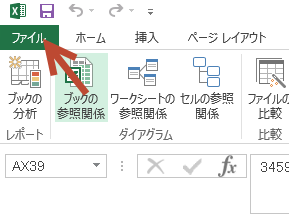
2つのExcelファイルの差分を比較するツールは、Excelの機能を使った方法や、専用のソフトウェア、オンラインツールなどがあります。
Excelの機能を使った方法
Excelには、2つのファイルの差分を比較するための機能があります。「ファイルを比較」を使用することで、2つのExcelファイルの違いを簡単に検出できます。
- Excelを開き、「表示」タブをクリックします。
- 「ウィンドウ」グループの「ファイルを比較」をクリックします。
- 比較する2つのファイルを選択し、「OK」をクリックします。
専用のソフトウェア
Excelファイルの差分比較専用のソフトウェアを使うこともできます。Beyond CompareやDiff Docなどが代表的なソフトウェアです。これらのソフトウェアは、高度な比較機能や異なるフォーマットのファイルの比較など、Excelの機能よりも多機能なものがあります。
- 専用ソフトウェアをインストールします。
- ソフトウェアを開き、比較する2つのファイルを選択します。
- 比較結果を確認し、必要に応じて編集を行います。
オンラインツール
オンライン上では、Excelファイルの差分を比較できるツールが提供されています。CloudyExcel DiffやSheet Diffなどがあります。これらのツールは、ブラウザ上で簡単にファイルをアップロードして比較することができます。
- オンラインツールのウェブサイトにアクセスします。
- 比較する2つのファイルをアップロードします。
- 比較結果を確認し、必要に応じてダウンロードします。
よくある質問
Excelで2つのデータを比較するにはどうすればよいですか?
Excelで2つのデータを比較するには、まず、比較したいデータがそれぞれ別の列または行に配置されていることを確認してください。その後、「ホーム」タブにある「条件付き書式」をクリックし、「セルの強調表示ルール」から「重複する値」を選択します。これにより、重複しているデータや異なるデータを簡単に識別することができます。
Excelで2つのデータの差分を特定する方法はありますか?
はい、Excelでは2つのデータの差分を特定することができます。まず、比較対象のデータがそれぞれ別の列に配置されていることを確認してください。次に、「データ」タブにある「テーブルと範囲の比較」をクリックし、比較する2つの範囲を選択します。最後に、「比較」をクリックすると、差分がハイライト表示されます。
Excelで2つのシートを比較する方法はありますか?
Excelで2つのシートを比較するには、「表示」タブにある「新しいウインドウ」をクリックして、比較したいシートを開きます。その後、「表示」タブの「ウインドウを並べて表示」をクリックして、2つのシートを横に並べて表示します。これにより、2つのシートを簡単に比較できるようになります。
Excelで2つのデータの比較結果をグラフで表示する方法はありますか?
はい、Excelで2つのデータの比較結果をグラフで表示することができます。まず、比較対象のデータがそれぞれ別の列に配置されていることを確認してください。次に、データを選択し、「挿入」タブにある「グラフ」をクリックして、適切なグラフの種類を選択します。これにより、2つのデータの比較結果がグラフで視覚化され、差異を一目で把握することができます。
Excel 比較:2つのデータを簡単に比較! に類似した他の記事を知りたい場合は、Excel データ分析 カテゴリにアクセスしてください。
関連記事