
Excel 斜線:セルの見栄えを良くする方法
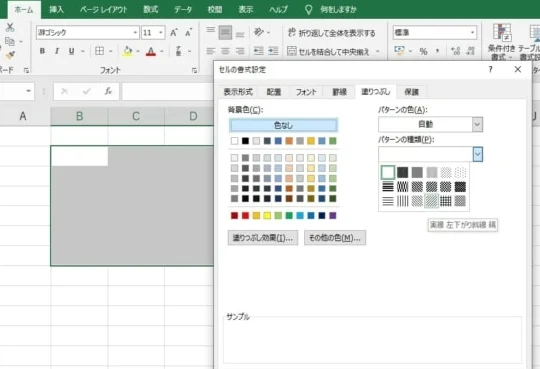
Microsoft Excelは、データの管理や分析には欠かせないツールです。しかし、データを入力していくだけでなく、セルの見栄えを良くすることも重要です。特に、斜線は見やすさやデザインの面で大きな役割を果たします。この記事では、Excelでセルに斜線を入れる方法を詳しく解説します。また、斜線を効果的に使用することで、データの見やすさやプレゼンテーションの質を向上させる方法も紹介します。Excelを使いこなして、効率的で魅力的なデータ管理を実現しましょう。
エクセルで斜線をきれいに引くには?
エクセルで斜線をきれいに引くには、セルの枠線を調整することが重要です。通常、エクセルで斜線を引くときには、セルの枠線を太くして、斜線を目立たせることが多いですが、これではセルの見栄えが悪くなります。そこで、本記事では、エクセルで斜線をきれいに引く方法を紹介します。
斜線の太さを調整する
エクセルで斜線をきれいに引くためには、斜線の太さを調整することが重要です。太い斜線では、セルの見栄えが悪くなります。一方、細い斜線では、目立たなくなります。そこで、適切な太さの斜線を選択することが大切です。
この記事が役に立つかもしれません。 Excel 表示設定:見やすくカスタマイズ!
- Homeタブの「フォント」グループで、斜線の太さを調整する。
- 「フォントサイズ」で、斜線の太さを指定する。
- 「太さ」で、斜線の太さを調整する。
斜線の色を調整する
エクセルで斜線をきれいに引くためには、斜線の色を調整することも大切です。基本的には、黒や青などの暗い色を選択することが多いですが、背景色によっては、白や黄色などの明るい色を選択する方が良いでしょう。
- Homeタブの「フォント」グループで、斜線の色を調整する。
- 「フォントカラー」で、斜線の色を指定する。
- 「カラーパレット」で、斜線の色を選択する。
斜線の角度を調整する
エクセルで斜線をきれいに引くためには、斜線の角度を調整することも大切です。45度や135度などの角度を選択することが多いですが、セルの内容によっては、異なる角度を選択する方が良いでしょう。
- 「挿入」タブの「図形」グループで、斜線を挿入する。
- 「図形の形式」タブで、斜線の角度を調整する。
- 「回転」で、斜線の角度を指定する。
Excelでセルが見切れるときはどうすればいいですか?
セルが見切れるということは、セルの内容が完全には表示されていない状態です。このような状態を避けるためには、セルのサイズを調整することが必要です。特に、縦方向にセルが見切れる場合、より大きなサイズにすることで問題を解消することができます。また、水平方向にセルが見切れる場合、セルを分割することで問題を解消することができます。
セルのサイズを調整する
セルのサイズを調整することで、セルが見切れる問題を解消することができます。以下は、セルのサイズを調整する方法です。
この記事が役に立つかもしれません。 Excel チェックボックス作成:アンケートなどに活用!
- セルを選択し、サイズ変更ボタンをクリックします。
- サイズ変更ダイアログボックスで、セルのサイズを調整します。
- サイズを調整したら、OKボタンをクリックします。
セルを分割する
セルを分割することで、セルが見切れる問題を解消することができます。以下は、セルを分割する方法です。
- セルを選択し、セル分割ボタンをクリックします。
- セル分割ダイアログボックスで、セルの分割方法を選択します。
- 分割方法を選択したら、OKボタンをクリックします。
ワークシートのレイアウトを調整する
ワークシートのレイアウトを調整することで、セルが見切れる問題を解消することができます。以下は、ワークシートのレイアウトを調整する方法です。
- ワークシートを選択し、レイアウトタブをクリックします。
- レイアウト設定ダイアログボックスで、ワークシートのレイアウトを調整します。
- レイアウトを調整したら、OKボタンをクリックします。
Excelでセルの幅と高さをそろえるにはどうすればいいですか?
セルの幅と高さをそろえることで、表の見栄えを良くすることができます。特に、複数のセルにわたるデータを表示する場合には、セルの幅と高さをそろえることで、視覚的なバランスを取り戻すことができます。
セルの幅をそろえる方法
セルの幅をそろえるには、選択したセル範囲の最大幅に基づいて自動的にセルの幅を調整することができます。
この記事が役に立つかもしれません。 Excel 保護解除:編集を可能にする方法
- 選択したセル範囲を選択します。
- ホームタブのセルサイズグループで、自動幅ボタンをクリックします。
- セルの幅が自動的に調整されます。
セルの高さをそろえる方法
セルの高さをそろえるには、選択したセル範囲の最大高さに基づいて自動的にセルの高さを調整することができます。
- 選択したセル範囲を選択します。
- ホームタブのセルサイズグループで、自動高さボタンをクリックします。
- セルの高さが自動的に調整されます。
セルの幅と高さを同時にそろえる方法
セルの幅と高さを同時にそろえるには、選択したセル範囲の最大幅と高さに基づいて自動的にセルの幅と高さを調整することができます。
- 選択したセル範囲を選択します。
- ホームタブのセルサイズグループで、自動サイズボタンをクリックします。
- セルの幅と高さが自動的に調整されます。
Excelの斜め線はどちらからどちらに引いたらいいですか?
斜め線を使用することで、表の見栄えを大幅に向上させることができます。ただし、斜め線の描き方には注意する必要があります。まず、斜め線を描く方向は、左上から右下に向かって描くことが一般的です。この方向に描くことで、表の内容がより明確になり、読みやすくなります。また、斜め線の太さや色も適切に設定する必要があります。太さが適切でないと、斜め線が目立ちすぎてしまう可能性があります。
斜め線の描き方のポイント
- 左上から右下に向かって描く
- 斜め線の太さを適切に設定する
- 斜め線の色を適切に設定する
斜め線を使用するメリット
- 表の見栄えを向上させる
- 内容の明確化
- 読みやすさの向上
斜め線の使い方の注意点
- 斜め線が目立ちすぎないように注意する
- 表の内容とのバランスを取る
- 斜め線の描き方を統一する
Excelでの斜線の使い方:セルのデザインをアップデートする方法
Excelでセルの見栄えを良くするためには、斜線を効果的に使用することが重要です。ここでは、Excelでの斜線の使い方や、斜線を活用してセルのデザインを向上させる方法について詳しく説明します。
この記事が役に立つかもしれません。 Excel 改行の仕方:セル内で改行する方法
斜線の挿入方法
Excelでセルに斜線を挿入する方法は簡単です。以下の手順で行います。 1. 斜線を挿入したいセルを選択します。 2. 「ホーム」タブの「フォント」グループにある「セルの書式設定」ダイアログボックスを表示します。 3. 「罫線」タブを選択します。 4. 「罫線のスタイル」で斜線を選択し、「罫線の色」で色を選択します。 5. 「設定」で「斜線」を選択し、「OK」をクリックします。 これで、選択したセルに斜線が挿入されます。
斜線を用いたセルのデザイン
斜線を用いてセルのデザインを向上させる方法はたくさんあります。例えば、以下のような方法があります。 1. セルを分割する:セルを斜線で分割し、複数の情報をひとつのセルに収めることができます。 2. 強調表示:特定のセルに斜線を入れることで、そのセルを強調することができます。 3. 表のデザイン:表のタイトルやヘッダーに斜線を用いることで、表全体のデザインを向上させることができます。
斜線のカスタマイズ
Excelでは、斜線の色やスタイルをカスタマイズすることができます。以下の手順で行います。 1. 斜線をカスタマイズしたいセルを選択します。 2. 「ホーム」タブの「フォント」グループにある「セルの書式設定」ダイアログボックスを表示します。 3. 「罫線」タブを選択します。 4. 「罫線のスタイル」で希望のスタイルを選択し、「罫線の色」で希望の色を選択します。 5. 「設定」で「斜線」を選択し、「OK」をクリックします。 これで、選択したセルの斜線の色やスタイルが変更されます。
斜線を削除する方法
斜線を削除する方法も簡単です。以下の手順で行います。 1. 斜線を削除したいセルを選択します。 2. 「ホーム」タブの「フォント」グループにある「セルの書式設定」ダイアログボックスを表示します。 3. 「罫線」タブを選択します。 4. 「設定」で「斜線」を選択し、「なし」をクリックし、「OK」をクリックします。 これで、選択したセルの斜線が削除されます。
斜線の活用例
斜線は、以下のようなシーンで活用できます。 1. セルの分割:複数の情報をひとつのセルに収める際に、斜線で分割することで見やすくできます。 2. 表のタイトル:表のタイトルに斜線を入れることで、表を目立たせることができます。 3. データの強調:特定のデータを強調するために、そのセルに斜線を入れることがあります。
| 用途 | 説明 |
|---|---|
| セルの分割 | 複数の情報をひとつのセルに収める際に、斜線で分割することで見やすくできます。 |
| 表のタイトル | 表のタイトルに斜線を入れることで、表を目立たせることができます。 |
| データの強調 | 特定のデータを強調するために、そのセルに斜線を入れることがあります。 |
Excelで斜線をきれいに引くには?

Excelで斜線をきれいに引く方法は以下の通りです。
斜線の引き方
Excelでセルに斜線を引きます。「ホーム」タブの「フォント」グループにある「セルの書式設定」ダイアログボックスを開き、「描画」タブを選択します。そして、「線」を選択し、色と線の種類を設定して、セルに斜線を引きます。
- ホームタブを開く
- セルの書式設定ダイアログボックスを開く
- 描画タブを選択する
斜線のカスタマイズ
斜線の色や線の種類をカスタマイズして、見やすい斜線にします。線の色は「色」ボタンから選択し、線の種類は「線のスタイル」から選択します。
- 線の色を選択する
- 線のスタイルを選択する
- 斜線を引く
斜線でセルを分割
セルを斜線で分割し、異なるデータを入力することができます。「セルの書式設定」ダイアログボックスを開き、「揃え」タブを選択します。「テキスト制御」で「セル内で改行」にチェックを入れ、「セルを分割」をクリックし、斜線を引くことでセルが分割されます。
- セルの書式設定を開く
- 揃えタブを選択する
- セル内で改行をチェックする
- セルを分割する
セルに斜線を引きたいのですが?
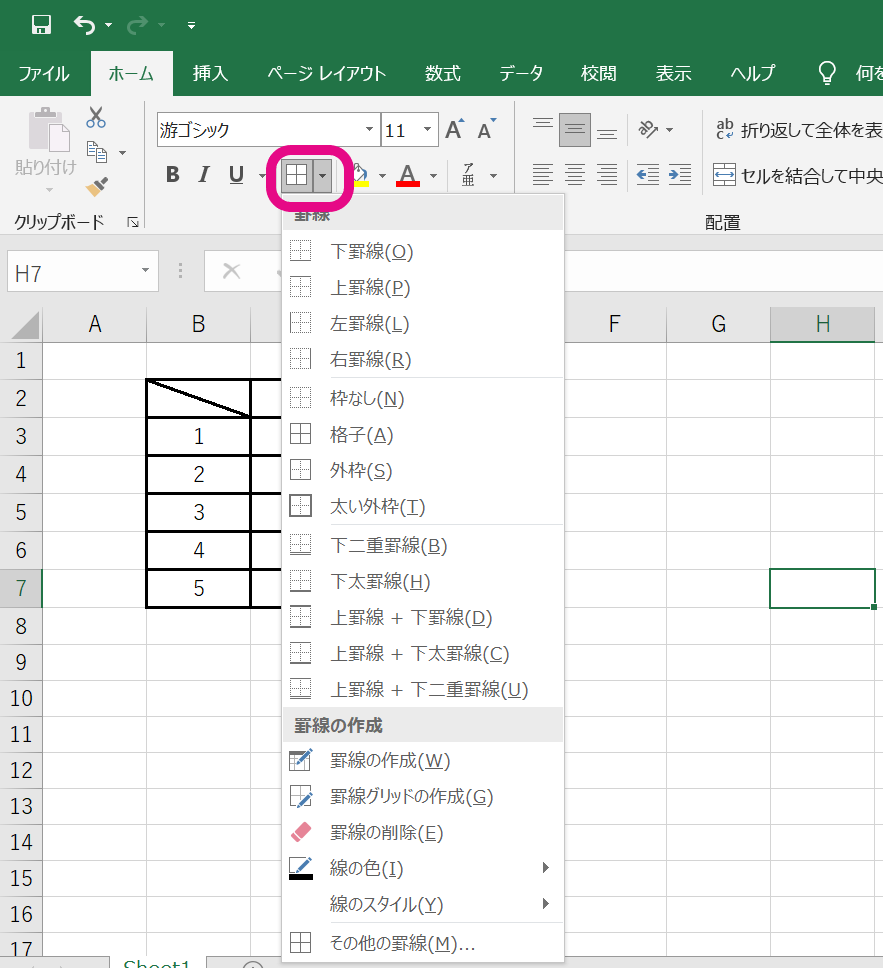
セルに斜線を引く方法は、Microsoft ExcelやGoogleスプレッドシートなどの表計算ソフトウェアでよくご利用いただけます。ここでは、一般的な手順を説明します。
Excelでセルに斜線を引く方法
Excelでセルに斜線を引くには、以下の手順に従ってください。
- 斜線を引きたいセルを選択します。
- ホームタブにあるフォントグループのセルスタイルをクリックします。
- セルの書式設定ダイアログボックスが開くので、罫線タブを選択します。
- セルのどの辺に罫線を引くかで、斜線を選択します。
- 罫線のスタイルと色を選択して、OKをクリックします。
Googleスプレッドシートでセルに斜線を引く方法
Googleスプレッドシートでセルに斜線を引くには、以下の手順に従ってください。
- 斜線を引きたいセルを選択します。
- 書式メニューからセルの書式設定を選択します。
- 罫線オプションを選択します。
- セル内の罫線で、斜線を選択します。
- 罫線の色を選択し、適用をクリックします。
斜線の使用目的
セルに斜線を引くのは、以下のような目的で行われます。
- セルの内容を区切るために使用。
- データの整理や分類を視覚的に表現。
- 特定のセルに注意を引きやすくする。
エクセルで斜線の向きを変えるには?
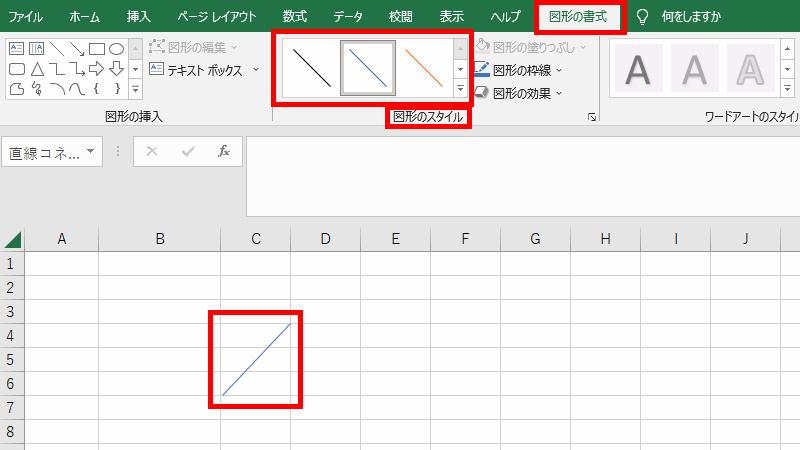
エクセルで斜線の向きを変えるには、以下の手順を実行します。
セルに斜線を追加する
まず、セルに斜線を追加する必要があります。以下の手順で行います。
- 斜線を追加したいセルを選択します。
- 「ホーム」タブの「フォント」グループにある「セルスタイル」をクリックします。
- 「より多くのセルスタイル」を選択し、「斜線」をクリックします。
斜線の向きを変更する
次に、斜線の向きを変更します。以下の手順で行います。
- 斜線を変更したいセルを選択します。
- 「ホーム」タブの「フォント」グループにある「セルスタイル」をクリックします。
- 「より多くのセルスタイル」を選択し、目的の斜線の向きをクリックします。
斜線のスタイルをカスタマイズする
最後に、斜線のスタイルをカスタマイズします。以下の手順で行います。
- カスタマイズしたい斜線が含まれるセルを選択します。
- 「ホーム」タブの「フォント」グループにある「セルスタイル」をクリックします。
- 「新しいセルスタイル」を選択し、斜線の色や太さを設定します。
Excelの枠に模様を付ける方法は?
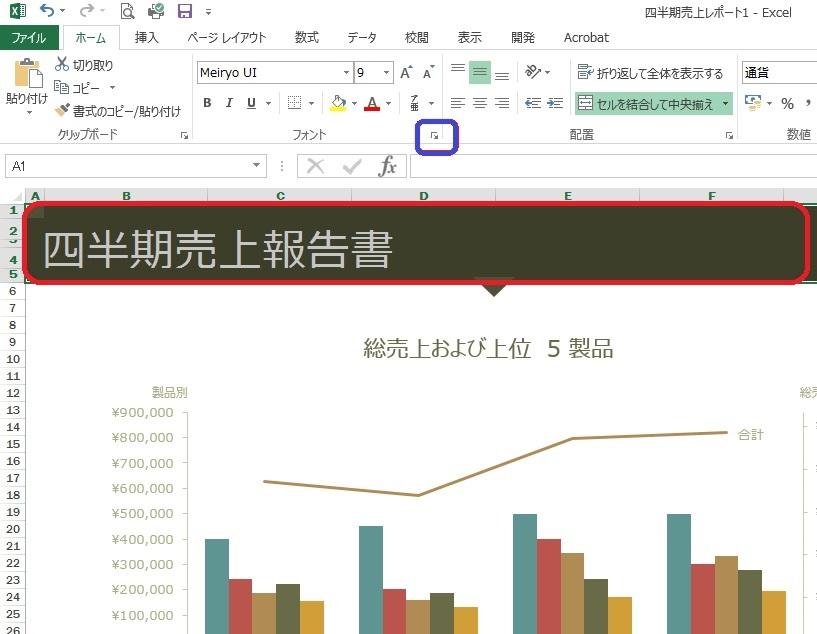
Excelの枠に模様を付ける方法は以下の通りです。
枠の作成
Excelで枠を作成するには、まずセルを選択し、ホームタブのフォントグループにある境界線ボタンをクリックします。その後、以下の手順で枠を設定します。
- 枠の形状を選択する(例:実線、破線、点線など)
- 枠の色を選択する
- 枠の適用範囲を選択する(例:外枠、内枠、全体など)
模様の設定
枠に模様を設定するには、セルを選択し、ホームタブのセルのスタイルグループにある塗りつぶしボタンをクリックします。その後、以下の手順で模様を設定します。
- 塗りつぶし色を選択する
- 模様の種類を選択する(例:横線、縦線、斜線、格子など)
- 模様の色を選択する
模様の調整
枠に適用した模様を調整するには、塗りつぶしダイアログボックスで以下の設定を変更します。
- 模様の濃さを調整する
- 模様の透明度を調整する
- 模様の角度を調整する(斜線や格子の場合)
これらの手順を終えると、Excelの枠に模様が適用されます。
よくある質問
Excelでセルの斜線を引く方法は?
Excelでセルの斜線を引くには、まずセルを選択し、「ホーム」タブの「 SRV 」グループにある「セルの書式設定」ボタンをクリックします。その後、「罫線」タブを選択し、「斜線」オプションを選びます。最後に、「色」と「スタイル」を設定し、「OK」ボタンをクリックすると、セルに斜線が引かれます。
Excelの斜線の色やスタイルを変更するには?
斜線の色やスタイルを変更するためには、まず斜線が引かれたセルを選択します。その後、「ホーム」タブの「 SRV」グループにある「セルの書式設定」ボタンをクリックし、「罫線」タブを選択します。ここで、「色」と「スタイル」のオプションから好みの設定を選び、「OK」ボタンをクリックすると、斜線の色やスタイルが変更されます。
Excelで複数のセルに一度に斜線を引く方法は?
複数のセルに一度に斜線を引くには、まず斜線を引きたいセルをすべて選択します。その後、「ホーム」タブの「 SRV」グループにある「セルの書式設定」ボタンをクリックし、「罫線」タブを選択します。ここで、「斜線」オプションを選び、「色」と「スタイル」を設定し、「OK」ボタンをクリックすると、選択された複数のセルに一度に斜線が引かれます。
Excelの斜線を削除する方法は?
Excelの斜線を削除するには、まず斜線が引かれたセルを選択します。その後、「ホーム」タブの「 SRV」グループにある「セルの書式設定」ボタンをクリックし、「罫線」タブを選択します。ここで、「なし」オプションを選び、「OK」ボタンをクリックすると、セルの斜線が削除されます。
Excel 斜線:セルの見栄えを良くする方法 に類似した他の記事を知りたい場合は、Excel 書式設定 カテゴリにアクセスしてください。
関連記事