
Excel 文字カウント:文字数を正確に数える方法
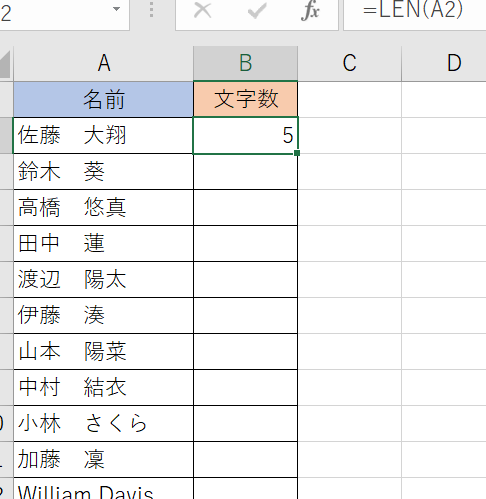
Excelでの文字カウントは、データの分析や文書の作成において非常に重要な機能です。文字数を正確に数えることで、文章の長さを把握し、必要な編集を行うことができます。本記事では、Excelでの文字カウントの方法を詳しく解説します。まず、Excelの基本的な文字カウント機能について説明し、その後、数式を使用してより複雑な文字カウントを行う方法を紹介します。また、文字数を自動的にカウントするマの作成方法も取り上げます。この記事を通じて、Excelでの文字カウントの専門家になることを目指しましょう。
Excelで文章の文字数をカウントするには?
Excelで文章の文字数をカウントするには、以下の方法があります。
LEN 関数を使用する
LEN 関数は、指定された文字列の文字数を返す関数です。この関数を使用することで、Excel で文章の文字数を簡単にカウントすることができます。
この記事が役に立つかもしれません。 Excel 時間の足し算:計算方法と注意点
- articles 列に文章を入力します。
- 文字数をカウントしたいセルに、=LEN(A1)と入力します。
- A1 には、文章が入力されたセルの値を指定します。
SUBSTITUTE 関数を使用する
SUBSTITUTE 関数は、指定された文字列内で指定された文字列を置換する関数です。この関数を使用することで、Excel で文章の文字数をカウントすることができます。
- articles 列に文章を入力します。
- 文字数をカウントしたいセルに、=LEN(SUBSTITUTE(A1, ,))と入力します。
- A1 には、文章が入力されたセルの値を指定します。
ユーザー定義関数を使用する
ユーザー定義関数を使用することで、Excel で文章の文字数をカウントすることができます。この方法では、CountCharacters という名前の関数を作成し、文章の文字数をカウントするロジックを実装します。
- Visual Basic Editor を開き、新しいモジュールを作成します。
- 以下のコードを入力します。
Function CountCharacters(text As String) As Long
CountCharacters = Len(text)
End Function - 作成された関数を使用することで、Excel で文章の文字数をカウントすることができます。
エクセルで何文字入っているか数えるには?
エクセルには、文字数を正確に数えるための機能がありませんが、複数の方法で文字数を数えることができます。一つの方法は、LEN関数を使用して文字列の長さを取得することです。LEN関数は、指定された文字列の長さを返します。この関数を使用することで、文字数を正確に数えることができます。
LEN関数の使用方法
LEN関数を使用するには、以下の手順を踏みます。
この記事が役に立つかもしれません。 Excel ルート:平方根を計算する方法
- 文字列を指定されたセルに入力します。
- =LEN(A1)と入力します。(A1は文字列が入っているセル)
- Enterキーを押すと、文字列の長さが返されます。
文字数を数えるための他の方法
LEN関数以外にも、文字数を数えるための方法があります。
- 文字列の分割:文字列を分割して、各文字の個数を数えることができます。
- VBマ:VBマを使用して、文字数を数えることができます。
- 外部ツール:外部ツールを使用して、文字数を数えることができます。
文字数のカウントの注意点
文字数を数える際には、以下の点に注意する必要があります。
- 半角文字と全角文字:半角文字と全角文字では文字数が異なるため、注意する必要があります。
- 空白文字:空白文字も文字数に含まれるため、注意する必要があります。
- 特別な文字:特別な文字(例えば、絵文字)も文字数に含まれるため、注意する必要があります。
エクセルでセル内の文字数を数えるには?
エクセルでセル内の文字数を数えるには、様々な方法があります。まず、基本的な方法として、LEN関数を使用する方法があります。この関数は、指定されたセル内の文字列の長さを返します。例えば、A1セルに「こんにちは」という文字列が入っている場合、=LEN(A1)という式を入力すると、5という値が返されます。
LEN関数の使い方
- LEN関数の構文は、=LEN(text)です。ここで、textは文字列を指定する引数です。
- LEN関数は、指定された文字列の長さを返します。
- LEN関数は、半角文字と全角文字の区別をしていません。
文字数のカウントに注意する点
- 半角文字と全角文字の区別:LEN関数は半角文字と全角文字の区別をしていません。したがって、文字数のカウントを行う際には、半角文字と全角文字を区別する必要があります。
- 空白文字の含まれる場合:文字列中に空白文字が含まれている場合、LEN関数はその空白文字も文字数に含みます。
- 文字列の途中で改行している場合:文字列の途中で改行している場合、LEN関数はその改行文字も文字数に含みます。
文字数のカウントの応用例
- 文字数による条件分岐:文字数を基にして条件分岐を行うことができます。
- 文字数の合計:複数のセルの文字数を合計することができます。
- 文字数の比較:2つのセルの文字数を比較することができます。
Excel 文字カウント:文字数を正確に数える方法
Excelで文字数を数える方法は非常に簡単です。Excelには、文字数を数えるための特定の関数があります。それはLEN関数です。この関数を使用することで、セル内の文字数を正確に数えることができます。
 Excel 今日の
LEN関数の使い方
LEN関数は、次のような構文で使用します:=LEN(テキスト)。ここで、「テキスト」は文字数を数えたいセルまたは文字列です。例えば、A1セルの文字数を数えるには、=LEN(A1)と入力します。
複数のセルの文字数を合計する方法
複数のセルの文字数を合計する場合、SUM関数とLEN関数を組み合わせて使用します。例えば、A1からA5までのセルの文字数を合計する場合、=SUM(LEN(A1),LEN(A2),LEN(A3),LEN(A4),LEN(A5))と入力します。
条件付き文字数のカウント
特定の条件を満たすセルの文字数のみをカウントする場合、IF関数を使用します。例えば、A1セルの文字数が5以上の場合のみカウントするには、=IF(LEN(A1)>=5, LEN(A1), 0)と入力します。
文字列内の特定の文字の数をカウントする方法
文字列内の特定の文字の数をカウントする場合、LEN関数とSUBSTITUTE関数を組み合わせて使用します。例えば、A1セル内の「a」の数をカウントするには、=LEN(A1)-LEN(SUBSTITUTE(A1, a, ))と入力します。
 Excel 年齢計算:自動計算で簡単!
文字数カウントの結果を表示するテーブルの作成
| セル | 文字列 | 文字数 |
|---|---|---|
| A1 | こんにちは | 5 |
| A2 | Excelで文字数を数える方法 | 14 |
| A3 | LEN関数を使用します | 12 |
このような表を作成することで、各セルの文字数を一目で確認することができます。それぞれのセルでLEN関数を使用して文字数を計算し、それを表に表示するだけです。この方法を利用すれば、Excelでの文字数カウントを効率的に行うことができます。
エクセルで文字数をそろえるにはどうすればいいですか?
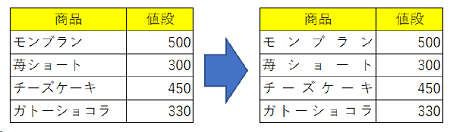
エクセルで文字数をそろえるには、以下の手順に従ってください。
セルの文字数をカウントする
まず、文字数をそろえるセルの文字数をカウントします。以下の手順で行ってください。
- 文字数をカウントしたいセルを選択します。
- ホームタブの編集グループにある検索と選択をクリックし、式を使用してセルを選択を選択します。
- 式を入力ボックスに
=LEN(セル参照)と入力し、OKをクリックします。ここで、セル参照は文字数をカウントしたいセルのアドレスです。
文字数に合わせてセルの幅を調整する
次に、文字数に合わせてセルの幅を調整します。以下の手順で行ってください。
- 幅を調整したいセルを選択します。
- セルの境界線にカーソルを合わせ、ダブルクリックします。セルの幅が自動的に調整されます。
文字数を統一する
最後に、文字数を統一するために、文字列の切り出しまたはパディングを行います。以下の関数を使用します。
=LEFT(文字列, 切り出す文字数): 文字列の左から指定した文字数を切り出す。=RIGHT(文字列, 切り出す文字数): 文字列の右から指定した文字数を切り出す。=REPT(繰り返す文字, 繰り返す回数): 指定した文字を指定した回数繰り返す。
これらの関数を組み合わせて、文字数を統一するフォーミュラを作成します。例えば、=LEFT(A1, 5) & REPT( , 10-LEN(LEFT(A1, 5)))と入力すると、セルA1の文字列を5文字に切り出し、残りの文字数を空白で埋めます。
エクセルで文字数をカウントして合計するには?
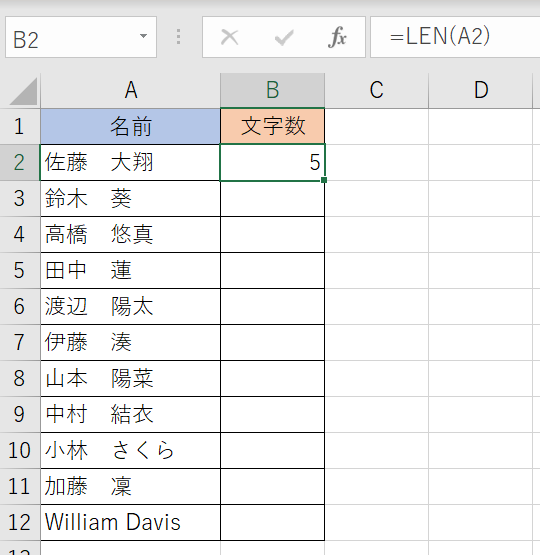
エクセルで文字数をカウントして合計する方法は以下の通りです。
Excelで文字数をカウントする方法
Excelでは、「LEN」関数を使用してセル内の文字数をカウントすることができます。この関数は、セル内の文字数を返します。
- 「=LEN(セル参照)」と入力します。セル参照の部分には、文字数をカウントしたいセルのアドレスを指定します。
- Enterキーを押すと、指定したセルの文字数が表示されます。
- 複数のセルの文字数をカウントする場合は、「LEN」関数をセルごとに適用します。
Excelで文字数を合計する方法
複数のセルの文字数を合計するには、「SUM」関数と「LEN」関数を組み合わせて使用します。
- 「SUM(LEN(セル範囲))」と入力します。セル範囲の部分には、文字数を合計したいセルの範囲を指定します。
- Enterキーを押すと、指定した範囲のセルの文字数の合計が表示されます。
- この方法を使用すると、複数のセルの文字数を一括して合計することができます。
Excelで条件付き文字数の合計をする方法
特定の条件を満たすセルの文字数のみを合計するには、「SUM」関数、「LEN」関数、および「IF」関数を組み合わせて使用します。
- 「SUM(IF(条件, LEN(セル範囲), 0))」と入力します。条件の部分には、合計したいセルを選択する条件を指定します。セル範囲の部分には、文字数を合計したいセルの範囲を指定します。
- この関数は、指定した条件を満たすセルの文字数のみを合計します。
- 条件を変更することで、異なる条件での文字数の合計を計算することができます。
Excelで特定の文字の数をカウントするには?
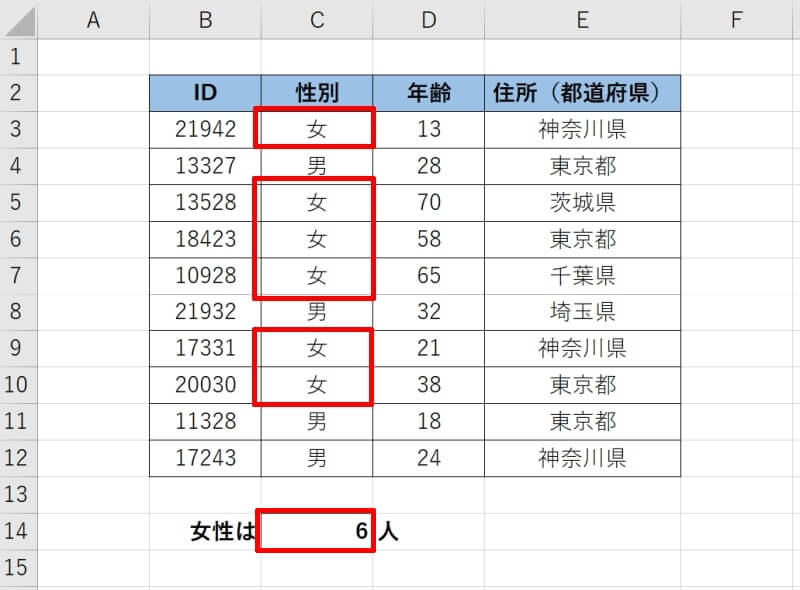
Excelで特定の文字の数をカウントする方法は以下の通りです。
方法1: 処理関数を使う
Excelには、特定の文字の数をカウントするための組み込み関数があります。それが処理関数です。以下の手順で使用します。
- カウントしたいセルを選択します。
- 数式バーに「=LEN(A1)-LEN(SUBSTITUTE(A1,検索する文字,))」と入力します。ここで、A1はカウントしたいセルの参照です。
- 検索する文字を入力し、Enterキーを押します。
方法2: マを使用する
マを使って特定の文字の数をカウントすることもできます。以下の手順でマを記録します。
- 開発タブからマの記録をクリックします。
- マに名前をつけ、OKをクリックします。
- 数式バーに「=LEN(A1)-LEN(SUBSTITUTE(A1,検索する文字,))」と入力し、Enterキーを押します。
- マの記録を停止します。
方法3: VBAを使用する
VBAを使用して特定の文字の数をカウントする方法もあります。以下の手順で行います。
- 開発タブからVisual Basicをクリックします。
- 挿入タブからモジュールをクリックし、新しいモジュールを作成します。
- 以下のコードを入力します。
Function CountChar(rng As Range, chr As String) As Long CountChar = Len(rng.Value) - Len(Replace(rng.Value, chr, )) End Function - エクセルに戻り、数式バーに「=CountChar(A1,検索する文字)」と入力し、Enterキーを押します。
エクセルで文字数がわかる関数は?

Excelで文字数を数える関数:LEN
Excelで文字数を数える関数は、LEN関数です。この関数を使えば、セルに入力されている文字列の文字数を簡単に求めることができます。LEN関数の基本的な使い方は次の通りです。
- 数式バーに「=LEN(」と入力します。
- 文字数を数えたいセルの参照を入力します。たとえば、A1セルの文字数を数える場合は、「=LEN(A1」と入力します。
- 最後に「)」を入力して数式を完了させます。
LEN関数の応用:部分文字列の文字数を数える方法
LEN関数は、セル全体の文字数だけでなく、部分文字列の文字数も数えることができます。たとえば、セル内の特定の文字以降の文字数を数えるには、SEARCH関数やMID関数と組み合わせて使います。
- 特定の文字以降の文字数を数える場合:=LEN(A1)-SEARCH(特定の文字,A1)+1
- 特定の範囲内の文字数を数える場合:=LEN(MID(A1,開始位置,終了位置))
LEN関数の注意点
LEN関数を使う際には、いくつかの注意点があります。
- 全角・半角:Excelでは、全角文字と半角文字の両方を1文字としてカウントします。
- 空白文字:セル内に含まれる空白文字も1文字としてカウントされます。
- 数式内での使用:LEN関数は、他の関数と組み合わせて使用することができますが、数式内で適切に参照先を指定することが重要です。
よくある質問
Excelで文字数を数えるにはどうすればよいですか?
Excelで文字数を数えるには、LEN関数を使用します。LEN関数は、セルに含まれる文字数を返します。例えば、A1セルの文字数を数えるには、別のセルに「=LEN(A1)」と入力します。これにより、A1セルに含まれる文字数が返されます。また、 SUMPRODUCTとLEN関数を組み合わせることで、複数のセルの文字数を合計することもできます。
Excelで特定の文字列を含むセルの文字数を数える方法を教えてください。
特定の文字列を含むセルの文字数を数えるには、LEN関数とIF関数を組み合わせて使用します。例えば、A列のセルに特定の文字列(例: 特定の文字列)が含まれている場合に、そのセルの文字数を数えるには、別の列に以下の式を入力します:「=IF(ISNUMBER(SEARCH(特定の文字列, A1)), LEN(A1), )」これにより、A1セルに特定の文字列が含まれている場合、そのセルの文字数が返されます。含まれていない場合は、空白が返されます。
Excelでセル内の改行を含めた文字数を数えるにはどうすればよいですか?
セル内の改行を含めた文字数を数えるには、LEN関数とSUBSTITUTE関数を組み合わせて使用します。まず、SUBSTITUTE関数を使って、改行文字(CHAR(10))を他の文字に置き換えます。次に、LEN関数で文字数を数えます。例えば、A1セルの文字数(改行を含む)を数えるには、別のセルに以下の式を入力します:「=LEN(SUBSTITUTE(A1, CHAR(10), |))」これにより、改行文字が「|」に置き換えられ、改行を含めた文字数が返されます。
Excelで複数のセルの文字数を一括で数える方法を教えてください。
複数のセルの文字数を一括で数えるには、LEN関数を使用しながら、数式をセルに適用します。例えば、A1からA10までのセルの文字数を数えるには、B1セルに「=LEN(A1)」と入力し、次にB1セルの右下のハンドルをドラッグしてB10セルまで選択範囲を拡大します。これにより、A1からA10までの各セルの文字数がB列に表示されます。さらに、これらの文字数を合計するには、任意のセルに「=SUM(B1:B10)」と入力します。これにより、A1からA10までのセルの文字数の合計が返されます。
Excel 文字カウント:文字数を正確に数える方法 に類似した他の記事を知りたい場合は、Excel 関数 カテゴリにアクセスしてください。
関連記事