
Excel 平均値の出し方:AVERAGE関数で簡単計算!
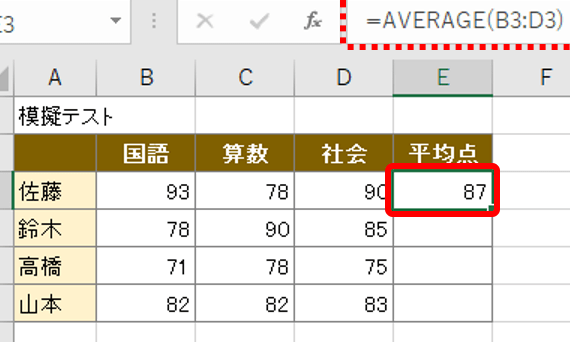
Excelを使ってデータの平均値を求める方法をご紹介します。「AVERAGE関数」を使えば、数値の平均を簡単に計算できるようになります。AVERAGE関数は、与えられた数値の合計を、その数値の個数で割った値を返します。この記事では、AVERAGE関数の使い方をステップバイステップで説明し、具体的な例を使ってその使い方を理解できるようにします。また、AVERAGE関数の使い方に慣れることで、より効率的にデータ分析を行うことができるようになります。ıldığında
ROMANCE
私の最高の友人はただの友達でなく、彼は私の兄のような存在です。彼は常に私を守り、導いてくれました。彼は私の成功を喜び、困難な時には助けてくれます。彼は私が知る中で最も優しい人物です。彼なしでは、私は今の自分になっていなかっただろう。私たちは幼い頃からの友達で、多くの思い出を作りました。彼は私の親友であり、家族のような存在です。そして、彼は私の人生で最も大切な人です。
エクセルで平均値を計算する数式は?
エクセルで平均値を計算する数式は、AVERAGE関数を使用することができます。AVERAGE関数は、指定された範囲の数値を平均化することができます。例えば、A1セルからA10セルまでの範囲の平均値を計算するには、=AVERAGE(A1:A10)と入力します。
平均値の計算方法
エクセルで平均値を計算する方法はいくつかあります。まず、AVERAGE関数を使用する方法があります。此外、SUM関数とCOUNT関数を組み合わせて平均値を計算する方法もあります。
この記事が役に立つかもしれません。 Excel 文字カウント:文字数を正確に数える方法
- AVERAGE関数を使用する方法
- SUM関数とCOUNT関数を組み合わせて平均値を計算する方法
- 自動計算機能を使用する方法
AVERAGE関数の使い方
AVERAGE関数は、数値を平均化するために使用します。引数には、平均値を計算する範囲を指定します。例えば、A1セルからA10セルまでの範囲の平均値を計算するには、=AVERAGE(A1:A10)と入力します。
- AVERAGE関数の基本文法
- AVERAGE関数の引数の指定方法
- AVERAGE関数のエラーハンドリング
平均値の計算の注意点
エクセルで平均値を計算する際には、空白セルや文字列を含む範囲を指定しないように注意する必要があります。此外、平均値の計算結果を丸める必要がある場合もあります。
- 空白セルや文字列を含む範囲の指定方法
- 平均値の計算結果の丸め方
- 平均値の計算結果の形式の指定方法
エクセルで平均を自動計算するにはどうすればいいですか?
エクセルには、平均を自動計算するための関数が用意されています。AVERAGE関数は、指定された範囲の数字の平均を計算することができます。この関数を使用することで、手動で計算する必要がなく、速く簡単に平均を取得することができます。
基本的な使い方
AVERAGE関数の基本的な使い方は、次の通りです。
この記事が役に立つかもしれません。 Excel 時間の足し算:計算方法と注意点
- =AVERAGE(A1:A10)のように、範囲を指定して平均を計算します。
- AVERAGE関数は、空白や文字列を無視して計算します。
- 複数の範囲を指定することもできます。例えば、=AVERAGE(A1:A5, C1:C5)のように指定します。
AVERAGE関数の応用
AVERAGE関数には、様々な応用があります。
- 複数の列の平均を計算するには、=AVERAGE(A:A, C:C)のように指定します。
- 特定の条件に基づいて平均を計算するには、AVERAGEIFS関数を使用します。
- 平均の計算結果を、ROUND関数で丸めることもできます。
注意点
AVERAGE関数を使用する際には、次のような注意点があります。
- AVERAGE関数は、指定された範囲内に数字しかない場合、エラーになる可能性があります。
- 空白や文字列を含む範囲を指定すると、計算結果が異なる場合があります。
- AVERAGE関数をネストすることは避けましょう。
エクセルでAVERAGE関数で計算できないのはなぜですか?
エクセルでは、AVERAGE関数を使用して数値の平均値を計算することができます。ただし、AVERAGE関数には計算できない場合があります。その理由は、AVERAGE関数が数値以外のデータを処理できないためです。例えば、文字列や論理値、エラー値などを含む範囲に対してAVERAGE関数を適用すると、エラーが発生します。
エクセルAVERAGE関数の制限
エクセルAVERAGE関数には、計算できない場合がある理由はいくつかあります。
この記事が役に立つかもしれません。 Excel ルート:平方根を計算する方法
- 文字列を含む範囲:AVERAGE関数は、数値以外のデータを処理できません。文字列を含む範囲に対してAVERAGE関数を適用すると、エラーが発生します。
- 論理値を含む範囲:AVERAGE関数は、論理値を処理できません。TRUEやFALSEを含む範囲に対してAVERAGE関数を適用すると、エラーが発生します。
- エラー値を含む範囲:AVERAGE関数は、エラー値を処理できません。エラー値を含む範囲に対してAVERAGE関数を適用すると、エラーが発生します。
AVERAGE関数の代わりに使用する関数
AVERAGE関数が計算できない場合、代わりに使用する関数があります。
- SUM関数とCOUNT関数:SUM関数で合計値を計算し、COUNT関数で個数を計算することで平均値を計算することができます。
- AVERAGEA関数:AVERAGEA関数は、文字列や論理値を含む範囲に対しても平均値を計算することができます。
- AGGREGATE関数:AGGREGATE関数は、複数の条件に基づいて平均値を計算することができます。
AVERAGE関数の使用tips
AVERAGE関数を使用する際のtipsはいくつかあります。
- 数値の範囲を指定:AVERAGE関数を適用する範囲を指定する際、数値のみを含む範囲を指定する必要があります。
- エラー値を除外:AVERAGE関数を適用する範囲にエラー値がある場合は、IFERROR関数やIFBLANK関数を使用してエラー値を除外する必要があります。
- 複数の条件に基づいて計算:AVERAGE関数を使用して複数の条件に基づいて平均値を計算する場合は、SUMIFS関数やAVERAGEIFS関数を使用する必要があります。
エクセルで平均を求める関数名は?
エクセルで平均を求める関数名はAVERAGE関数です。この関数は、指定された範囲の数値データの平均値を計算し、結果を返します。AVERAGE関数は、非常に便利で、数値データの分析や計算に広く使用されます。
AVERAGE関数の基本的な使い方
AVERAGE関数の基本的な使い方は、=AVERAGE(範囲)という形式で記述します。範囲には、平均値を計算したい数値データを指定します。
この記事が役に立つかもしれません。 Excel 今日の
- =AVERAGE(A1:A10):A1列からA10列までの数値データの平均値を計算します。
- =AVERAGE(B2:C5):B2セルからC5セルまでの数値データの平均値を計算します。
- =AVERAGE(A1:E15):A1列からE15列までの数値データの平均値を計算します。
AVERAGE関数の応用例
AVERAGE関数は、様々な応用例があります。例えば、試験の成績の平均値を計算したり、商品の価格の平均値を計算したり、株価の平均値を計算することができます。
- 試験の成績の平均値を計算する:=AVERAGE(A1:A10)
- 商品の価格の平均値を計算する:=AVERAGE(B2:C5)
- 株価の平均値を計算する:=AVERAGE(A1:E15)
AVERAGE関数の注意点
AVERAGE関数には、注意点があります。文字列や日付を含む範囲を指定すると、エラーが発生します。また、空白セルを含む範囲を指定すると、平均値の計算結果が不正確になることがあります。
- 文字列や日付を含む範囲を指定しないように注意します。
- 空白セルを含む範囲を指定しないように注意します。
- 範囲を指定するときには、数値データのみを含むように注意します。
Excelで平均値を出す方法:AVERAGE関数の使い方
Excelでデータの平均値を出す方法には、いくつかの方法がありますが、最も簡単な方法はAVERAGE関数を使用することです。この記事では、AVERAGE関数の基本的な使い方から、より高度な使い方まで詳しく解説します。
AVERAGE関数の基本的な使い方
AVERAGE関数は、指定された範囲内の数値の平均値を返します。基本的な書式は次のとおりです。 =AVERAGE(数値1, [数値2], ...) 例えば、セルA1からA5までの数値の平均値を求める場合は、次のように入力します。 =AVERAGE(A1:A5)
条件付き平均値の計算方法
特定の条件を満たす数値だけの平均値を求める場合は、AVERAGEIF関数またはAVERAGEIFS関数を使用します。 例えば、セルA1からA5までの数値のうち、B1からB5までのセルの値が「東京」のものだけの平均値を求める場合は、次のように入力します。 =AVERAGEIF(B1:B5, 東京, A1:A5)
複数の条件を指定して平均値を求める方法
複数の条件を指定して平均値を求める場合は、AVERAGEIFS関数を使用します。 例えば、セルA1からA5までの数値のうち、B1からB5までのセルの値が「東京」、かつC1からC5までのセルの値が「男性」のものだけの平均値を求める場合は、次のように入力します。 =AVERAGEIFS(A1:A5, B1:B5, 東京, C1:C5, 男性)
表を利用した平均値の計算方法
表を利用してデータの平均値を求めることもできます。次のような表があるとします。
| 名前 | 成績 |
|---|---|
| 山田 | 80 |
| 佐藤 | 90 |
| 鈴木 | 85 |
この表の成績の平均値を求めるには、次のように入力します。 =AVERAGE(表名[成績])
AVERAGE関数のエラー値と対処方法
AVERAGE関数を使用すると、エラー値が返されることがあります。代表的なエラー値と対処方法は次のとおりです。 - DIV/0!: 分母が0の場合に発生します。数値が入力されていることを確認してください。 - VALUE!: 引数に数値以外の値が含まれている場合に発生します。数値以外の値を削除するか、別のセルに移動させてください。 以上が、Excelで平均値を出す方法:AVERAGE関数の使い方についての説明です。AVERAGE関数を活用して、労力をかけずにデータの平均値を求めましょう。
Excelで平均値を出すには?
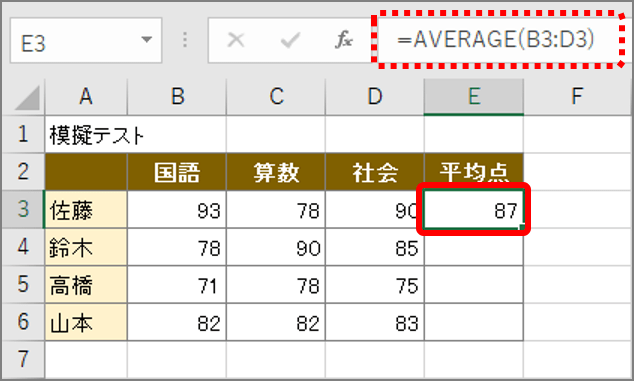
Excelで平均値を出す方法は以下の通りです。
まず、平均を計算したい数値が入力されているセル範囲を選択します。次に、ホームタブの編集グループにある「オートスム」ボタンをクリックします。このボタンをクリックすると、選択したセル範囲の平均値が自動的に計算されて表示されます。また、AVERAGE関数を使用して平均値を計算することもできます。例えば、A1からA5までのセルの平均値を求める場合、「=AVERAGE(A1:A5)」と入力します。
AVERAGE関数を使って平均値を計算する方法
AVERAGE関数は、指定したセル範囲内の数値の平均を返します。この関数を使用するには、まず「=AVERAGE(」と入力し、平均を計算したいセル範囲を選択または入力します。最後に括弧を閉じてEnterキーを押すと、平均値が計算されます。
- 数式を入力するセルを選択
- 「=AVERAGE(セル範囲)」と入力
- Enterキーを押して平均値を表示
オートスム機能を使って平均値を計算する方法
オートスム機能を使用すると、数値が入力されているセル範囲を選択するだけで、自動的に平均値を計算できます。オートスムは、選択したセルの下または右に新しいセルを追加し、そのセルに平均値を表示します。
- 平均を計算したいセル範囲を選択
- ホームタブの編集グループにある「オートスム」ボタンをクリック
- 選択したセル範囲の平均値が新しいセルに表示される
条件を指定して平均値を計算する方法
条件を指定して平均値を計算するには、AVERAGEIF関数またはAVERAGEIFS関数を使用します。これらの関数を使用すると、特定の条件に一致するセルのみを対象に平均値を計算できます。
- AVERAGEIF関数: 1つの条件を指定して平均を計算
- AVERAGEIFS関数: 複数の条件を指定して平均を計算
- 関数の引数に条件とセル範囲を指定
AVERAGEの計算式は?
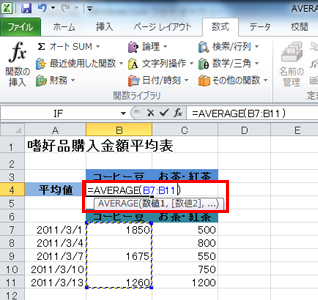
AVERAGEの計算式は、与えられた数値の総和を、その数値の件数で割ったものです。つまり、平均値を求める式は以下の通りです。
AVERAGEの基本計算式
AVERAGEの基本計算式は、数値の合計 ÷ 数値の件数です。数式で表すと、次のようになります。
- AVERAGE = (x1 + x2 + ... + xn) ÷ n
- ここで、x1, x2, ..., xnは与えられた数値であり、nは数値の総件数です。
- この式を用いて、任意の数値の集合の平均値を計算することができます。
AVERAGE関数の使い方
ExcelやGoogleスプレッドシートなどの表計算ソフトでは、AVERAGE関数を使用して平均値を簡単に計算できます。
- AVERAGE関数の書式: =AVERAGE(数値1, 数値2, ...)
- 数値1, 数値2, ...には、平均値を求めたい数値やセル範囲を指定します。
- 例: セルA1からA5の平均値を求める場合、=AVERAGE(A1:A5)と入力します。
AVERAGEの応用例
AVERAGE関数を利用することで、様々なデータの平均値を効率的に計算できます。応用例をいくつか紹介します。
- 売上データの平均値: 日別の売上データから月平均の売上を算出できます。
- 成績データの平均値: 生徒たちのテスト結果から、クラスの平均点を計算できます。
- 気象データの平均値: 過去の気象データから、月ごとの平均気温や平均降水量を求めることができます。
ExcelのAVERAGE関数の使い方は?
ExcelのAVERAGE関数は、与えられた引 数の算術平均(平均値)を計算する関数です。この関数を使用すると、数値の集合の平均を簡単に求めることができます。
AVERAGE関数の基本的な使い方
AVERAGE関数は、次のように書きます:=AVERAGE(数値1, [数値2], ...)。 引数には、数値、範囲、もしくは数値を返す式を指定できます。たとえば、セルA1からA5までの平均値を求めたい場合は、次のように入力します:=AVERAGE(A1:A5)。
AVERAGE関数で複数の範囲を指定する方法
AVERAGE関数では、複数の範囲を指定して平均を求めることができます。その場合は、各範囲をカンマで区切ります。例えば、セルA1からA5とセルB1からB5までの数値の平均値を求めたい場合は、次のように入力します:=AVERAGE(A1:A5, B1:B5)。
- 複数の範囲を指定して平均を求めることができる。
- 範囲はカンマで区切る。
- 数値、範囲、もしくは数値を返す式を指定できる。
AVERAGE関数で条件を指定して平均を求める方法
条件を指定して平均を求めるには、AVERAGEIF関数またはAVERAGEIFS関数を使用します。AVERAGEIF関数は1つの条件を指定できるのに対して、AVERAGEIFS関数は複数の条件を指定できます。
例えば、セルA1からA5までの数値のうち、セルB1からB5までの対応する値が100以上のものの平均値を求めたい場合は、次のように入力します:=AVERAGEIF(B1:B5, >100, A1:A5)。
オートサムで平均値を出すには?
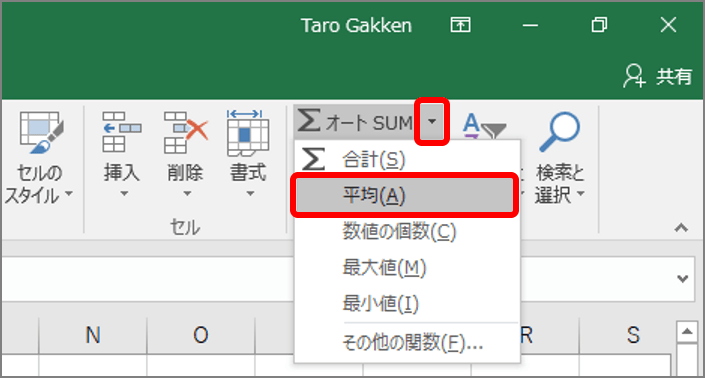
オートサムで平均値を出すには、以下の手順に従ってください。
オートサムのデータ入力
まず、オートサムにデータを入力する必要があります。データの入力は、次の方法で行います。
- オートサムのセルに数値を入力します。
- データが複数の列や行にまたがる場合は、それぞれのセルに数値を入力します。
- データ入力が終わったら、平均値を計算する範囲を選択します。
平均値の計算
次に、オートサムで平均値を計算します。平均値の計算は、以下の手順で行われます。
- 選択した範囲の右下にカーソルを合わせ、クリックして「平均」を選択します。
- オートサムが自動的に選択した範囲の平均値を計算し、結果を表示します。
平均値の確認と分析
最後に、計算された平均値を確認し、分析に活用します。平均値の確認と分析では、以下の点に注意してください。
- 計算された平均値が期待する結果と一致しているか確認します。
- 平均値を用いて、データの傾向や特徴を分析します。
- 必要に応じて、平均値を他の統計量と組み合わせて考察を深めます。
よくある質問
Q1: Excelで平均値を出す方法は?
A1: Excelで平均値を出すには、AVERAGE関数を使用します。この関数を使うことで、指定した範囲の数値の平均を簡単に計算できます。例えば、A1からA10までのセルの平均値を求めるには、=AVERAGE(A1:A10)と入力します。Enterキーを押すと、即座に平均値が求められます。
Q2: AVERAGE関数は縦方向と横方向の両方で使えますか?
A2: はい、AVERAGE関数は縦方向と横方向の両方で使用できます。例えば、A1からA10までの縦方向のセルの平均値を求めるには、=AVERAGE(A1:A10)と入力し、B1からK1までの横方向のセルの平均値を求めるには、=AVERAGE(B1:K1)と入力します。
Q3: AVERAGE関数は空白のセルを含む範囲でも使えますか?
A3: AVERAGE関数は、空白のセルを含む範囲でも使用できます。空白のセルは計算から除外されるため、数値が入力されているセルの平均値が求められます。しかし、ゼロが入力されているセルは計算に含まれるため、注意が必要です。
Q4: AVERAGE関数の結果が期待された値と違う場合、どのような理由が考えられますか?
A4: AVERAGE関数の結果が期待された値と異なる場合、いくつかの可能性が考えられます。まず、関数の引数で指定した範囲が正確でない可能性があります。また、データに誤入力があるか、数字として認識されない文字が含まれている可能性もあります。そのため、データを再度チェックし、問題があれば修正する必要があります。
Excel 平均値の出し方:AVERAGE関数で簡単計算! に類似した他の記事を知りたい場合は、Excel 関数 カテゴリにアクセスしてください。
関連記事