
Excel 取り消し線 ショートカット:覚えておくと便利!

Microsoft Excelを利用する際、取り消し線は便利な機能のひとつです。特定のセルや文字列に取り消し線を付けることで、データの修正や削除を明確に示すことができます。しかし、マウスを使用して取り消し線を適用するには、少し手間がかかります。そこで、今回はExcelの取り消し線ショートカットについてご紹介します。覚えておくと、作業効率が大幅に上がります。あなたのExcelライフがもっと便利になること間違いなしです!
https://youtube.com/watch?v=fTeadhZPImw
Excelで取り消し線を使うショートカットキーは?
取り消し線は、Excelの重要な機能の一つです。ショートカットキーを覚えておくことで、作業効率を高めることができます。取り消し線のショートカットキーは、Ctrl + 5 です。このキーを押すことで、選択された文字や範囲に取り消し線を適用することができます。
この記事が役に立つかもしれません。 Excel 斜線:セルの見栄えを良くする方法
取り消し線の効果的な使い方
取り消し線は、データの削除や変更を示すために使用されます。効果的に取り消し線を使うことで、データの変更履歴を追跡することができます。
- 削除したデータの痕跡を残す
- 変更前のデータを比較する
- チームでの共同作業での変更履歴の追跡
取り消し線のショートカットキーのバリエーション
取り消し線のショートカットキーには、バリエーションがあります。Ctrl + 5 の他に、Alt + 5 や Shift + 5 などがあります。これらのショートカットキーで、取り消し線のスタイルや太さを変更することができます。
- Alt + 5:取り消し線のスタイルを変更
- Shift + 5:取り消し線の太さを変更
- Ctrl + Shift + 5:取り消し線のスタイルと太さを同時に変更
取り消し線のショートカットキーの設定方法
取り消し線のショートカットキーを設定する方法は、Excelのオプション画面で設定することができます。ファイル メニューの オプション をクリックし、リボン タブの ショートカットキー をクリックします。そこで、取り消し線のショートカットキーを設定することができます。
- ファイル メニューの オプション をクリック
- リボン タブの ショートカットキー をクリック
- 取り消し線のショートカットキーを設定
エクセルで一部だけ取り消し線を引きたいのですが?
エクセルでは、セルの一部に取り消し線を引くことができます。この機能を利用することで、データの状態や進捗状況を視覚的に表現することができます。
この記事が役に立つかもしれません。 Excel 表示設定:見やすくカスタマイズ!
取り消し線の効果的な使い方
取り消し線を効果的に使うためには、以下のポイントを押えておくことが重要です。
- 取り消し線の太さや色をカスタマイズすることで、視覚的な効果を高めることができます。
- 取り消し線を連続して引くことで、データの流れをわかりやすく表現することができます。
- 取り消し線を部分的に引くことで、特定の情報に着目させることができます。
取り消し線のショートカット
エクセルでは、取り消し線を引くためのショートカットキーが用意されています。以下は、取り消し線に関するショートカットキーの例です。
- 取り消し線を引く:Ctrl + 5
- 取り消し線を消す:Ctrl + 0
- 取り消し線のスタイルを変更:Ctrl + Shift + F
取り消し線のTips
取り消し線をより効果的に使うためには、以下のTipsを押えておくことが重要です。
- 取り消し線を多色で表現することで、複数の情報を同時に表現することができます。
- 取り消し線をدارくことで、データの変化をわかりやすく表現することができます。
- 取り消し線を動的に制御することで、データの状態に応じて取り消し線を変更することができます。
Excelで取り消すショートカットは?
Excelで取り消すショートカットはいくつかあります。中でも、特に便利なショートカットを紹介します。
この記事が役に立つかもしれません。 Excel チェックボックス作成:アンケートなどに活用!
基本的な取り消しショートカット
基本的な取り消しショートカットとして、以下のようなものがあります。
- Ctrl + Z:直前の操作を取り消す
- Ctrl + Y:取り消した操作をやり直す
- Alt + Backspace:一文字前に戻る
셀렉ションベースの取り消しショートカット
셀렉ションベースの取り消しショートカットとして、以下のようなものがあります。
- Ctrl + A:全選択してから取り消す
- Ctrl + Shift + →:右方向に選択してから取り消す
- Ctrl + Shift + ←:左方向に選択してから取り消す
その他の取り消しショートカット
その他の取り消しショートカットとして、以下のようなものがあります。
- F2:編集モードに入り、取り消す
- Esc:現在の操作を取り消す
- Shift + F2: filings モードに入り、取り消す
取り消し線のショートカットキーは?
取り消し線のショートカットキーの一覧 Ctrl + Z:一番基本的な取り消し線のショートカットキーです。最後に実行した操作を取り消します。
Ctrl + Y:取り消した操作を再度実行するショートカットキーです。 Excelの取り消し線のショートカットキーの活用方法 大量のデータを入力する際、取り消し線のショートカットキーを活用することで、時間的コストを削減できます。また、誤操作をした場合でも、すぐに取り消すことができます。 取り消し線のショートカットキーとExcelの他のショートカットキーの併用 Ctrl + A:全選択のショートカットキーです。取り消し線のショートカットキーと併用することで、選択範囲を広げることができます。
Ctrl + C:コピーのショートカットキーです。取り消し線のショートカットキーと併用することで、コピーしたデータを削除することができます。
 Excel 保護解除:編集を可能にする方法
Excel 取り消し線 ショートカット:覚えておくと便利!
Excelで取り消し線を入れるショートカットは非常に便利です。以下では、その方法とともに、取り消し線に関する情報をいくつか紹介します。
取り消し線の意味と使い所
取り消し線は、テキストに線を引くことでその内容を取り消すことを表します。Excelでは、データが変更されたり、不要になったりした場合に役立ちます。
取り消し線のショートカット
Excelでの取り消し線のショートカットは、Ctrl + 5です。このキーを押すだけで、選択したセル内のテキストに取り消し線が付きます。
複数のセルに取り消し線を適用する方法
複数のセルに取り消し線を一度に適用するには、まず適用したいセルをすべて選択し、Ctrl + 5を押します。これで、選択したすべてのセルに取り消し線が付きます。
取り消し線を解除する方法
取り消し線を解除するには、取り消し線が入ったセルを選択し、再度Ctrl + 5を押します。これで、取り消し線が解除されます。
取り消し線を利用するメリット
取り消し線を利用することで、変更履歴を残したままデータを更新できるメリットがあります。また、データの削除を目立たせたい場合にも役立ちます。
| ショートカット | 機能 |
|---|---|
| Ctrl + 5 | 選択したセルに取り消し線を適用または解除 |
取り消し線のショートカットを覚えておくことで、Excelでの作業が効率化されることでしょう。
Excelで取り消し線をつけるショートカットキーは?
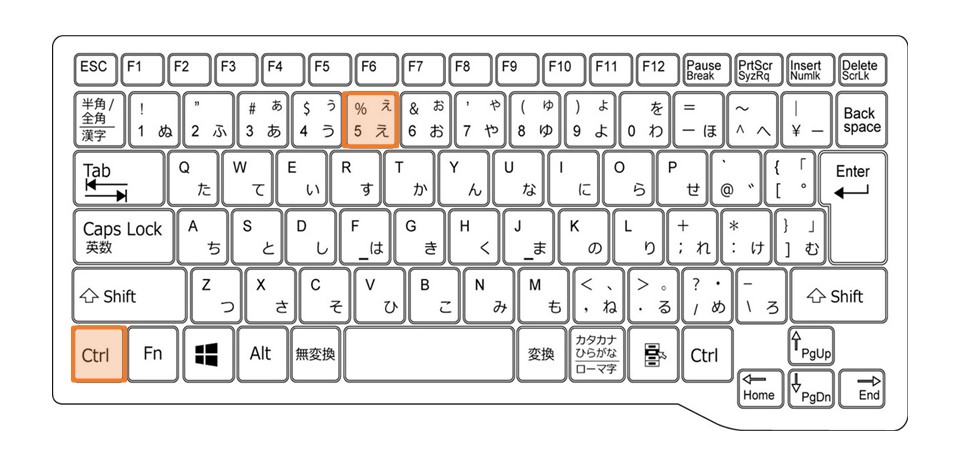
Excelで取り消し線をつけるショートカットキーは「Ctrl + 5」です。
取り消し線の使い方
Excelでセルの内容に取り消し線を付けるには、まず該当するセルを選択します。次に、キーボードの「Ctrl」キーと「5」キーを同時に押します。これにより、選択したセルの内容に取り消し線が付きます。取り消し線を除くには、再度「Ctrl + 5」を押します。
取り消し線の効果的な活用方法
- データの打ち消し: 間違ったデータや不要になったデータを削除する代わりに、取り消し線で打ち消すことができます。これにより、データを維持しつつ、無効であることを明示できます。
- 削除予定のデータのマーク: データを削除する前に、一度取り消し線でマークして、確認することができます。これにより、誤って重要なデータを削除することを防げます。
- 変更履歴の示し: 取り消し線を用いて、以前のデータが変更されたことを示すことができます。これは、データの変遷を追跡する際に役立ちます。
取り消し線のカスタマイズ
Excelでは、取り消し線の色やスタイルをカスタマイズすることができます。セルを選択し、右クリックして「セルの書式設定」を選びます。「フォント」タブで、取り消し線の色やスタイルを選択できます。これにより、取り消し線を用いた情報の視覚的な区別がしやすくなります。
CtrlとCtrl+↓で何ができますか?
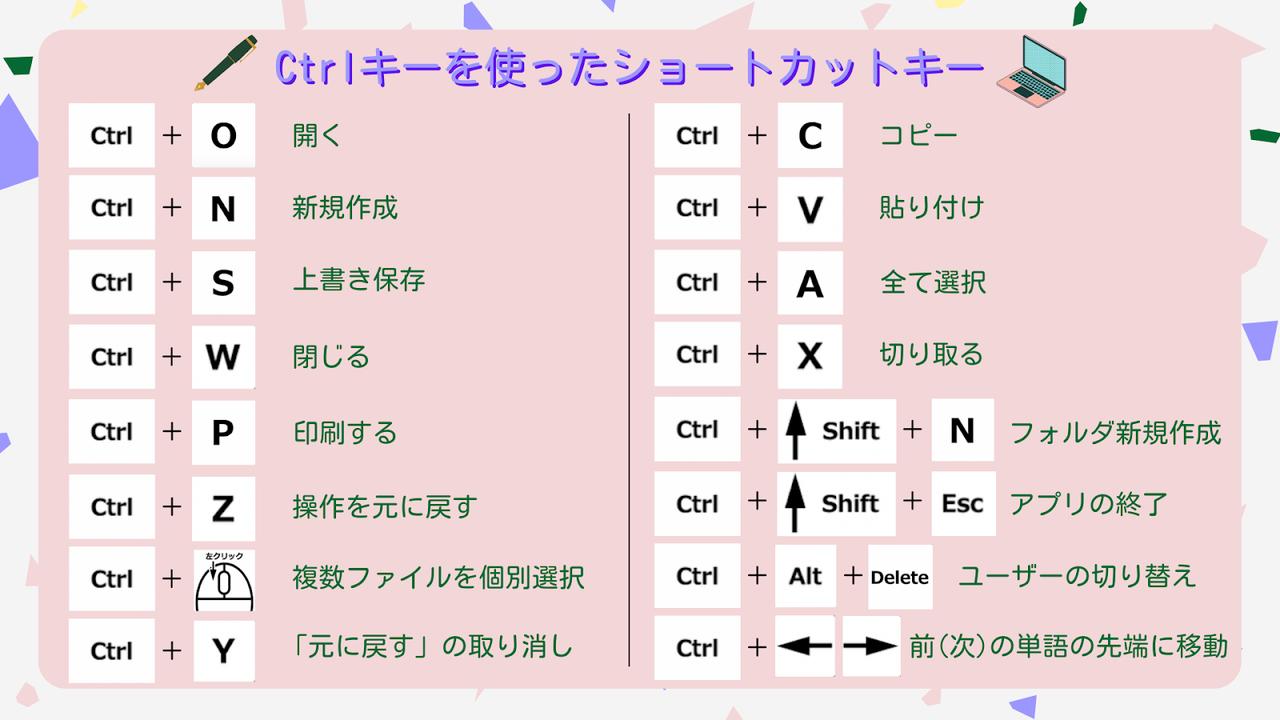
CtrlとCtrl+↓で、以下の操作ができます。
ctrlとctrl+↓の基本的な機能
Ctrlキーは、コンピュータにおけるショートカットキーとして広く使用されています。Ctrlキー自体を押すだけでは特に何も起こりませんが、他のキーと組み合わせて使用することで、様々な便利な機能を実行できます。例えば、Ctrl+↓は、文書やリストで一つ下の行に移動するためのショートカットキーとしてよく使われます。また、以下の機能にも関連しています。
- ページの下へスール
- セル内の改行
- リストでの次のアイテムへ
セル内の改行
Microsoft ExcelやGoogle スプレッドシートなどの表計算ソフトウェアでは、Ctrl+↓キーを押すことで、セル内で改行ができます。これは、セル内に複数の行のテキストを入力する必要がある場合に非常に便利です。
- セルを選択
- Ctrl+↓を押す
- 改行が挿入される
リストでの次のアイテムへ
Microsoft WordやGoogle ドキュメントなどのワープロソフトで、リスト形式で文章を書いている場合、Ctrl+↓キーを押すことで、次のリストアイテムに素早く移動できます。これは、長いリストを効率的に編集する際に非常に便利です。
- リストアイテムを選択
- Ctrl+↓を押す
- 次のリストアイテムへ移動
ExcelでCtrl+Shift+:を押すとどうなる?
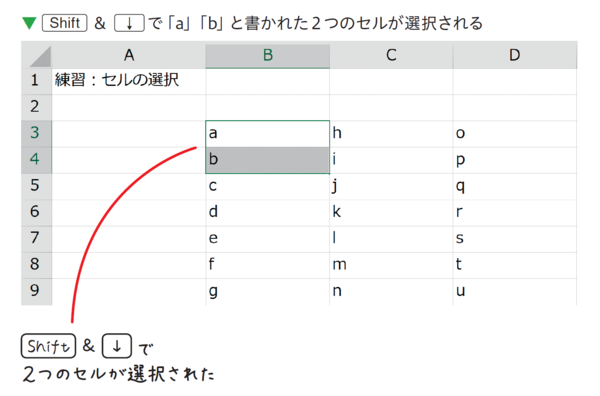
ExcelでCtrl+Shift+:を押すと、現在の日付がセルに入力されます。このショートカットを利用することで、手動で日付を入力する手間が省けます。
Ctrl+Shift+:の使い方
ExcelでCtrl+Shift+:を押すことで、現在の日付が迅速に入力できます。このショートカットは、日付の入力やタイムスタンプの記録に役立ちます。
- セルを選択する
- CtrlとShiftを押しながら:を押す
- 現在の日付がセルに入力される
日付の書式設定
Excelでは、入力された日付の書式を変更することができます。例えば、YYYY/MM/DDやMM/DD/YYYYなどの形式に変換することが可能です。
- セルを選択する
- ホームタブの「数値」の「書式設定」ボタンをクリック
- 「日付」を選択し、希望の書式を選ぶ
Ctrl+Shift+:の利点
このショートカットを利用することで、以下のような利点があります。
- 日付の入力が迅速になる
- タイムスタンプの記録が簡単にできる
- 日付の入力ミスを減らすことができる
Alt→H→O→Iとは何ですか?
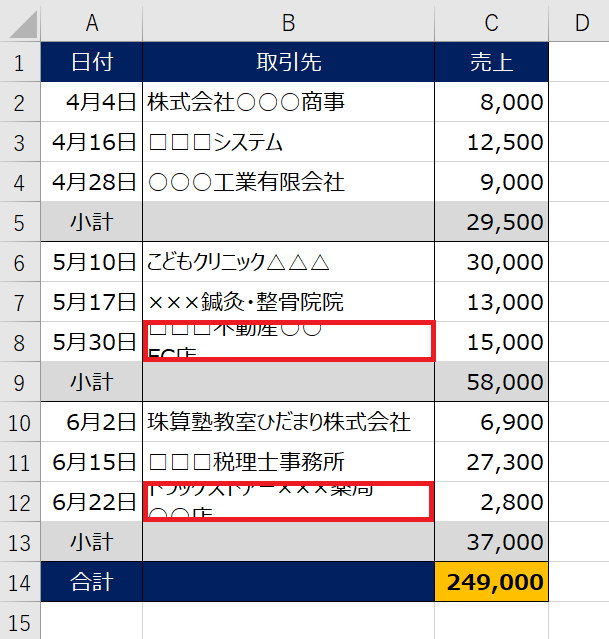
Alt→H→O→Iとは、Microsoft Wordなどのワードプロセッサやテキストエディタでよく使われるキーボードショートカットの組み合わせです。このショートカットを押すことで、ハイパーリンクを挿入することができます。インターネット上のウェブサイトやドキュメント内でのナビゲーションを容易にするための機能です。
Alt→H→O→Iの使い方
Alt→H→O→Iのショートカットを活用することで、効率的にハイパーリンクを挿入できます。以下の手順で操作してください。
- リンクを挿入したいテキストを選択します。
- Altキーを押したまま、Hキーを押します。
- Oキーを押します。
- Iキーを押します。
これで、選択したテキストにハイパーリンクが挿入されます。
ハイパーリンクの利点
ハイパーリンクを使用することで、以下のような利点があります。
- ドキュメントのナビゲーションが容易になります。
- 関連する情報へ迅速にアクセスできます。
- ウェブサイトやドキュメントの可読性が向上します。
ハイパーリンクの注意点
ハイパーリンクを使用する際には、以下の点に注意してください。
- リンク先の信頼性を確認してください。
- リンクが壊れていないか確認してください。
- 不要な外部リンクは控えめに使用してください。
よくある質問
Excelで取り消し線を引くショートカットは何ですか?
Excelでセルの内容に取り消し線を引くには、Ctrl + 5というショートカットを使用します。カーソルを取り消しolineが引きたいセルに置いて、このショートカットを押すだけで簡単に取り消し線が引きます。これは、数式バーで選択できない場合でも有効です。
取り消し線を消すにはどうすればいいですか?
取り消し線を消すには、再度Ctrl + 5のショートカットを押します。これでセルから取り消し線が削除されます。もちろん、これも数式バーで選択できない場合でも有効です。
Excelの取り消し線機能はどのような場面で役立ちますか?
Excelの取り消し線機能は、データを削除するわけではなく、ただ見えないようにするだけなので、後から復元したい場合などに役立ちます。例えば、あるデータを一時的に無効にしたいが、将来的に復元する可能性がある場合などに便利です。また、間違いがあった場合に、取り消し線で訂正したい部分を明示する目的でも使用されます。
ショートカット以外に取り消し線を引く方法はありますか?
はい、ショートカット以外にも取り消し線を引く方法があります。セルを右クリックしてセル書式を選択し、フォントタブを開いて効果の項目にある取り消し線にチェックを入れる方法もあります。これは、複数のセルに一度に取り消し線を引く場合などに便利な方法です。
Excel 取り消し線 ショートカット:覚えておくと便利! に類似した他の記事を知りたい場合は、Excel 書式設定 カテゴリにアクセスしてください。
関連記事