
Excel 全角・半角変換:一瞬で文字を変換!

Excelでの作業時に、全角と半角の文字変換は非常に重要です。特にデータ入力や表計算において、適切な文字形式を使用することで、エラーを防ぎ、作業効率を向上させることができます。本記事では、Excelで全角・半角変換を一瞬で行う方法を解説します。これらのテクニックをマスターすることで、Excelでの作業がよりスムーズに行えるようになります。また、変換のポイントやよくあるミス、便利なショートカットキーなども紹介しますので、ぜひ参考にしてください。
Excelで全角と半角を自動変換するにはどうしたらいいですか?
Excelでは、全角文字と半角文字を自動的に変換する機能がありません。ただし、VBAマや関数を使用することで、半角文字を全角文字に、あるいは全角文字を半角文字に自動的に変換することができます。
全角文字を半角文字に自動変換する方法
全角文字を半角文字に自動変換するには、以下の方法があります。
この記事が役に立つかもしれません。 Excel 半角を全角に変換する方法:簡単ガイド
- Text to Columns機能を使用する方法: Text to Columns機能を使用して、半角文字に変換することができます。
- VBAマを使用する方法: VBAマを使用して、半角文字に変換する関数を作成することができます。
- 関数を使用する方法: 半角文字に変換するための関数を作成することができます。
半角文字を全角文字に自動変換する方法
半角文字を全角文字に自動変換するには、以下の方法があります。
- Text to Columns機能を使用する方法: Text to Columns機能を使用して、全角文字に変換することができます。
- VBAマを使用する方法: VBAマを使用して、全角文字に変換する関数を作成することができます。
- 関数を使用する方法: 全角文字に変換するための関数を作成することができます。
Excelの全角・半角変換のTips
Excelの全角・半角変換には、以下のようなTipsがあります。
- 文字コードを指定することが重要です。
- 文字の種類によって、変換方法が異なります。
- マや関数を使用することで、自動的に変換することができます。
Excelの数式で半角と全角を変換するには?
Excelの数式で半角と全角を変換するには、`UNICODE`関数や`CODE`関数を使用することができます。`UNICODE`関数は、指定された文字の Unicode コードポイントを返し、`CODE`関数は、指定された文字の文字コードを返します。これらの関数を組み合わせることで、半角と全角を変換することができます。
半角文字を全角文字に変換する
`UNICODE`関数を使用して、半角文字を全角文字に変換することができます。具体的には、次の式を使用します。
この記事が役に立つかもしれません。 Excel 半角・全角変換:自由自在に文字を変換!
- `=UNICODE(A1)`:A1セルにある半角文字を Unicode コードポイントに変換します。
- `=CHAR(UNICODE(A1)+65248)`:変換された Unicode コードポイントに 65248 を加算することで、半角文字を全角文字に変換します。
全角文字を半角文字に変換する
`CODE`関数を使用して、全角文字を半角文字に変換することができます。具体的には、次の式を使用します。
- `=CODE(A1)`:A1セルにある全角文字を文字コードに変換します。
- `=CHAR(CODE(A1)65248)`:変換された文字コードから 65248 を減算することで、全角文字を半角文字に変換します。
半角・全角変換の注意点
半角・全角変換を行う際には、次のような点に注意する必要があります。
- 文字コードの相違:半角文字と全角文字の文字コードが異なるため、変換する際にはこれを考慮する必要があります。
- 特殊文字の対応:半角文字と全角文字では、特殊文字の表現が異なるため、変換する際にはこれを考慮する必要があります。
- Excel のバージョン:Excel のバージョンによっては、半角・全角変換の方法が異なる場合があるため、バージョンを確認する必要があります。
Excel全角・半角変換:一瞬で文字を変換する方法
Excelで全角と半角の文字を変換する方法について説明します。Excelでは、数値や文字列を含むセル内のデータを全角から半角、または半角から全角に変換することが可能です。これにより、入力ミスやデータの整合性を保ちながら、効率的に作業を進めることができます。
Excelの全角・半角変換機能とは?
Excelの全角・半角変換機能は、セル内の文字列を全角(2バイト)または半角(1バイト)に変換する機能です。この機能を使用することで、入力したデータの形式を統一し、データの整合性を保つことができます。
この記事が役に立つかもしれません。 Excel 取り消し線 ショートカット:覚えておくと便利!
全角を半角に変換する方法
全角文字を半角文字に変換するには、以下の手順に従ってください。 1. 変換するセルを選択します。 2. 「ホーム」タブの「編集」グループにある「検索と選択」ボタンをクリックし、「置換」を選択します。 3. 「検索する文字列」に ^[!-~]$ と入力し、「置換する文字列」に 半角 と入力します。 4. 「すべて置換」ボタンをクリックします。 これにより、選択したセルの全角文字が半角文字に変換されます。
半角を全角に変換する方法
半角文字を全角文字に変換するには、以下の手順に従ってください。 1. 変換するセルを選択します。 2. 「ホーム」タブの「編集」グループにある「検索と選択」ボタンをクリックし、「置換」を選択します。 3. 「検索する文字列」に 半角 と入力し、「置換する文字列」に 全角 と入力します。 4. 「すべて置換」ボタンをクリックします。 これにより、選択したセルの半角文字が全角文字に変換されます。
関数を使用した変換
Excelでは、関数を使用して全角・半角変換を行うこともできます。以下は、全角を半角に変換する関数と、半角を全角に変換する関数の例です。
| 関数 | 説明 |
|---|---|
| =TEXT(値, 0) | 数値を半角に変換します。 |
| =TEXT(値, [>9.99]0) | 数値を全角に変換します。 |
これらの関数を使用することで、数値の全角・半角変換を効率的に行うことができます。
この記事が役に立つかもしれません。 Excel 斜線:セルの見栄えを良くする方法
全角・半角変換の注意点
全角・半角変換を行う際には、以下の点に注意してください。 - 変換前のデータをバックアップしておくことで、誤った変換に備えます。 - 置換機能を使用する際には、正確な検索文字列を指定することが重要です。 - 関数を使用した変換では、数値の変換のみが可能です。文字列の変換には対応していません。 これらの点に注意しながら、Excelの全角・半角変換機能を効果的に活用しましょう。
Excelで全角と半角を自動変換するには?
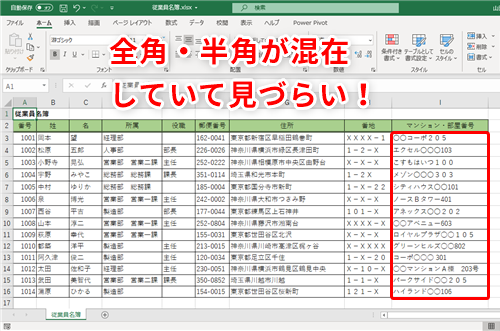
Excelで全角と半角を自動変換する方法は以下の通りです。
1.文字列の変換
Excelでは、TEXT関数を利用して、文字列の変換ができます。これにより、半角文字列を全角文字列に、または全角文字列を半角文字列に変換することが可能です。具体的な手順は以下の通りです。
- TEXT関数を利用し、半角を全角に変換:=TEXT(半角のセル,@)
- TEXT関数を利用し、全角を半角に変換:=TEXT(全角のセル,@)
2.VBAを利用した変換
VBA(Visual Basic for Applications)を利用することで、より複雑な文字列の変換も可能です。VBAを利用することで、特定の条件に一致する文字列を自動的に変換するマを作成することができます。手順は以下の通りです。
- マを新規作成し、変換したい文字列を検索するコードを書く。
- 検索した文字列を変換し、結果を別のセルに書き出すコードを書く。
- マを実行し、変換を実行する。
3.アドインを利用した変換
Excelには、文字列の変換を簡単に行うことができるアドインが数多く存在します。これらのアドインをインストールすることで、ボタン一つで全角と半角の変換が可能になります。代表的なアドインとその利用方法は以下の通りです。
- 全角半角変換アドインをインストールする。
- 変換したいセルを選択し、アドインのボタンをクリックする。
- 変換が完了したら、結果を確認する。
全角文字を半角文字に一括変換する方法は?
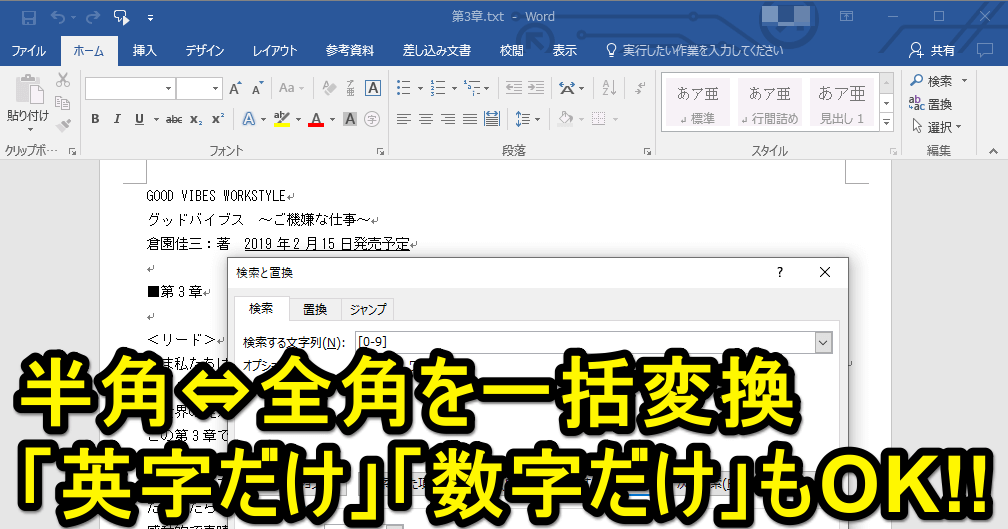
全角文字を半角文字に一括変換する方法は,WordやExcelで置換機能を使う方法,プログラムを使用する方法,オンラインツールを利用する方法などがあります。
WordやExcelで置換機能を使う方法
WordやExcelには置換機能があり,全角文字を半角文字に一括変換することができます。
- 置換機能を開く:Wordでは「ホーム」タブの「編集」グループにある「置換」をクリック,Excelでは「ホーム」タブの「検索と選択」から「置換」を選択します。
- 置換条件を設定:「検索する文字列」に全角文字を,「置換後の文字列」に半角文字を入力します。「オプション」から「検索オプション」をクリックし,「全角/半角」を選択します。
- 置換を実行:「すべて置換」ボタンをクリックすると,全角文字が半角文字に一括変換されます。
プログラムを使用する方法
Pythonなどのプログラミング言語を使って,全角文字を半角文字に変換するプログラムを作成することができます。
- 適切なプログラミング言語とライブラリを選択:Pythonではmojimojiというライブラリが使えます。
- 変換プログラムを作成:全角文字を入力として受け取り,半角文字に変換して出力するプログラムを作成します。
- プログラムを実行:作成したプログラムを実行し,全角文字を半角文字に変換します。
オンラインツールを利用する方法
インターネット上には,全角文字を半角文字に変換するオンラインツールが多数存在します。
- 信頼できるオンライン変換ツールを検索:Googleなどで「全角半角変換」や「全角を半角に変換」などで検索します。
- 変換する文字列を入力:検索結果で表示された信頼できる変換ツールのページを開き,全角文字を入力欄に貼り付けます。
- 変換を実行:変換ボタンをクリックすると,全角文字が半角文字に変換されます。変換結果をコピーして使用します。
エクセルで全角数字を半角に一括変換する方法は?
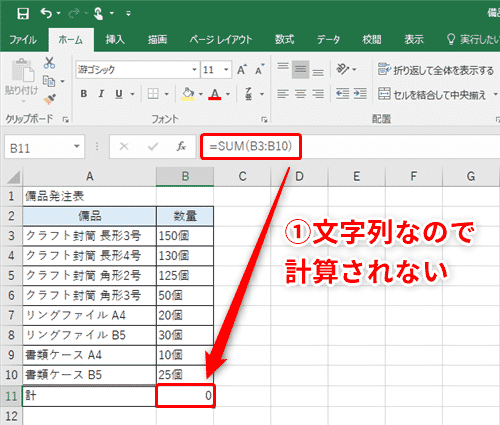
エクセルで全角数字を半角に一括変換する方法は、次の手順で行います。
「検索と置換」機能を利用する
エクセルでは、「検索と置換」機能を使って全角数字を半角数字に一括変換することができます。具体的な手順は以下の通りです。
- 置換したいセルを選択します。
- 「ホーム」タブの「検索と置換」をクリックして、「置換」を選択します。
- 「検索する文字列」に全角数字を入力し、「置換後の文字列」に半角数字を入力します。
- 「すべて置換」ボタンをクリックして、置換を実行します。
数式を利用する
数式を使って、全角数字を半角数字に変換することもできます。手順は以下の通りです。
- 変換したいセルの隣のセルに、次の数式を入力します:=TEXT(A1,0)(A1は変換したいセルのアドレスです)
- 数式を入力したセルを、変換したい範囲に合わせてコピーします。
- 変換された半角数字を、元のセルにペーストします。
VBAマを利用する
VBAマを使って、全角数字を半角数字に一括変換することもできます。手順は以下の通りです。
- 「開発」タブの「Visual Basic」をクリックして、VBAエディターを開きます。
- 「挿入」>「モジュール」をクリックして、新しいモジュールを作成します。
- 以下のマコードを入力します。
Sub ZenToHan()
Dim cell As Range
For Each cell In Selection
cell.Value = StrConv(cell.Value, vbNarrow)
Next cell
End Sub - マを実行して、選択したセルの全角数字を半角数字に変換します。
エクセルで全角と半角を変換するショートカットキーは?

エクセルで全角と半角を変換するショートカットキーは「Ctrl + Shift + F」と「Ctrl + Shift + P」です。
エクセルでの全角と半角の変換方法
エクセルでは、セルの数値や文字列を全角から半角、または半角から全角に変換することができます。これは、データの整理や統一性を保つために役立ちます。
- 変換したいセルを選択します。
- Ctrl + Shift + Fを押すと半角に、Ctrl + Shift + Pを押すと全角に変換されます。
- 変換が完了したら、エンターを押して確定します。
全角と半角の違い
全角と半角は、文字の幅が異なることに由来しています。全角は漢字やひらがな、カタカナなどの幅が広い文字を指し、半角はアルファベットや数字、記号などの幅が狭い文字を指します。
- 全角文字は、文字の幅が広く、基本的に2バイトで表されます。
- 半角文字は、文字の幅が狭く、基本的に1バイトで表されます。
- 文字列の長さやデータ量に影響を与えるため、適切な変換が重要です。
ショートカットキーを使うメリット
ショートカットキーを使って全角と半角を変換することで、作業の効率化や時間の節約が期待できます。
- マウス操作を減らすことができ、作業速度が向上します。
- 繰り返しの作業が簡単に行えます。
- キーボード操作に慣れることで、総合的な作業効率が向上します。
よくある質問
Excelで全角と半角の変換はどのように行いますか?
Excelでは、文字を全角から半角、または半角から全角に変換することができます。これは、「文字の変換」機能を使用して行います。この機能は、データの入力間違いを修正したり、データの整合性を保つために役立ちます。
「文字の変換」機能を利用するための手順は何ですか?
「文字の変換」機能を利用するためには、まず変換したいセルやセル範囲を選択します。その後、「ホーム」タブの「編集」グループにある「文字の変換」ボタンをクリックします。そこで、「全角」または「半角」を選択して変換を行います。
Excelで半角カナを全角カナに変換する方法はありますか?
はい、Excelでは半角カナを全角カナに変換することが可能です。これも「文字の変換」機能を使用して行います。変換したいセルを選択し、「ホーム」タブの「編集」グループにある「文字の変換」ボタンをクリックして、「半角カナを全角カナに」を選択します。これにより、半角カナが全角カナに変換されます。
Excelで全角数字を半角数字に変換する方法はありますか?
Excelでは、全角数字を半角数字に変換することもできます。これは、「文字の変換」機能を利用します。変換したいセルを選択し、「ホーム」タブの「編集」グループにある「文字の変換」ボタンをクリックして、「全角を半角に」を選択します。これで、全角数字が半角数字に変換されます。
Excel 全角・半角変換:一瞬で文字を変換! に類似した他の記事を知りたい場合は、Excel 書式設定 カテゴリにアクセスしてください。
関連記事