
Excel 全角を半角に変換する方法:簡単3ステップ!
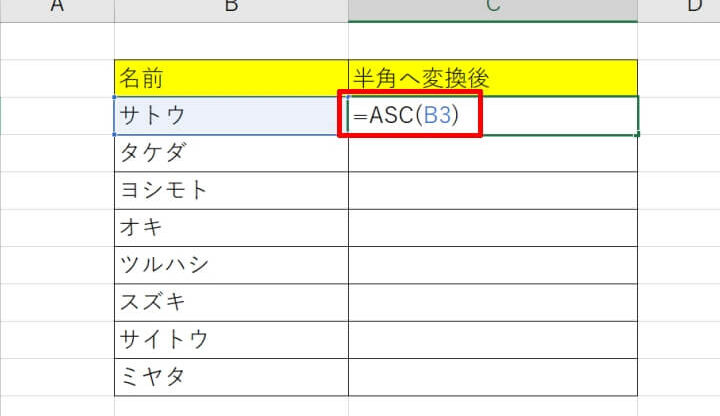
Excelで全角を半角に変換する方法を探している方に朗報です!この記事では、Excelのデータを簡単に全角から半角に変換する方法を3ステップでご紹介します。手間と時間を大幅に節約できるので、ぜひ覗いてみてください!
Excelで全角を半角に変換する方法:簡単3ステップ!
Excelで全角文字を半角文字に変換するのは、意外と簡単にできます。この記事では、Excelでの全角を半角への変換方法を3ステップで説明します。
ステップ1:変換したいセルを選択
まず、全角文字を半角文字に変換したいセルを選択します。複数のセルを選択する場合は、Shiftキーを押しながらセルをクリックして範囲を選択してください。
この記事が役に立つかもしれません。 Excel 列固定:見たい部分を常に表示!
ステップ2:「数値の書式設定」ウィンドウを開く
次に、選択したセルに対して右クリックを行い、メニューから「セルの書式設定」を選びます。すると、「セルの書式設定」ウィンドウが開きます。このウィンドウで、「数値」タブを選択してください。
ステップ3:「全角/半角」オプションを選択
「セルの書式設定」ウィンドウの「数値」タブで、「カテゴリ」の一覧から「全角/半角」を選択します。そして、「タイプ」のドロップダウンリストから「半角」を選びます。最後に、「OK」ボタンをクリックして設定を適用します。
| ステップ | 内容 |
|---|---|
| ステップ1 | 変換したいセルを選択 |
| ステップ2 | 「数値の書式設定」ウィンドウを開く |
| ステップ3 | 「全角/半角」オプションを選択 |
これで、選択したセルの全角文字が半角文字に変換されます。この方法を活用して、Excelでの作業を効率化しましょう。
Excelで全角と半角を変換するには?
 Excel 無料で使える!おすすめのソフトを紹介
Excelで全角と半角を変換する方法は以下の通りです。
エクセルでの全角と半角の変換方法
Excelでは、全角文字を半角文字に、または半角文字を全角文字に変換することができます。これには、関数を使用する方法と、置換機能を使用する方法があります。
- 関数を使って変換する
- 置換機能を使って変換する
- マを使って変換する
Excelには、文字列を全角や半角に変換するための関数があります。「全角」関数を使えば半角文字を全角文字に、「半角」関数を使えば全角文字を半角文字に変換できます。
Excelの置換機能を使って、特定の文字を全角や半角に変換することもできます。例えば、半角の数字を全角の数字に変換したい場合は、「Ctrl + H」キーを押して置換ウィンドウを開き、検索欄に半角の数字を、置換欄に全角の数字を入力して「すべて置換」をクリックします。
Excelのマ機能を使って、全角と半角の変換を自動化することもできます。マを使えば、複数のセルやシート全体の文字を一括して変換することができます。
Excelで全角と半角を判別する方法
Excelでは、セルの文字が全角か半角かを判別する方法もあります。これには、「IF」関数と「TYPE」関数を組み合わせて使用します。
- IF関数とTYPE関数を組み合わせる
- 条件付き書式を使う
「IF」関数と「TYPE」関数を組み合わせて、セルの文字が全角か半角かを判別することができます。例えば、A1セルの文字が半角かどうかを判定するには、次のような式を使用します:「=IF(TYPE(A1)=2,半角,全角)」。
条件付き書式を使って、全角と半角のセルを視覚的に区別することもできます。例えば、半角のセルには背景色を付けることで、一目で半角のセルを識別できるようにすることができます。
Excelで全角と半角を変換する際の注意点
Excelで全角と半角を変換する際は、いくつかの注意点があります。
- データの整合性に注意する
- 変換に時間がかかる場合がある
- マの使用には注意する
全角と半角の変換を行うと、データの整合性が失われることがあります。特に、数値データや日付データを変換する場合は、変換後のデータが正確であるかどうかを確認することが重要です。
大量のデータを一度に変換する場合、変換に時間がかかることがあります。その場合は、データを複数の部分に分けて変換することで、効率的に処理できることがあります。
マを使って全角と半角の変換を自動化することは便利ですが、誤ったマを実行するとデータが失われたり、Excelがクラッシュしたりすることがあります。マを使用する場合は、必ずバックアップを取ることが重要です。
Excelで全て半角に変換するには?
Excelで全て半角に変換するには、次の手順を実行します。
メニューバーから半角に変換
- 変換したいセルを選択します。
- 「ホーム」タブにある「編集」グループの「検索と選択」をクリックします。
- 「書式設定の検索と置換」をクリックします。
- 「検索」タブで、「検索」ボックスに「?:全角」を入力します。
- 「置換」ボックスに「?:半角」を入力し、「すべて置換」をクリックします。
関数を使用して半角に変換
- 変換したいセルの隣に新しい列を挿入します。
- 新しい列のセルに次の関数を入力します:=TEXT(元のセル,@)
- 関数を入力したセルを、変換したいセル範囲全体にコピーします。
VBAマで半角に変換
- Alt+F11キーを押してVBAエディタを開きます。
- 「挿入」メニューから「モジュール」を選択し、新しいモジュールを作成します。
- 次のマコードを入力します:
Sub 半角変換() Dim cell As Range For Each cell In Selection cell.Value = StrConv(cell.Value, vbNarrow) Next cell End Sub - Alt+Qキーを押してExcelに戻り、変換したいセルを選択し、Alt+F8キーでマを実行します。
全角を半角に一括変換する方法は?
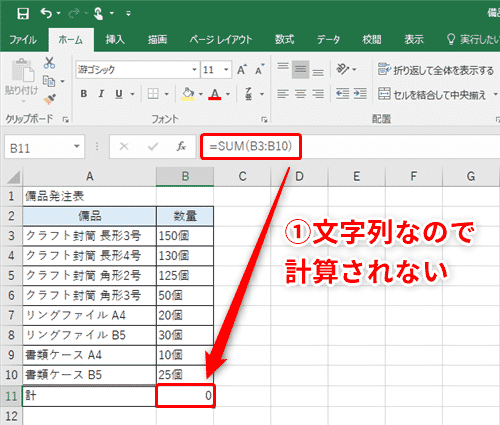
全角を半角に一括変換する方法は以下の通りです。
メールや文書で全角を半角に変換する方法
メールや文書で全角文字を半角文字に変換する方法は、文字列置換機能を利用することです。具体的な手順は以下の通りです。
- 置換機能を開く
- 「検索する文字列」に全角文字を入力
- 「置換後の文字列」に半角文字を入力
- 「置換」または「すべて置換」をクリック
Excelで全角を半角に変換する方法
Excelでは、関数を利用して全角文字を半角文字に変換することができます。以下の手順で行ってください。
- 空のセルを選択
- 関数「=TEXT(セル番地,)」を入力
- -enter-キーを押して確定
プログラムで全角を半角に変換する方法
プログラムで全角文字を半角文字に変換する場合、対応するプログラミング言語の関数を利用します。例えば、Pythonでは以下のように記述します。
- 文字列変換関数を用意
- 変換対象の文字列を引数に指定
- 返り値として半角文字列を取得
全角入力から半角入力に変換するにはどうすればいいですか?
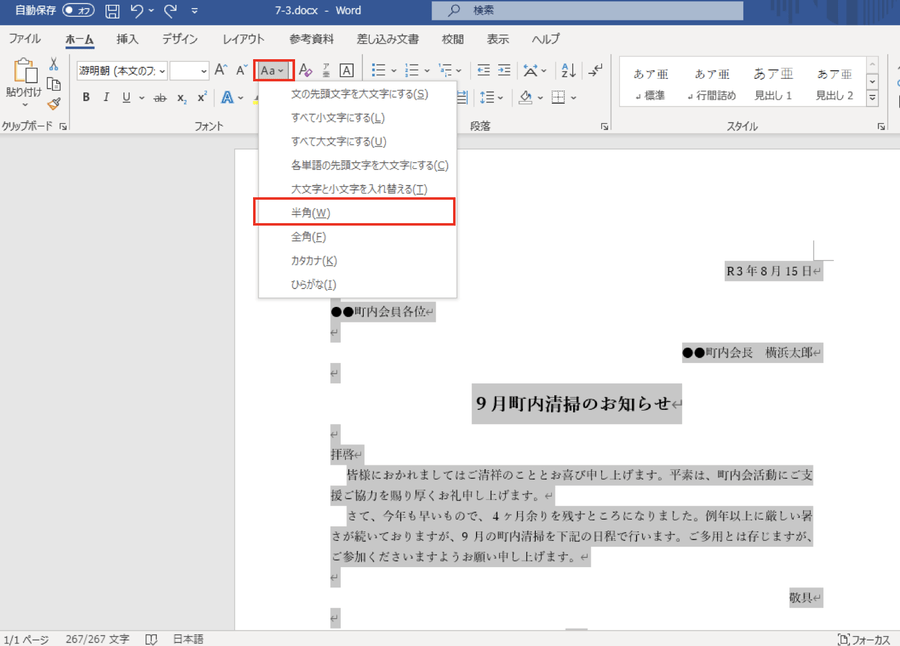
全角入力から半角入力に変換する方法には、いくつかの方法があります。
コンピュータの設定を利用する
- Windowsの場合: 言語バーから日本語入力を半角モードに切り替える
- Macの場合: 入力ソースから英数または半角/全角を選択する
キーボードショートカットを利用する
- Windowsの場合: F10やHankaku/Zenkakuキーを押す
- Macの場合: Cmd + Spaceを押して入力モードを切り替える
ソフトウェアやオンラインツールを利用する
- 文字コンバーター機能を持つテキストエディタやワープロソフトを使用する
- オンラインの全角半角変換ツールを利用する
- プログラミングで文字列置換関数を使って変換する
よくある質問
Excelで全角を半角に変換する方法は?
Excelで全角文字を半角文字に変換するには、「TEXT」関数を利用します。この関数を使えば、数値や文字列を指定した書式に変換することができます。具体的には、「=TEXT(変換元のセル, 半角にする書式)」と入力します。例えば、数字を半角に変換する場合は、「=TEXT(A1, 0)」とします。
Excelでは全角英数字を半角に変換する方法は?
Excelで全角英数字を半角に変換する場合も、「TEXT」関数が役立ちます。ただし、英数字を半角にする場合は、「0」の代わりに「@」を使います。例えば、「=TEXT(A1, @)」と入力することで、セルA1の全角英数字を半角に変換することができます。
Excelで全角カナを半角カナに変換するには?
Excelでは、全角カナを半角カナに変換することも可能です。これには、「DBCS」関数を利用します。この関数は、全角文字列を半角文字列に変換します。具体的な使い方は、「=DBCS(変換元のセル)」と入力します。例えば、セルA1の全角カナを半角カナに変換する場合、「=DBCS(A1)」とします。
Excelで一度に複数のセルの全角を半角に変換する方法は?
Excelで一度に複数のセルの全角を半角に変換するには、「置換」機能を利用します。まず、変換したいセルを選択し、「Ctrl+H」キーを押して置換ダイアログを開きます。次に、「検索する文字」フィールドに全角文字を入力し、「置換する文字」フィールドに半角文字を入力します。最後に、「すべて置換」をクリックすると、選択したセルの全角文字が半角文字に一括で変換されます。
Excel 全角を半角に変換する方法:簡単3ステップ! に類似した他の記事を知りたい場合は、Excel 基礎操作 カテゴリにアクセスしてください。
関連記事