
Excel 住所から郵便番号を自動入力!
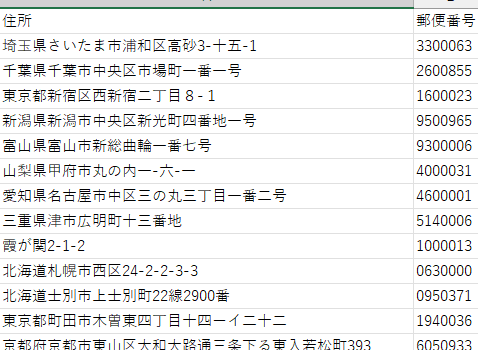
Excelを利用して住所から郵便番号を自動入力する方法を紹介します。この機能を活用することで、郵便番号の入力作業が大幅に効率化されます。日本全国の郵便番号データをExcelに取り込み、住所と郵便番号を関連付けることで、住所を入力するだけで郵便番号が自動的に表示されるようになります。この記事では、郵便番号データの取得方法から、Excelでの設定手順まで、分かりやすく説明しています。是非、お試しください。
エクセルで住所から郵便番号を入力するには?
エクセルで住所から郵便番号を入力するには、郵便番号のデータベースを準備し、VLOOKUP関数やINDEXMATCH関数を使用して、住所から郵便番号を自動入力することができます。
郵便番号のデータベースを作成する
郵便番号のデータベースを作成するには、郵便番号一覧表をエクセルシートに貼り付け、住所と郵便番号を対応させる必要があります。以下は、郵便番号のデータベースを作成するための手順です。
この記事が役に立つかもしれません。 Excel 切り上げ関数:使い方と応用事例
- 郵便番号一覧表をエクセルシートに貼り付ける
- 住所と郵便番号を対応させる列を作成する
- データベースを整理し、重複やエラーを削除する
VLOOKUP関数を使用して郵便番号を自動入力する
VLOOKUP関数を使用して、住所から郵便番号を自動入力することができます。以下は、VLOOKUP関数を使用して郵便番号を自動入力するための手順です。
- 住所を入力する列と、郵便番号を入力する列を作成する
- VLOOKUP関数を使用して、住所から郵便番号を検索する
- 検索結果を郵便番号を入力する列に表示する
INDEXMATCH関数を使用して郵便番号を自動入力する
INDEXMATCH関数を使用して、住所から郵便番号を自動入力することができます。以下は、INDEXMATCH関数を使用して郵便番号を自動入力するための手順です。
- 住所を入力する列と、郵便番号を入力する列を作成する
- INDEXMATCH関数を使用して、住所から郵便番号を検索する
- 検索結果を郵便番号を入力する列に表示する
住所から郵便番号を変換するExcel関数は?
住所から郵便番号を変換するExcel関数は、`VLOOKUP`関数や`INDEX`関数と`MATCH`関数を組み合わせて使用することができます。具体的には、郵便番号と住所の対応表を作成し、`VLOOKUP`関数や`INDEX`関数と`MATCH`関数を使用して、住所から郵便番号を検索し、自動的に入力することができます。
郵便番号変換の方法
郵便番号変換の方法はいくつかあります。まず、郵便番号と住所の対応表を作成する必要があります。次に、`VLOOKUP`関数や`INDEX`関数と`MATCH`関数を使用して、住所から郵便番号を検索します。
この記事が役に立つかもしれません。 Excel 合計:SUM関数で簡単に計算!
- 郵便番号と住所の対応表を作成する
- `VLOOKUP`関数や`INDEX`関数と`MATCH`関数を使用して、住所から郵便番号を検索する
- 検索結果を自動的に入力する
住所から郵便番号を自動入力するメリット
住所から郵便番号を自動入力することで、手動での入力ミスを減らすことができます。また、時間的にも効果的です。
- 手動での入力ミスを減らす
- 時間的にも効果的
- データの正確性を上げる
郵便番号変換の注意点
郵便番号変換の際には、注意する点がいくつかあります。まず、郵便番号と住所の対応表を作成する際には、最新のデータを使用する必要があります。また、`VLOOKUP`関数や`INDEX`関数と`MATCH`関数を使用する際には、正しい式を使用する必要があります。
- 最新のデータを使用する
- 正しい式を使用する
- エラーのチェックを行う
住所から郵便番号を出す関数は?
住所から郵便番号を出す関数は、ExcelのVBAを使用して作成することができます。具体的には、郵便番号と住所のデータベースを作成し、VLOOKUP関数やINDEXMATCH関数を使用して、住所から郵便番号を検索し、自動入力することができます。
郵便番号データベースの作成
郵便番号データベースの作成は、郵便番号と住所の情報を集めることが必要です。日本郵便の公式サイトから郵便番号データをダウンロードし、Excelシートに貼り付けることができます。また、OpenCage GeocoderなどのAPIを使用して、住所から郵便番号を取得することもできます。
この記事が役に立つかもしれません。 Excel 四捨五入関数:使い方と注意点
- 郵便番号データベースの作成
- 住所情報の取得
- 郵便番号と住所の結びつき
VLOOKUP関数を使用した郵便番号の自動入力
VLOOKUP関数を使用して、住所から郵便番号を検索し、自動入力することができます。具体的には、VLOOKUP関数に住所を指定し、郵便番号データベースを参照して、該当する郵便番号を取得することができます。
- VLOOKUP関数の設定
- 郵便番号データベースの参照
- 自動入力の実行
INDEXMATCH関数を使用した郵便番号の自動入力
INDEXMATCH関数を使用して、住所から郵便番号を検索し、自動入力することもできます。INDEXMATCH関数は、VLOOKUP関数より高速であり、複雑な検索を行うことができます。
- INDEXMATCH関数の設定
- 郵便番号データベースの参照
- 自動入力の実行
Excelを使って住所から郵便番号を自動入力する方法
Excelを使って住所から郵便番号を自動入力する方法について説明します。この機能は、ExcelのVLOOKUP関数やマを利用して実現できます。以下で、具体的な手順を解説していきます。
VLOOKUP関数を使用した郵便番号の自動入力
VLOOKUP関数は、Excelでデータを検索するために使用される関数です。この関数を利用することで、住所から郵便番号を自動入力することができます。 まず、郵便番号と住所の対応表を作成します。この表をもとに、VLOOKUP関数を使って郵便番号を自動入力します。
この記事が役に立つかもしれません。 Excel 平均値の出し方:AVERAGE関数で簡単計算!
| 郵便番号 | 都道府県 | 市区町村 | 町名 |
|---|---|---|---|
| 100-0000 | 東京都 | 千代田区 | 千代田 |
| 101-0000 | 東京都 | 千代田区 | 飯田橋 |
次に、VLOOKUP関数を使用して、住所から郵便番号を自動入力します。例えば、=VLOOKUP(東京都千代田区千代田, A2:D3, 1, FALSE)という式を入力すると、対応する郵便番号が自動的に表示されます。
マを使用した郵便番号の自動入力
マを使用することで、より複雑な条件での郵便番号の自動入力が可能になります。マの作成には、VBA(Visual Basic for Applications)というプログラミング言語を使用します。 まず、VBE(Visual Basic Editor)を開き、マを記述します。例えば、以下のようなコードを記述して、住所から郵便番号を自動入力するマを作成できます。
Sub 郵便番号自動入力() Dim ws As Worksheet Set ws = ThisWorkbook.Sheets(Sheet1) Dim 最終行 As Long 最終行 = ws.Cells(ws.Rows.Count, 1).End(xlUp).Row Dim i As Long For i = 2 To 最終行 Dim 住所 As String 住所 = ws.Cells(i, 2).Value & ws.Cells(i, 3).Value & ws.Cells(i, 4).Value Dim 郵便番号 As Variant 郵便番号 = Application.VLookup(住所, ws.Range(A2:D3), 1, False) If Not IsError(郵便番号) Then ws.Cells(i, 5).Value = 郵便番号 End If Next i End Sub
このマを実行すると、住所から郵便番号を自動入力できます。
郵便番号データの取得方法
郵便番号データは、日本郵便のウェブサイトからダウンロードできます。ダウンロードしたデータをExcelに取り込むことで、VLOOKUP関数やマを使用した郵便番号の自動入力が可能になります。
郵便番号の自動入力に適したExcel関数
郵便番号の自動入力には、VLOOKUP関数のほかにも、INDEX関数とMATCH関数を組み合わせて使用する方法があります。これらの関数を使用することで、より柔軟なデータ検索が可能になります。
郵便番号の自動入力の注意点
郵便番号の自動入力を行う際には、データの整合性に注意してください。住所の表記ゆれや、データの誤りにより、正確な郵便番号が入力されない場合があります。また、データの更新時には、郵便番号データも最新のものを使用するようにしてください。
Excelで郵便番号を自動入力するには?
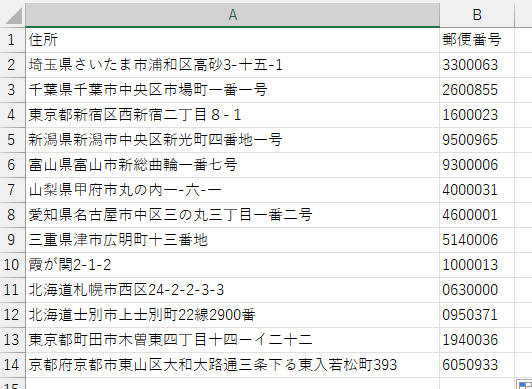
Excelで郵便番号を自動入力するには、以下の手順に従ってください。
郵便番号データの準備
まずは、郵便番号データをExcelに取り込む必要があります。これには、以下の方法があります。
- 郵便番号データベースをダウンロードし、Excelにインポートする。
- 既存のデータベースやリストから郵便番号をコピー&ペーストする。
- Yahoo!ロコやGoogleマップなどのウェブサービスから郵便番号を取得する。
ポイントは、郵便番号とそれに対応する住所が正確に記録されているデータを使用することです。
VLOOKUP関数を使用した郵便番号の自動入力
VLOOKUP関数を利用すると、ある値をもとに別の表からデータを検索し、指定された列の値を返すことができます。郵便番号の自动入力には以下の手順でVLOOKUP関数を使います。
- 住所が入力されているセルと郵便番号を返すセルを決めます。
- VLOOKUP関数を入力します。例: =VLOOKUP(検索値, 表配列, 列インデックス番号, 範囲ルックアップ)
- 検索値に住所、表配列に郵便番号データの範囲、列インデックス番号に郵便番号が格納されている列番号を指定します。
マを使用した郵便番号の自動入力
マを使用すると、より複雑な郵便番号の自動入力ロジックを実装することができます。以下の手順でマを作成します。
- みようけをクリックし、を選択します。
- 郵便番号を入力する手順を実行し、をクリックします。
- VBAエディタでマを編集し、必要に応じてロジックを改善します。
マを使えば、たとえば入力された住所から郵便番号を自動的に検索し、入力するような処理を自動化することが可能です。
エクセルで住所から郵便番号を入力するにはどうすればいいですか?
エクセルで住所から郵便番号を入力するには、以下の手順を実行します。
郵便番号データベースの準備
まず、郵便番号と住所の対応表をエクセルで用意します。このデータは、日本郵便のウェブサイトからダウンロードできます。
- 日本郵便のウェブサイトにアクセスし、郵便番号データを検索します。
- ダウンロードしたデータをエクセルで開き、郵便番号と住所の列を確認します。
- 必要に応じて、データを整理し、不要な列を削除します。
VLOOKUP関数を使用する
VLOOKUP関数を使用して、住所から郵便番号を検索します。
- 住所を入力するセルにVLOOKUP関数を設定します。
- 関数の引数に、検索する住所、郵便番号データベースの範囲、郵便番号が格納されている列番号を指定します。
- Enterキーを押して、郵便番号を取得します。
マを使用する
マを使用して、住所から郵便番号を自動入力することもできます。
- エクセルでマを記録します。
- 郵便番号データベースから住所を検索し、対応する郵便番号をコピーして、目的のセルに貼り付けます。
- マの記録を停止し、必要に応じてマを編集します。
Excelで住所から郵便番号を変換する関数は?
Excelで住所から郵便番号を変換する関数は「郵便番号検索」といったものはございません。しかし、VLOOKUP関数やINDEX関数とMATCH関数を組み合わせて使用することで、住所から郵便番号を取得することが可能です。
VLOOKUP関数を使用した方法
VLOOKUP関数を使用することで、郵便番号と住所が記載されているテーブルから、指定した住所に対応する郵便番号を取得することができます。
- VLOOKUP関数の構文は=VLOOKUP(検索値, テーブル配列, 列インデックス番号, 範囲検索)です。
- 検索値には住所を、テーブル配列には郵便番号と住所が含まれる範囲を指定します。
- 列インデックス番号には、郵便番号が含まれる列番号を指定します。
INDEX関数とMATCH関数を組み合わせた方法
INDEX関数とMATCH関数を組み合わせることで、郵便番号と住所が記載されているテーブルから、指定した住所に対応する郵便番号を取得することができます。
- INDEX関数の構文は=INDEX(配列, 行番号, 列番号)です。
- MATCH関数の構文は=MATCH(検索値, 検索範囲, 一致の種類)です。
- MATCH関数で住所から対応する行番号を取得し、INDEX関数でその行番号に対応する郵便番号を取得します。
郵便番号データの取得方法
Excelで住所から郵便番号を変換するためには、郵便番号と住所が記載されたデータが必要です。日本郵便のウェブサイトから郵便番号データをダウンロードできます。
- 日本郵便のウェブサイトにアクセスします。
- 郵便番号データのダウンロードページを開き、必要なデータをダウンロードします。
- ダウンロードしたデータをExcelに取り込んで使用します。
郵便番号から住所を自動入力するにはどうすればいいですか?

郵便番号から住所を自動入力するには、以下の手順に従ってください。
郵便番号入力フォームの設置
まず、ウェブサイトやアプリケーションに郵便番号入力フォームを設置します。このフォームでは、ユーザーが郵便番号を入力できるようにします。
- テキスト入力フィールドを作成します。
- フィールドの名前やIDを設定し、郵便番号と関連付けるために「postcode」などの名前を付けます。
- プレースホルダーに「例: 123-4567」のように入力例を表示して、ユーザーが郵便番号のフォーマットを理解できるようにします。
郵便番号検索APIの利用
次に、郵便番号検索APIを利用して、入力された郵便番号に対応する住所情報を取得します。日本郵便の提供する郵便番号検索APIや、他のサードパーティ製のAPIを利用できます。
- APIのドキュメントを参考にして、必要なリクエストパラメーターとエンドポイントURLを調べてください。
- APIにリクエストを送信し、郵便番号に対応する住所情報を取得します。
- 取得した住所情報を解析し、都道府県、市区町村、町名などを抽出します。
住所入力フォームの自動入力
最後に、取得した住所情報を使用して、住所入力フォームを自動入力します。郵便番号入力フォームの入力イベントに反応して、以下の手順を実行します。
- 郵便番号入力フォームで入力が完了したときに、郵便番号検索APIに対してリクエストを送信します。
- APIからのレスポンスを受け取ったら、住所情報を解析し、都道府県、市区町村、町名などの各フィールドに値を設定します。
- 自動入力が完了したら、ユーザーが確認し、必要に応じて修正できるようにします。
これらの手順を実装することで、郵便番号から住所を自動入力する機能を実現できます。ユーザーが郵便番号を入力するだけで、住所情報が自動的に入力されることで、入力の手間が軽減され、利便性が向上します。
よくある質問
Excelで住所から郵便番号を自動入力するにはどのようにすればよいですか?
Excelで住所から郵便番号を自動入力するには、郵便番号データベースを使用します。このデータベースは、Microsoftが提供するものや、インターネット上で無料で入手できるものがあります。データベースをExcelにインポートし、VLOOKUP関数やINDEX関数とMATCH関数を組み合わせて使用すると、住所から郵便番号を自動入力することができます。
VLOOKUP関数を使用して郵便番号を自動入力する方法を教えてください。
VLOOKUP関数を使用して郵便番号を自動入力するには、まず郵便番号データベースをExcelシートにインポートします。その後、VLOOKUP関数を使用して、検索キーとして住所を指定し、データベースとして郵便番号データベースの範囲を指定します。最後に、郵便番号が含まれる列インデックス番号を指定し、範囲検索オプションをFALSEに設定します。これにより、住所に一致する郵便番号が自動的に取得されます。
INDEX関数とMATCH関数を組み合わせて郵便番号を自動入力する方法を教えてください。
INDEX関数とMATCH関数を組み合わせて郵便番号を自動入力するには、まずMATCH関数を使用して、住所が郵便番号データベースのどの行にあるかを特定します。その後、INDEX関数を使用して、配列として郵便番号データベースの郵便番号列を指定し、行番号としてMATCH関数の結果を指定します。これにより、住所に一致する郵便番号が自動的に取得されます。
郵便番号データベースをExcelにインポートする方法を教えてください。
郵便番号データベースをExcelにインポートするには、まずデータベースファイルを取得します。一般的には、CSV形式やテキスト形式で提供されています。Excelを開いてデータタブの外部データの取得からテキスト/CSVを選択し、データベースファイルを選択します。インポートウィザードに従って、区切り文字やデータ形式を指定し、データをインポートします。これにより、郵便番号データベースがExcelシートに取り込まれます。
Excel 住所から郵便番号を自動入力! に類似した他の記事を知りたい場合は、Excel 関数 カテゴリにアクセスしてください。
関連記事