
Excel マクロ有効化:自動化で作業効率アップ!
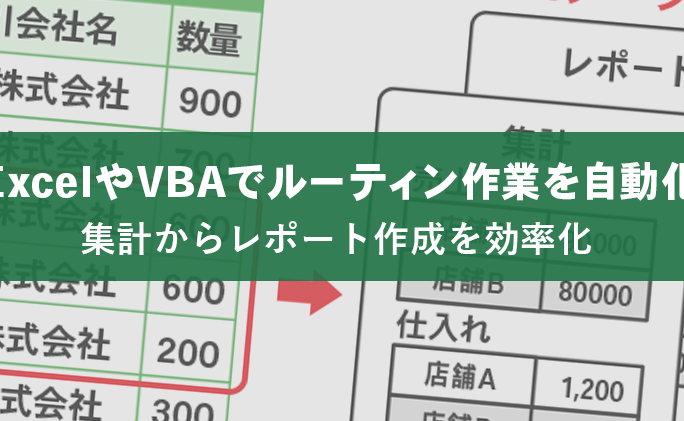
マ有効化は、Microsoft Excelの機能を自動化し、日々の業務の効率を大幅に向上させることができる非常に便利な機能です。この記事では、Excelマの有効化方法からその活用術まで、わかりやすく解説します。マを活用することで、繰り返しの作業を自動化し、時間と労力の削減を実現できます。また、複雑な計算やデータの整理も簡単に行えるようになり、Excelの可能性をさらに広げることができます。この記事を通じて、Excelマの魅力を最大限に引き出し、仕事の効率化に役立てていただけることを願っています。
Excelの自動化のメリットは?
Excelの自動化のメリットは、作業効率アップ、時間の節約、ミス防止など多岐にわたります。特に、マの有効化によって、反복的な作業を自動化し、仕事の品質も向上させることができます。
作業効率アップ
マを使用することで、作業効率が大幅に向上します。反復的な作業を自動化することで、時間的資源を有効活用することができます。
この記事が役に立つかもしれません。 Excel 郵便番号から住所を自動入力!
- 作業時間の短縮:マを使用することで、作業時間を大幅に短縮することができます。
- 作業の標準化:マを使用することで、作業の標準化を実現することができます。
- 人的ミスの減少:マを使用することで、人的ミスの減少を実現することができます。
時間の節約
マを使用することで、時間的資源を有効活用することができます。反復的な作業を自動化することで、時間的資源を節約することができます。
- 時間的資源の有効活用:マを使用することで、時間的資源を有効活用することができます。
- 作業時間の短縮:マを使用することで、作業時間を大幅に短縮することができます。
- 休日の増加:マを使用することで、休日の増加を実現することができます。
ミス防止
マを使用することで、人的ミスを防止することができます。自動化された作業により、ミスの減少を実現することができます。
- 人的ミスの減少:マを使用することで、人的ミスの減少を実現することができます。
- データの正確性:マを使用することで、データの正確性を確保することができます。
- 品質の向上:マを使用することで、品質の向上を実現することができます。
マクロができる人の割合は?
マができる人の割合は? 現在、Excel マを有効化することで、業務効率をアップさせることができます。しかし、マを実際に作成できる人の割合はどのくらいかという問題があります。実際には、マの作成には一定のスキルと知識が必要です。そのため、マを有効化するには、まずマを作成できる人材を確保する必要があります。
マ作成のスキル要件
マを作成するためには、以下のスキル要件が必要です。
この記事が役に立つかもしれません。 Excel シートテンプレート:業務効率化の秘訣!
- VBAの基礎知識:マを作成するためには、VBAの基礎知識が必要です。
- Excelの機能の理解:Excelの各種機能を理解し、マに組み込むことが必要です。
- プログラミングの基礎:マを作成するためには、プログラミングの基礎知識が必要です。
マを作成できる人材の割合
マを作成できる人材の割合は、業界や企業によって異なりますが、概ね以下の割合が報告されています。
- IT業界:50%以上のIT企業で、マを作成できる人材がいます。
- 事務系企業:20%〜30%の事務系企業で、マを作成できる人材がいます。
- 小規模企業:10%以下の小規模企業で、マを作成できる人材がいます。
マの有効化に向けた対策
マの有効化に向けた対策として、以下のことが挙げられます。
- マの教育訓練:マの作成に必要なスキルを身に付けさせるための教育訓練を実施します。
- マのツールの導入:マの作成をサポートするツールを導入し、作業効率をアップします。
- マの開発体制の整備:マの開発体制を整備し、マの品質を向上させます。
ExcelのVBAはいつまで使えますか?
ExcelのVBAは、マイソフトが提供するOfficeソフトウェアの一環として、1993年に初めて導入されました。当初はVisual Basic for Applicationsという名称で、マの作成や自動化を目的としていました。
マの有効化による作業効率アップ
マを使用することで、繰り返し行う作業を自動化することができます。これにより、作業効率が大幅に向上します。また、エラーや人的ミスを少なくすることができます。
この記事が役に立つかもしれません。 Excel オートフィル:データ入力を効率化!
- 繰り返し行う作業を自動化
- 作業効率の向上
- エラーや人的ミスの低減
VBAの将来展望
VBAは、マイソフトがOfficeソフトウェアの一環として提供するプログラミング言語です。将来的には、クラウドやAIとの連携が予測されます。これにより、VBAを使用することで、より高度な自動化を実現することができます。
- クラウドとの連携
- AIとの連携
- 高度な自動化の実現
VBAの学習方法
VBAの学習には、体験が重要です。実際のプロジェクトにVBAを適用することで、学習効果が高まります。また、オンラインコースや書籍を使用することも有効です。
- 体験による学習
- 実際のプロジェクトへの適用
- オンラインコースや書籍の活用
Excel マ有効化:自動化で作業効率アップのポイント
Excelのマ機能を有効化することで、作業の自動化が可能になり、効率アップを実現できます。この記事では、マ有効化による自動化の効果や、有効化方法、マの活用方法などを詳しく解説します。
マ有効化による自動化の効果
マ有効化により、Excelでの繰り返し作業を自動化することができます。これにより、以下の効果が期待できます。 1. 作業時間の短縮 2. 人為的なミスの減少 3. 作業の効率化 4. 複雑な計算やデータ処理の簡素化
この記事が役に立つかもしれません。 Excel マクロとは:自動化で作業効率アップ!
Excelマの有効化方法
Excelマを有効化するには、以下の手順を実行します。 1. Excelを開く 2. 「ファイル」タブをクリックし、「オプション」を選択 3. 「セキュリティセンター」をクリック 4. 「セキュリティセンターの設定」をクリック 5. 「マの設定」を選択 6. 「すべてのマを有効にする」を選択 7. 「OK」をクリックして設定を適用
マの記録と実行
マの記録と実行は以下の手順で行います。 1. 「表示」タブの「マ」をクリック 2. 「マの記録」を選択 3. マ名を入力し、「OK」をクリック 4. 作業手順を実行 5. 「マの記録停止」をクリック 記録したマは、「マ」の「マを表示」から実行できます。
マの編集とカスタマイズ
マを編集・カスタマイズするには、VBA(Visual Basic for Applications)エディタを使用します。以下の手順でVBAエディタを開くことができます。 1. 「表示」タブの「マ」をクリック 2. 「マの表示」を選択 3. 対象のマを選択し、「編集」をクリック VBAエディタでは、既存のマコードを編集したり、新しいコードを追加したりすることができます。カスタマイズすることで、より複雑な作業や条件に応じた処理を自動化することが可能になります。
マの活用例
マを活用することで、様々な作業を効率化できます。以下に、具体的な活用例を紹介します。 1. データの整形や変換 2. 定期的な報告書の作成 3. 複数のシートにまたがるデータの集計 4. 繰り返し入力作業の自動化 5. 複雑な条件に基づくデータ抽出 これらの作業は、マを活用することで大幅に効率化できます。繰り返し行う作業や、複雑な処理を自動化することで、時間と労力の削減が期待できます。
| 項目 | 説明 |
|---|---|
| マ有効化 | Excelでの自動化の第一歩。マを有効にすることで、作業効率の向上が期待できる。 |
| マの記録・実行 | 繰り返し作業を記録し、ボタン一つで実行できるようにする。 |
| VBAエディタ | マの編集・カスタマイズを行うためのエディタ。より高度な自動化が可能になる。 |
| 活用例 | データ整形、報告書作成、データ集計など、様々な作業でマを活用できる。 |
Excelのマ機能を有効活用することで、作業の効率化や時間の削減が実現できます。マの有効化方法や記録・実行、編集・カスタマイズの手順を理解し、日々の業務に取り入れることで、プロセスの改善や生産性の向上が期待できます。
Excelのマクロがダメな理由は何ですか?
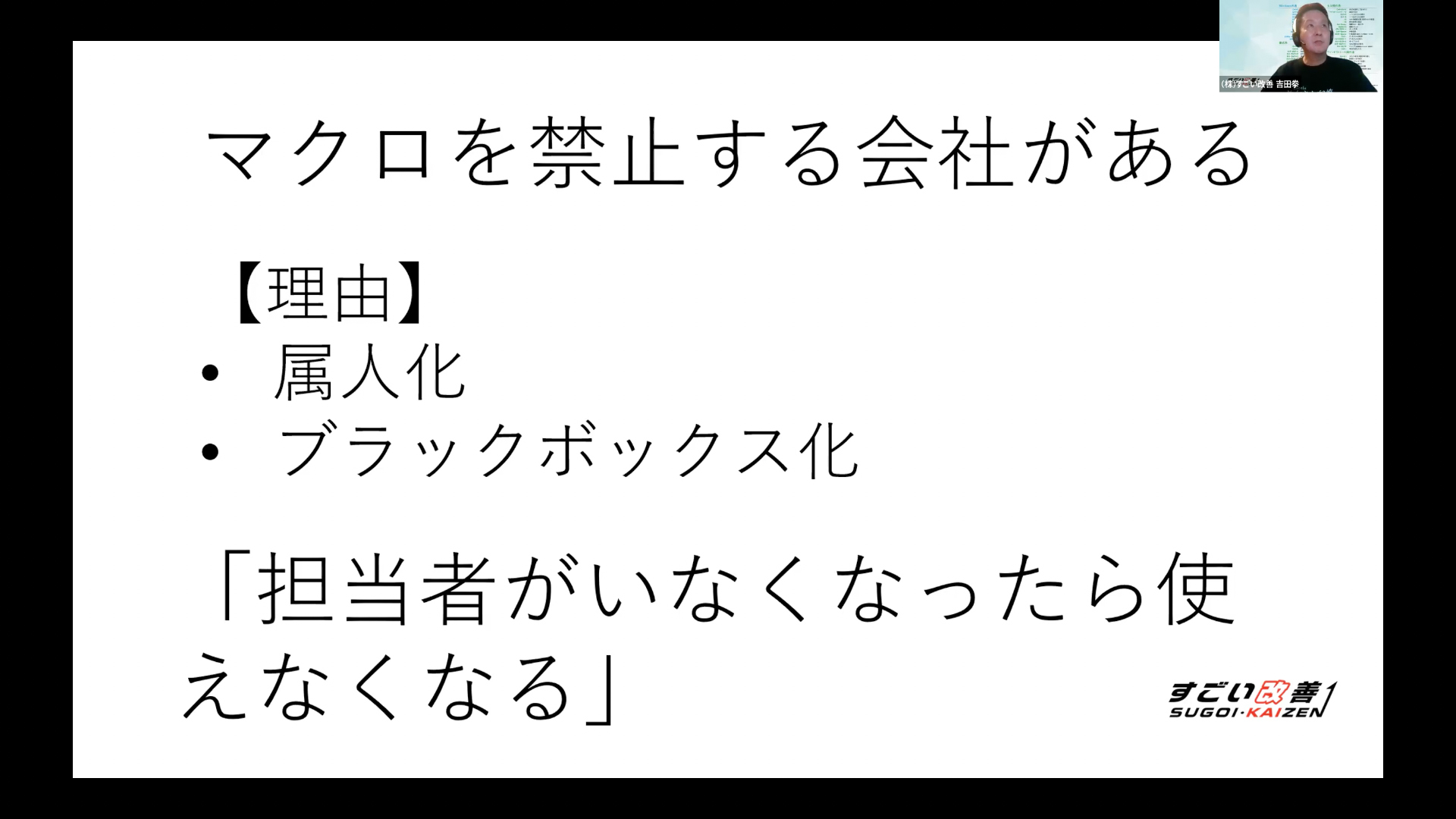
Excelのマがダメな理由は何ですか?
マのセキュリティリスク
Excelのマは、コンピュータウイルスやマルウェアの標的になりやすいことが大きな問題です。マを悪用した攻撃は、ユーザーの個人情報や重要データを盗むために使用されることがあります。特に、以下のリスクが考えられます。
- マウイルス: マを利用してコンピュータウイルスが作成され、それがファイルに埋め込まれることで感染が広がるリスクがあります。
- フィッシング攻撃: 悪意のあるマを使って、ユーザーに重要情報を入力させるフィッシング攻撃が行われることがあります。
- ランサムウェア: マを利用して、ファイルを暗号化し、身代金を要求するランサムウェア攻撃が行われることがあります。
マの互換性問題
Excelのマは、異なるバージョンのExcelや異なるオペレーティングシステム間での互換性問題が頻繁に発生します。これにより、以下のような問題が起こり得ます。
- 動作不良: 異なるバージョンのExcelでマが正しく動作しないことがあります。
- エラー発生: マが予期しないエラーを引き起こし、Excelがクラッシュすることがあります。
- 機能制限: マが特定のバージョンのExcelやオペレーティングシステムでのみ動作することがあります。
マのパフォーマンス問題
Excelのマは、複雑な処理や大量のデータを扱う場合、パフォーマンスの問題が発生することがあります。これにより、以下のような問題が起こり得ます。
- 処理速度の低下: マが大量のデータを処理すると、Excelの動作が遅くなることがあります。
- リソースの過剰消費: マがコンピュータのリソースを大量に消費し、他のアプリケーションの動作に影響を与えることがあります。
- メモリ不足: マが大量のメモリを消費し、コンピュータのメモリが不足することでExcelがクラッシュすることがあります。
Excelを自動化するとどんなメリットがありますか?

Excelを自動化すると、以下のようなメリットがあります。
効率性の向上
Excelの自動化により、繰り返しの作業や複雑な計算を迅速に行うことができます。これにより、作業時間が大幅に短縮され、効率性が向上します。
- データ入力の自動化: データ入力の自動化により、煩雑な作業が削減され、エラーの発生も抑制されます。
- 計算の自動化: 複雑な計算を自動化することで、時間と労力の削減が実現します。
- レポート作成の効率化: 自動化されたデータ整理・集計機能により、レポート作成が迅速に行えます。
データの信頼性向上
Excelの自動化により、人為的なミスを排除し、データの信頼性を向上させることができます。
- データ入力のエラー除去: 自動化されたデータ入力は、人的エラーを排除し、データの正確性を確保します。
- 計算の正確性向上: 自動化された計算は、人の手で行うよりもはるかに正確で、一貫性があります。
- データの整合性維持: 自動化されたデータ管理は、データの整合性を保ち、矛盾や不整合を防ぎます。
コスト削減
Excelの自動化は、業務の効率化とデータの信頼性向上により、間接的にコスト削減に繋がります。
- 人件費の削減: 業務の自動化により、作業に要する人手が減り、人件費の削減が期待できます。
- 作業時間の短縮: 作業の効率化により、作業時間が短縮され、労働コストが削減されます。
- エラー修正コストの削減: データの信頼性向上により、エラー修正に要するコストが削減されます。
VBAはいつ廃止されますか?

VBAの廃止時期について
VBA(Visual Basic for Applications)は、Microsoft Officeアプリケーションで利用されるマ言語です。その廃止時期については、具体的な日付は未定ですが、近い将来廃止される 가능性が高くなっています。Microsoftは、より安全で最新の技術を使用した代替手段として、OfficeスクリプトやPower Automate Desktopなどのツールを推奨しています。
- Officeスクリプト:Officeスクリプトは、ExcelやWordなどで自動化を行う新しい方式で、JavaScriptをベースにした言語を使用しています。
- Power Automate Desktop:Power Automate Desktopは、デスクトップ上の様々な操作を自動化するためのツールです。RPA(Robotic Process Automation)技術を利用しています。
- APIとOffice JavaScript API:APIを使用してOfficeアプリケーションと他システムとの連携を行ったり、Office JavaScript APIを利用してWeb技術を用いた開発が推奨されています。
VBA廃止の影響
VBAが廃止された場合、その影響は大きく、多くの企業や個人が影響を受けます。既存のVBAマを使用しているシステムやワークフローは、代替手段への移行が必要となります。また、VBAの知識やスキルを有する人材が、新しい技術への習得が求められるでしょう。
- システム移行:VBAを使用している既存システムを、新しい技術に置き換える必要があります。
- スキル習得:VBAを利用している人材が、新しい技術や言語を習得する必要があります。
- セキュリティ強化:VBAの廃止は、マを悪用するマルウェアのリスクを低減させる効果があります。
VBA廃止に備えるための対策
VBAの廃止に備えるためには、早期からの移行計画立案や、新しい技術へのスキル移行が重要です。また、Microsoftが推奨する新しいツールや技術について、情報収集や検討を進めることが求められます。
- 移行計画の立案:VBAを使用しているシステムやプロセスを把握し、移行計画を立案します。
- 新技術の習得:OfficeスクリプトやPower Automate Desktopなどの新しい技術を習得し、移行に備えます。
- セキュリティ対策:VBA廃止後のセキュリティリスクに対応するため、代替手段におけるセキュリティ対策を検討します。
Excelでマクロを有効化するにはどうすればいいですか?
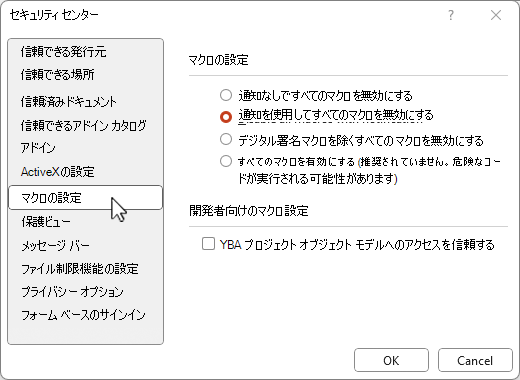
Excelでマを有効化するには、以下の手順を実行します。
セキュリティ設定の変更
マを有効にするには、Excelのセキュリティ設定を変更する必要があります。
- Excelを開き、ファイルタブをクリックします。
- オプションをクリックします。
- セキュリティセンターをクリックし、セキュリティセンターの設定ボタンをクリックします。
- マの設定を選択し、すべてのマを有効にするを選択します。
- OKをクリックして設定を適用します。
マ有効なブックの開き方
マが含まれたExcelブックを開くには、以下の手順を実行します。
- Excelでマ有効なブックを開くときに、セキュリティ警告バーが表示されます。
- コンテンツの有効化ボタンをクリックします。
- マが有効になり、ブックを開くことができます。
開発タブの表示
マを操作するために、Excelの開発タブを表示することが役立ちます。
- ファイルタブをクリックし、オプションをクリックします。
- リボンのユーザー設定で、開発チェックボックスをオンにします。
- OKをクリックして設定を適用します。
よくある質問
Excelマ有効化とは何ですか?
Excelマ有効化は、Excelで自動化を行うための機能です。マとは、特定の作業を自動的に行うための手順を記録・実行するプログラムのことです。マを有効化することで、繰り返しの作業を自動化し、作業効率を大幅に向上させることが可能です。
マを有効化する方法を教えてください。
マを有効化するためには、まずExcelのセキュリティ設定を変更する必要があります。具体的な手順は以下の通りです。
- Excelを開き、「ファイル」タブをクリックします。
- 「オプション」を選択し、「セキュリティセンター」をクリックします。
- 「セキュリティセンターの設定」をクリックし、「マの設定」を選択します。
- 「すべてのマを有効にする」を選択し、「OK」をクリックします。
これにより、マが有効化され、自動化による作業効率の向上を期待できます。
マの自動化が得意な作業は何ですか?
<p underminestrate any existing text. For example, if you have the text The quick brown fox jumps over the lazy dog and you wanted to underline quick brown fox, you would surround it with tags like this:
The quick brown fox jumps over the lazy dog
Excel マクロ有効化:自動化で作業効率アップ! に類似した他の記事を知りたい場合は、Excel 自動化 カテゴリにアクセスしてください。
関連記事