
Excel セルロック:データ保護の必須テクニック
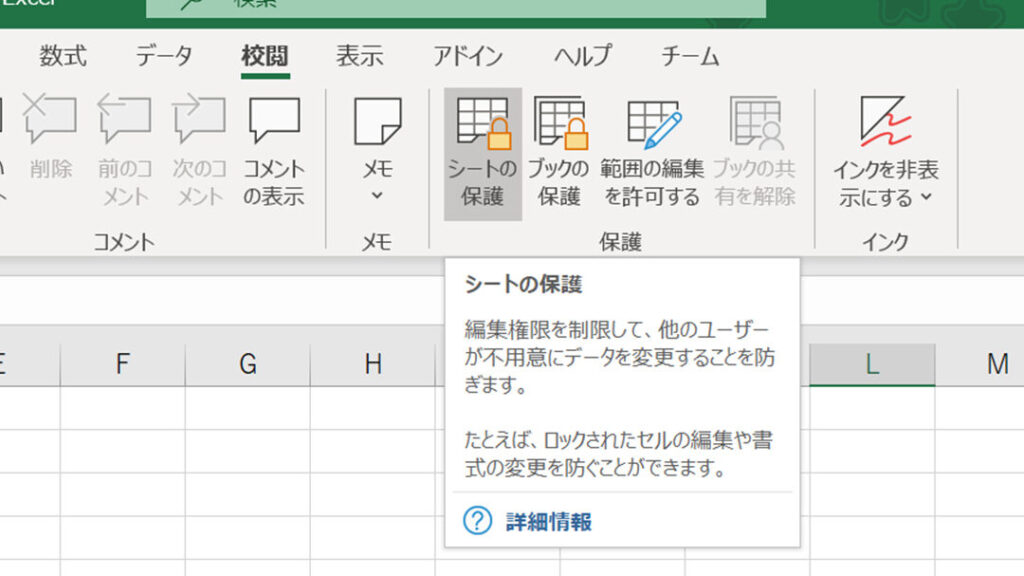
Excelセルロックは、データ保護の必須テクニックです。Excelを使用してデータを管理する際、重要な情報を保護することは非常に重要です。セルロック機能を使うことで、特定のセルや範囲を保護し、許可されたユーザーしか変更できないように設定することができます。この記事では、セルロックの基本的な使い方から、応用的なテクニックまで解説しますので、ぜひご覧ください。さて、セルロックを活用してデータ保護を強化しましょう。
Excelのデータを保護するにはどうすればいいですか?
Excel セルロックは、データ保護の必須テクニックです。セルロックを使用することで、不正アクセスや意図しない変更、削除を防ぐことができます。
セルロックのメリット
セルロックを使用することで、以下のようなメリットがあります。
この記事が役に立つかもしれません。 Excel セル分割:見やすく整理する方法
- データの安全性:不正アクセスや意図しない変更、削除を防ぐことができます。
- ワークフローの効率化:承認されたユーザーしかアクセスできないため、ワークフローの効率化につながります。
- コンプライアンス:規制やガイドラインに準拠するための重要な手段です。
セルロックの設定方法
セルロックを設定する方法はいくつかあります。
- ホームタブの「 Number 」セクションで、ロックするセルを選択し、「 Format Cells 」をクリックします。
- 「 Format Cells 」ダイアログボックスで、「 Protection 」タブを選択し、「 Locked 」チェックボックスをオンにします。
- 「 Review 」タブの「 Protect Sheet 」をクリックして、パスワードを設定します。
セルロックの注意点
セルロックを使用する際には、以下のような注意点があります。
- パスワードの管理:パスワードを安全に管理する必要があります。
- ユーザーのアクセス権:承認されたユーザーにのみアクセス権を与える必要があります。
- セルロックの解除:セルロックを解除するには、パスワードが必要です。
Excelのセルのロックを解除するにはどうすればいいですか?
Excelのセルのロックを解除するには、どうすればいいですか? Excelのセルロックとは、データを保護するために、選択されたセルや範囲に対して、書き込みや編集を制限する機能です。この機能を使用することで、重要なデータを誤って変更や削除されることを防ぐことができます。ただし、ロックされたセルを解除する必要がある場合、適切な方法で行う必要があります。
セルのロックを解除するための前提条件
ロックされたセルを解除するためには、まず、Excelのパスワードを解除する必要があります。パスワードを設定した場合は、パスワードを入力してロックを解除することができます。パスワードを忘れた場合は、Excelのパスワード解除ツールを使用して、パスワードを削除することができます。
この記事が役に立つかもしれません。 Excel リスト プルダウン作成:データ入力を効率化
ロックされたセルのプロパティを変更する
ロックされたセルのプロパティを変更することで、ロックを解除することができます。
- セルを選択し、右クリックして「セルのプロパティ」をクリックします。
- 「セルのプロパティ」ウィンドウで、「ロック」タブをクリックします。
- 「ロック」タブで、「読み取り専用」というチェックボックスを外すことで、ロックを解除することができます。
マを使用してロックを解除する
マを使用して、ロックされたセルを一括で解除することができます。
- Visual Basic Editorを開き、新しいモジュールを作成します。
- 以下のコードを入力し、実行します。
Sub UnlockCells() ActiveSheet.Unprotect Password:= End Sub - マを実行すると、選択されたシートのロックされたセルが一括で解除されます。
エクセルでセルをロックするとはどういうことですか?
エクセルでセルをロックするとは、特定のセルや範囲に対して、編集不可や形式固定などの制限をかけることです。これにより、データの誤操作や、意図しない変更を防ぐことができます。ロックをかけることで、セル内のデータは読み取り専用になるため、不正アクセスやデータの改ざんを防ぐことができます。
ロックの種類
エクセルでロックするには、セルロックとシートロックの2種類があります。
この記事が役に立つかもしれません。 Excel 全角・半角変換:一瞬で文字を変換!
- セルロック:特定のセルや範囲に対してロックをかけることができます。
- シートロック:シート全体に対してロックをかけることができます。
- ワークブッック:ワークブック全体に対してロックをかけることができます。
ロックの設定方法
エクセルでセルをロックするには、以下の手順で設定します。
- 対象のセルや範囲を選択します。
- ホームタブ > 編集グループ > ロックをクリックします。
- ロック設定ダイアログボックスで、ロックの種類や設定を選択します。
ロックの利点
エクセルでセルをロックする利点として、以下のようなものがあります。
- データ保護:不正アクセスやデータの改ざんを防ぐことができます。
- 誤操作防止:データの誤操作を防ぐことができます。
- 協力作業の効率化:複数人で協力して作業する際、データの整合性を維持することができます。
Excel セルロック:データ保護の必須テクニック
Excelでのセルロックは、データ保護のために非常に重要な機能です。この機能を使うことで、重要なデータを保護し、意図しない変更を防ぐことができます。
セルロックの基本
セルロックは、Excelで特定のセルやセル範囲を保護する機能です。保護されたセルは、編集や削除が制限されるため、重要データの変更を防ぐことができます。
この記事が役に立つかもしれません。 Excel 半角を全角に変換する方法:簡単ガイド
セルロックの適用方法
1. まず、保護したいセルを選択します。 2. 次に、「ホーム」タブの「書式設定」グループにある「セルの書式設定」をクリックします。 3. 「保護」タブで、「ロック」のチェックボックスがオンになっていることを確認し、「OK」をクリックします。 4. 最後に、シート全体を保護するために、「レビュー」タブの「変更の保護」をクリックし、パスワードを設定します。 これで、選択したセルはロックされ、保護されます。
セルロックの解除方法
セルロックを解除するには、次の手順に従います。 1. まず、「レビュー」タブの「変更の保護」をクリックして、シートの保護を解除します。パスワードが必要です。 2. 次に、ロックを解除したいセルを選択します。 3. 「ホーム」タブの「書式設定」グループにある「セルの書式設定」をクリックし、「保護」タブで「ロック」のチェックを外します。 4. 最後に、「OK」をクリックします。 これで、選択したセルのロックが解除されます。
セルロックの注意点
セルロックを使用する際には、以下の点に注意してください。 - パスワードを忘れないようにしましょう。パスワードを忘れてしまうと、保護されたセルの変更や保護の解除ができなくなります。 - セルロックは、悪意のある変更からデータを保護するものであり、完全なセキュリティではありません。重要なデータは、別の方法でバックアップしておくことが望ましいです。
セルロックの活用例
セルロックは、以下のようなシーンで活用できます。 - 予算シートや財務諸表などの重要な数値データを保護する - 共有シートで、特定のセルだけ編集を制限する - テンプレートを作成し、編集を制限することで、誤った入力を防ぐ セルロックを活用することで、Excelでの作業がより安全になります。
Excelでセルをいじれないようにするには?
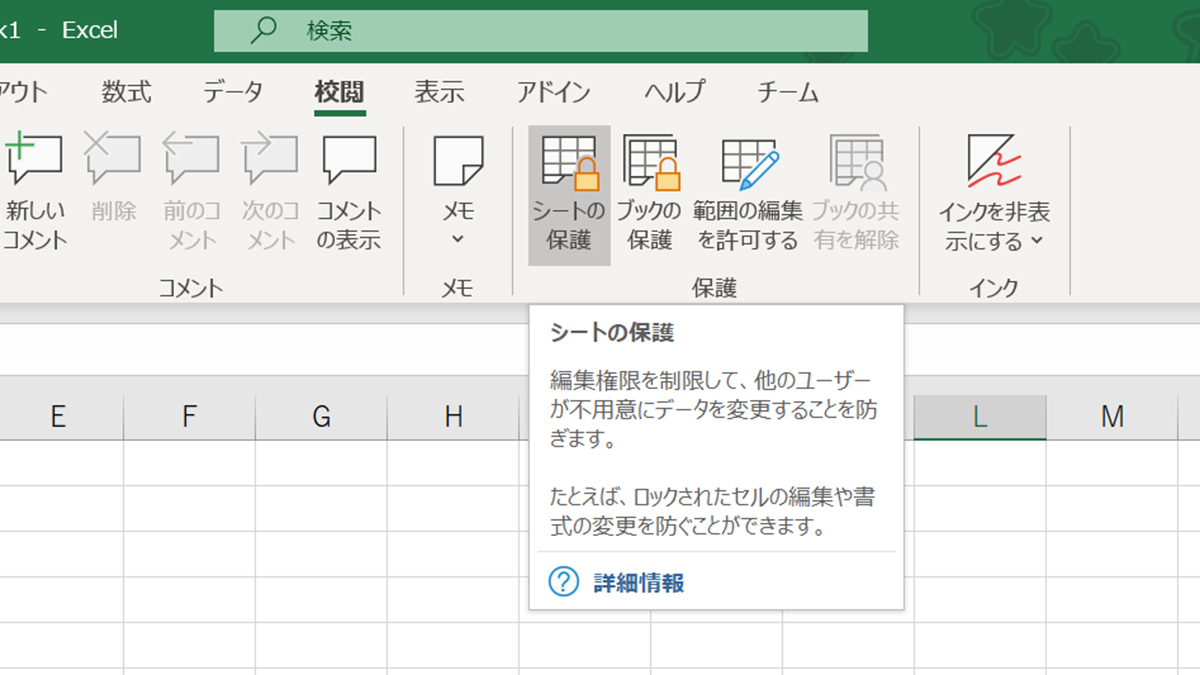
Excelでセルをいじれないようにする方法は、セルの保護機能を利用します。
セルの保護を設定する手順
セルの保護を設定するには、以下の手順を実行します。
- 保護したいセルを選択します。
- 「ホーム」タブの「フォーマット」をクリックし、「セルの保護」を選択します。
- 「保護されたセルをロック」にチェックを入れ、OKをクリックします。
シートの保護を有効にする
セルの保護設定を行った後、シートの保護を有効にする必要があります。
- 保護したいシートを選択します。
- 「レビュー」タブの「変更の保護」をクリックします。
- 必要に応じてパスワードを設定し、OKをクリックします。
保護を解除する方法
セルの保護を解除するには、以下の手順を実行します。
- 保護を解除したいシートを選択します。
- 「レビュー」タブの「変更の保護」をクリックし、「シートの保護の解除」を選択します。
- 設定したパスワードを入力し、OKをクリックします。
これにより、指定したセルを編集できないようになります。他のユーザーが誤ってデータを変更することを防ぐことができます。また、必要に応じてパスワードを設定することで、保護の解除を制限することができます。
エクセルで特定のセルだけを保護するにはどうすればいいですか?
エクセルで特定のセルだけを保護するには、以下の手順に従ってください。
セルの保護設定を開く
まず、保護したいセルを選択し、ホームタブのセルの書式設定ダイアログボックスを開きます。
- ホームタブをクリックします。
- セルの書式設定ボタンをクリックします。
- 保護タブを選択します。
保護の設定を行う
次に、保護の設定を行います。ここでは、ロックをチェックして、選択したセルを保護するように設定します。
- ロックのチェックボックスにチェックを入れます。
- 必要に応じて隠しフォームラのチェックボックスにチェックを入れます。
- OKボタンをクリックして閉じます。
シート全体の保護を解除する
最後に、シート全体の保護を解除し、選択したセルのみ保護するように設定します。
- レビュータブをクリックします。
- シートの保護ボタンをクリックします。
- パスワードを使用してシートを保護のチェックボックスにチェックを入れ、適切なパスワードを設定します。
- OKボタンをクリックして閉じます。
これで、選択したセルだけが保護され、他のセルは編集できるようになります。
エクセルでセルにロックを掛けたいのですが?
エクセルでセルにロックを掛ける方法は以下の通りです。
セルのロック設定
セルを選択して、ホームタブの「セルの書式設定」ダイアログボックスを開き、「保護」タブを選択します。次に、セルのロックを有効にするチェックボックスをオンにし、OKをクリックします。この設定では、まだワークシート全体が保護されていないので、セルは編集可能な状態です。
- セルを選択する
- ホームタブの「セルの書式設定」を開く
- 保護タブでセルのロックを有効にする
ワークシートの保護
ワークシート全体を保護することで、設定したセルのロックが有効になります。ホームタブの「書式」をクリックし、「セルの保護」を選択します。ワークシート保護のダイアログボックスが開くので、パスワードを設定し、OKをクリックします。これで、選択されたセルがロックされ、編集が制限されます。
- ホームタブの「書式」をクリックする
- 「セルの保護」を選択する
- ワークシート保護でパスワードを設定する
特定のセルのロック解除
ロックされたセルを編集できるようにするには、まずワークシートの保護を解除します。次に、編集を許可するセルを選択し、「セルの書式設定」ダイアログボックスの保護タブでセルのロックを無効にします。最後に、再度ワークシートを保護します。これで、選択されたセルのみ編集が可能になります。
- ワークシートの保護を解除する
- 編集を許可するセルを選択する
- セルの書式設定でセルのロックを無効にする
Excelでデータをロックするにはどうすればいいですか?
Excelでデータをロックする方法は複数ありますが、ここでは主に3つの方法を紹介します。
セル範囲をロックする
データを保護するために、特定のセル範囲をロックできます。この方法を使うと、選択したセル範囲以外のセルは編集できなくなります。
- 保護したいセル範囲を選択します。
- ホームタブのフォントグループで、セルの書式設定をクリックします。
- 保護タブでロックをオンにし、OKをクリックします。
- 次に、レビュータブの変更の保護をクリックし、パスワードを設定します。
シート全体を保護する
シート全体を保護して、すべてのセルの編集を制限できます。
- レビュータブの変更の保護をクリックします。
- シートの保護ダイアログボックスで、パスワードでシートを保護するを選択し、パスワードを入力します。
- また、保護のオプションで、ユーザーが行える操作を選択できます。
ワークブックの構造を保護する
ワークブックの構造を保護して、シートの追加、削除、名前の変更、移動を制限できます。
- レビュータブの保護グループで、ワークブックの保護をクリックします。
- 構造チェックボックスをオンにし、パスワードを入力します。
- OKをクリックして変更を適用します。
よくある質問
Excelでセルをロックするにはどうすればいいですか?
Excelでセルをロックするには、まずセルを選択し、ホームタブにあるセルスタイルからロックを選択します。そして、確認をクリックして設定を完了します。これにより、選択されたセルが編集できないようになり、データを保護することができます。
保護されたセルのデータを変更するにはどうすればいいですか?
保護されたセルを変更するには、まずセルの保護を解除する必要があります。そのためには、レビュータブにあるシートの保護をクリックし、パスワードを入力して保護を解除します。その後、必要な変更を加えた後に、再度シートの保護をクリックしてパスワードを設定し、セルを保護します。
特定のセルだけ保護する方法はありますか?
はい、特定のセルだけ保護することが可能です。まず、シート全体の保護を解除します。その後、保護したいセルを選択し、ホームタブにあるセルスタイルからロックを選択します。最後に、レビュータブのシートの保護をクリックし、パスワードを設定して保護を有効にします。これで、選択したセルだけが保護されます。
Excelのセル保護にパスワードを設定する方法は?
Excelのセル保護にパスワードを設定するには、まず保護したいセルを選択し、レビュータブにあるシートの保護をクリックします。シート保護ウィンドウが表示されるので、パスワードを設定するオプションにチェックを入れ、任意のパスワードを入力します。最後に、OKをクリックして設定を完了します。これで、セルの保護が解除される前にパスワードの入力が必要になります。
Excel セルロック:データ保護の必須テクニック に類似した他の記事を知りたい場合は、Excel 書式設定 カテゴリにアクセスしてください。
関連記事